
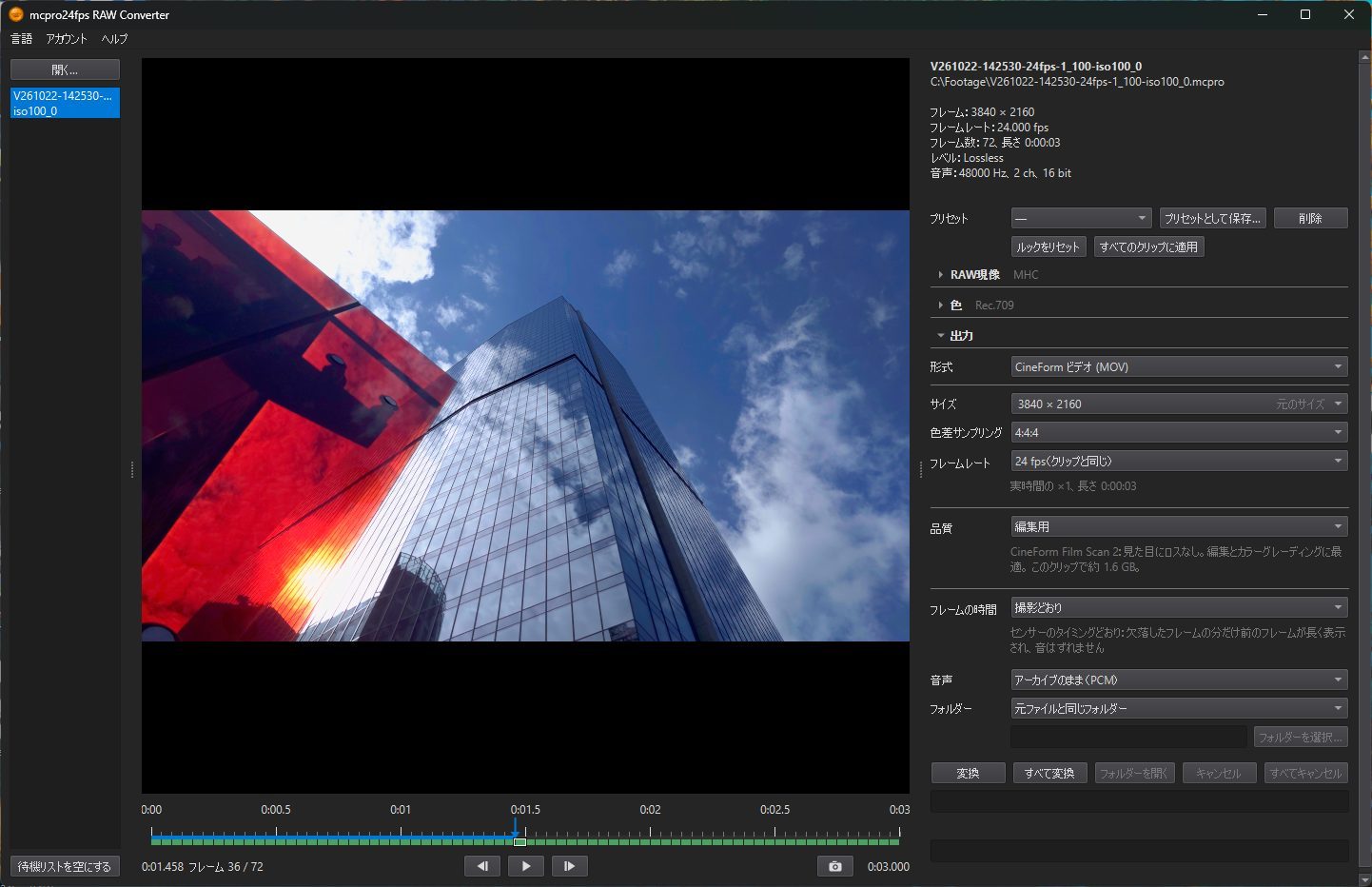
プレビューには、選択したクリップが現在のルックで表示されます。変換後のファイルに書き込まれるのと同じ映像です。設定を変えると、すぐに反映されます。
1フレーム状態バー
タイムバーの下に細い帯があり、クリップの各部分に対応するセルが並んでいます。クリップを開いている間、プログラムはバックグラウンドでクリップを検査し、セルに色を付けます:フレームの状態:緑は正常、オレンジは破損、赤は欠落、灰色は未確認。
- 赤:スマートフォンがここでフレームを記録しませんでした(欠落フレーム、複数が連続する場合は欠落フレーム:…)。
- オレンジ:フレームが破損しています。ツールチップに、読み込めない部分の数が表示されます:破損フレーム …(… スライス中 …)。
セルにポインターを合わせると、その意味が表示されます。欠落フレームや破損フレームがあっても、変換は止まりません。ファイルでそれらをどう扱うかはフレームの時間で設定します。
2再生
- ▶ / ❚❚:再生(スペース)、一時停止(スペース)。クリップは音声付きで再生されます。
- ‹ と ›:前のフレーム(←)、次のフレーム(→)。
- タイムバー:ドラッグすると、クリップの任意の位置に移動できます。横には時間とフレーム番号が表示されます。
再生は出力のフレームレートに従います。120 fps で撮影したクリップを出力で 30 fps に設定すると、プレビューもファイルと同じく 4 倍遅く再生されます。
3フレームを DNG で保存
カメラのボタンを押すと、画面に表示中のフレームを DNG ファイルとして保存します。ルックを適用していない、記録されたままの RAW フレームです。ファイルは出力のフォルダーに保存され、「フレームを保存しました:…」とそのパスが表示されます。このボタンは、RAW Bundle 付きのアカウントでサインインすると表示されます。
プレビューが表示されないとき
プレビューには、OpenGL 4.3 対応のグラフィックカードが必要です。対応していないコンピューターでは、「このコンピューターではプレビューを使用できません:…。変換はプロセッサーで行われます(低速)。」と表示されます。その場合でも、設定の変更と変換はできます。
HDR のプレビューについては、プロファイルを参照してください。