
En el programa: Salida
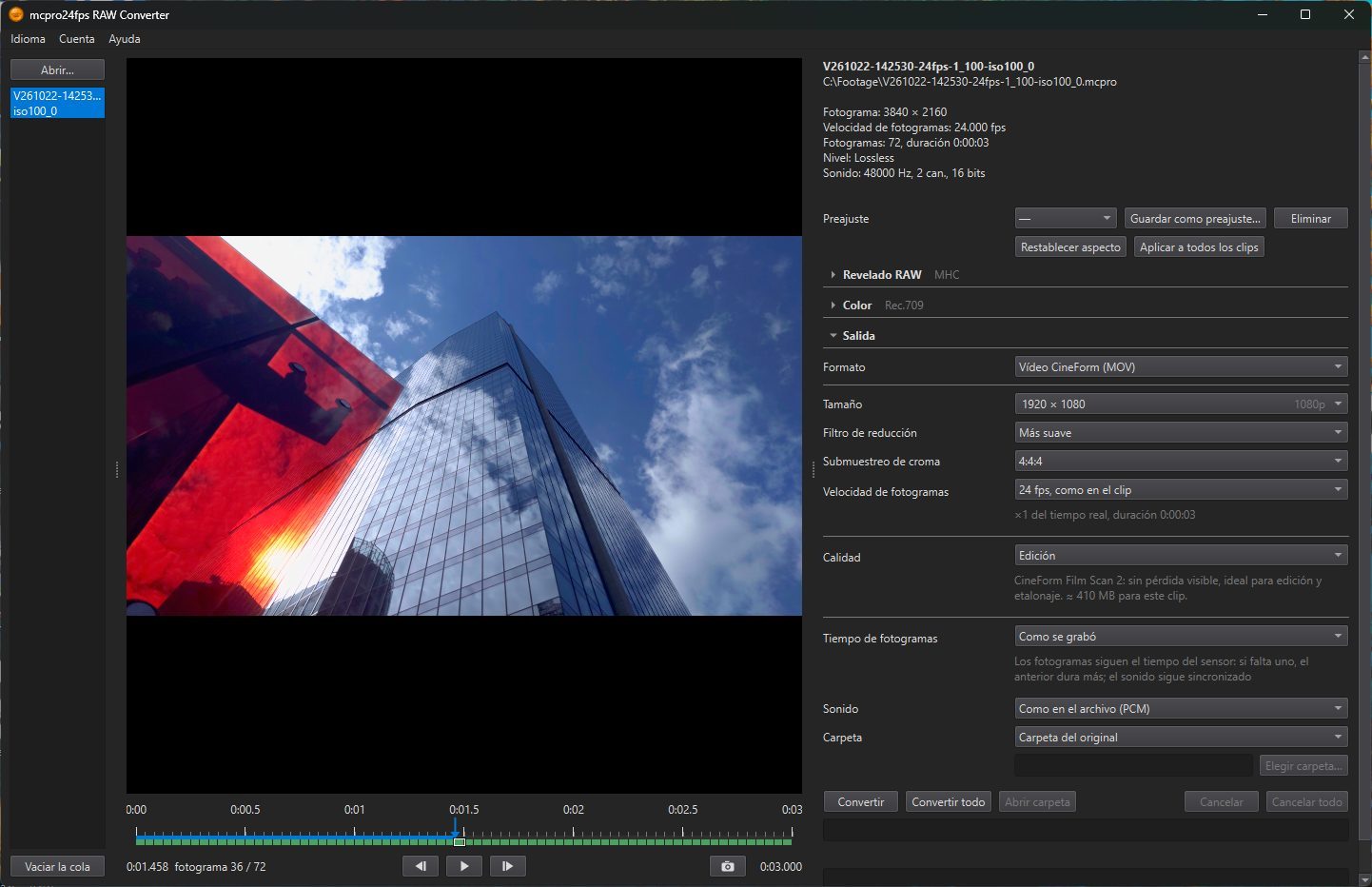
1Tamaño
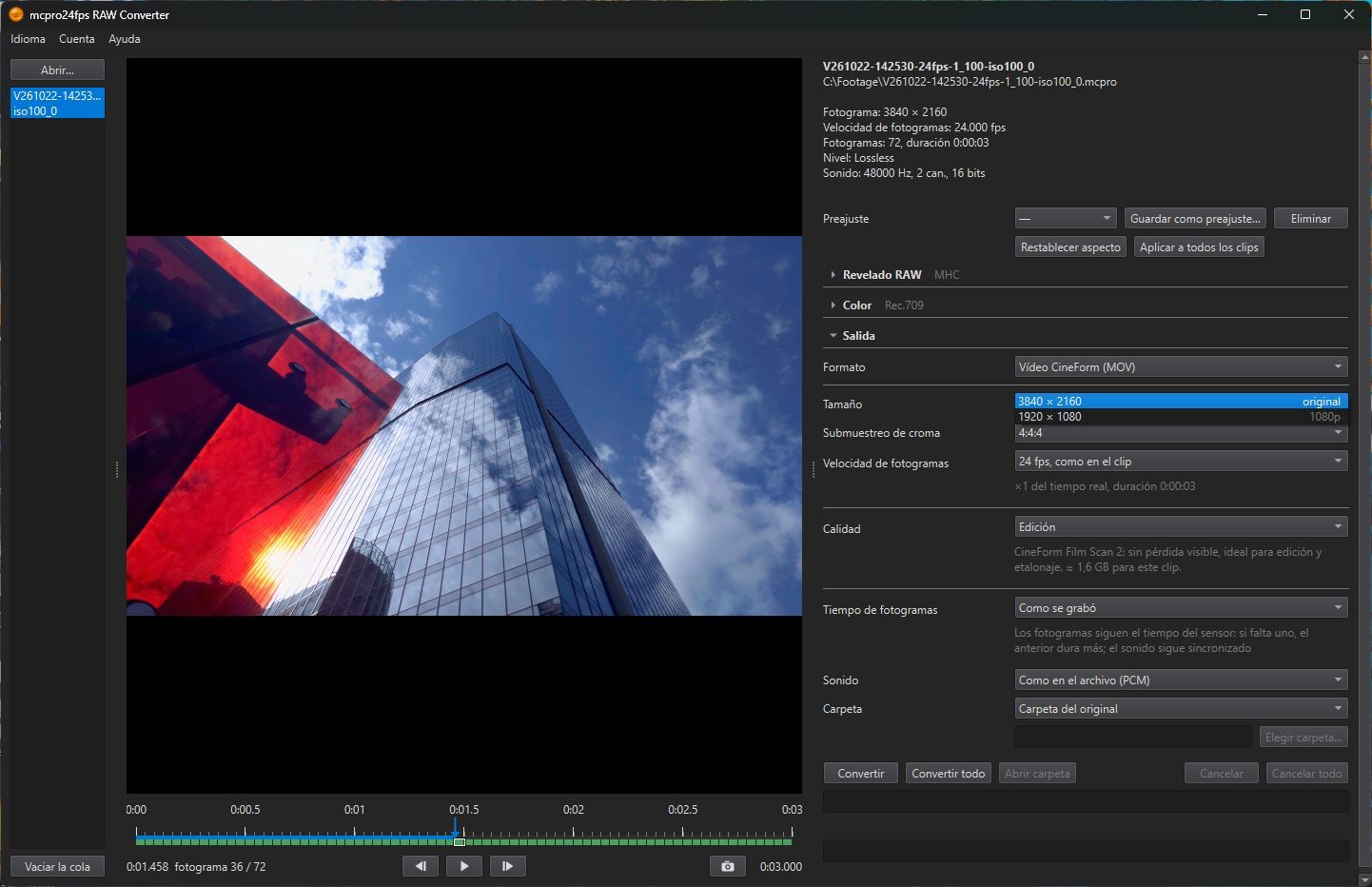
El tamaño de fotograma del archivo. La lista muestra los tamaños reales para el clip seleccionado:
- el tamaño del propio clip, marcado como original. Predeterminado;
- 2160p: ajustado dentro de 3840 × 2160;
- 1080p: ajustado dentro de 1920 × 1080.
Las proporciones del fotograma se mantienen. No se ofrece un tamaño que no haría el fotograma más pequeño. Al convertir varios clips a la vez, cada uno se reduce solo si es mayor que el tamaño elegido.
2Filtro de reducción
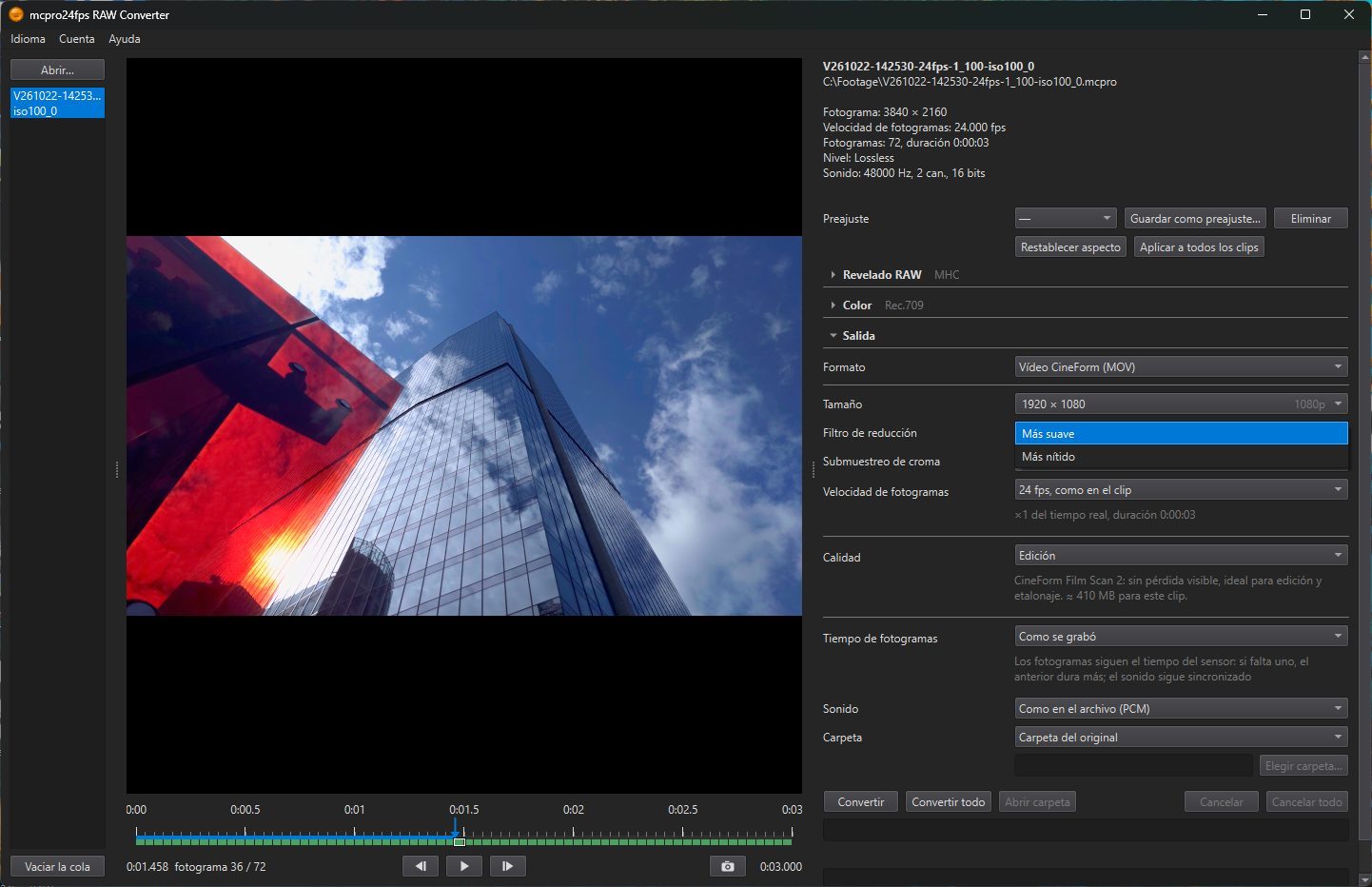
Solo aparece cuando el fotograma se reduce.
- Más suave: promedia los píxeles vecinos (un filtro de caja). Suave, sin contornos claros u oscuros en los bordes.
- Más nítido: el filtro Catmull-Rom, conserva más detalle fino.
3Submuestreo de croma
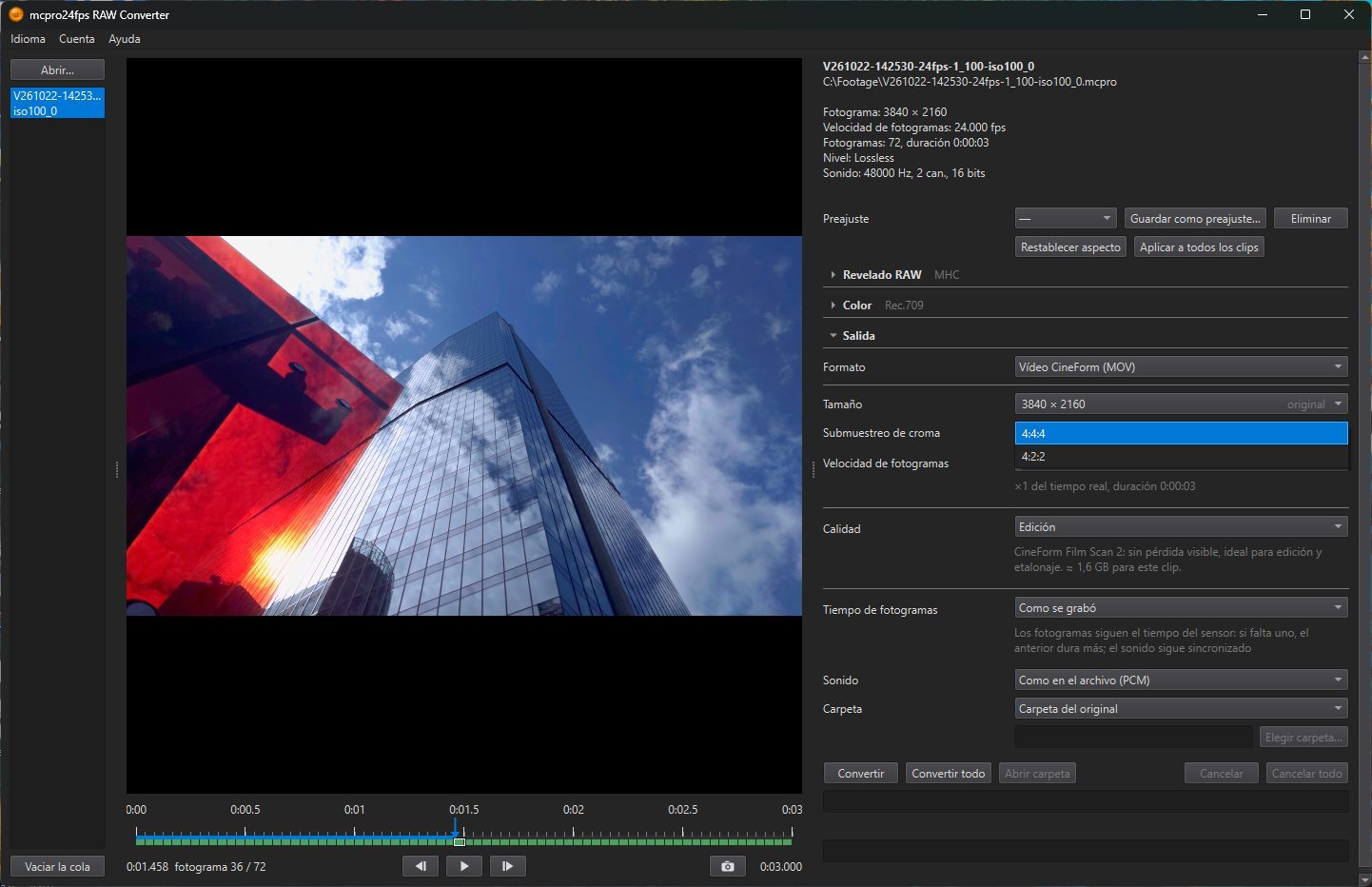
Solo para Vídeo CineForm (MOV). El brillo se guarda siempre para cada píxel; esta fila decide cuánto detalle de color se conserva. 4:4:4 conserva el color de cada píxel. 4:2:2 conserva la mitad del detalle de color en horizontal y da un archivo más pequeño. H.264 y HEVC usan siempre 4:2:0, con el color a la mitad de detalle en horizontal y en vertical.
4Velocidad de fotogramas
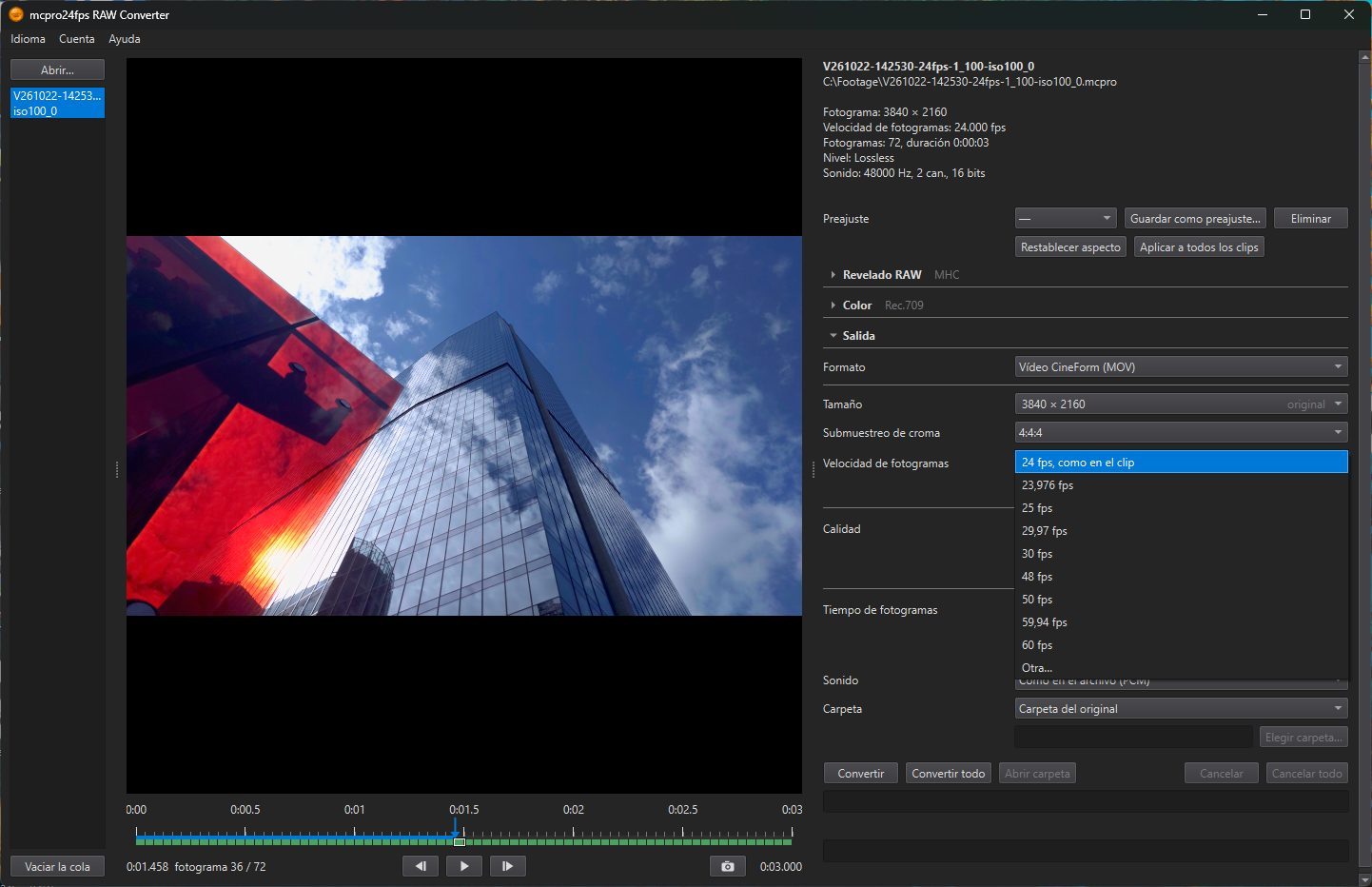
La velocidad de fotogramas del archivo. El primer elemento, … fps, como en el clip, mantiene la del propio clip. Predeterminado. Después vienen 23.976, 24, 25, 29.97, 30, 48, 50, 59.94 y 60 fps, y Otra…, que abre una segunda lista con todos los demás números enteros de 1 a 60.
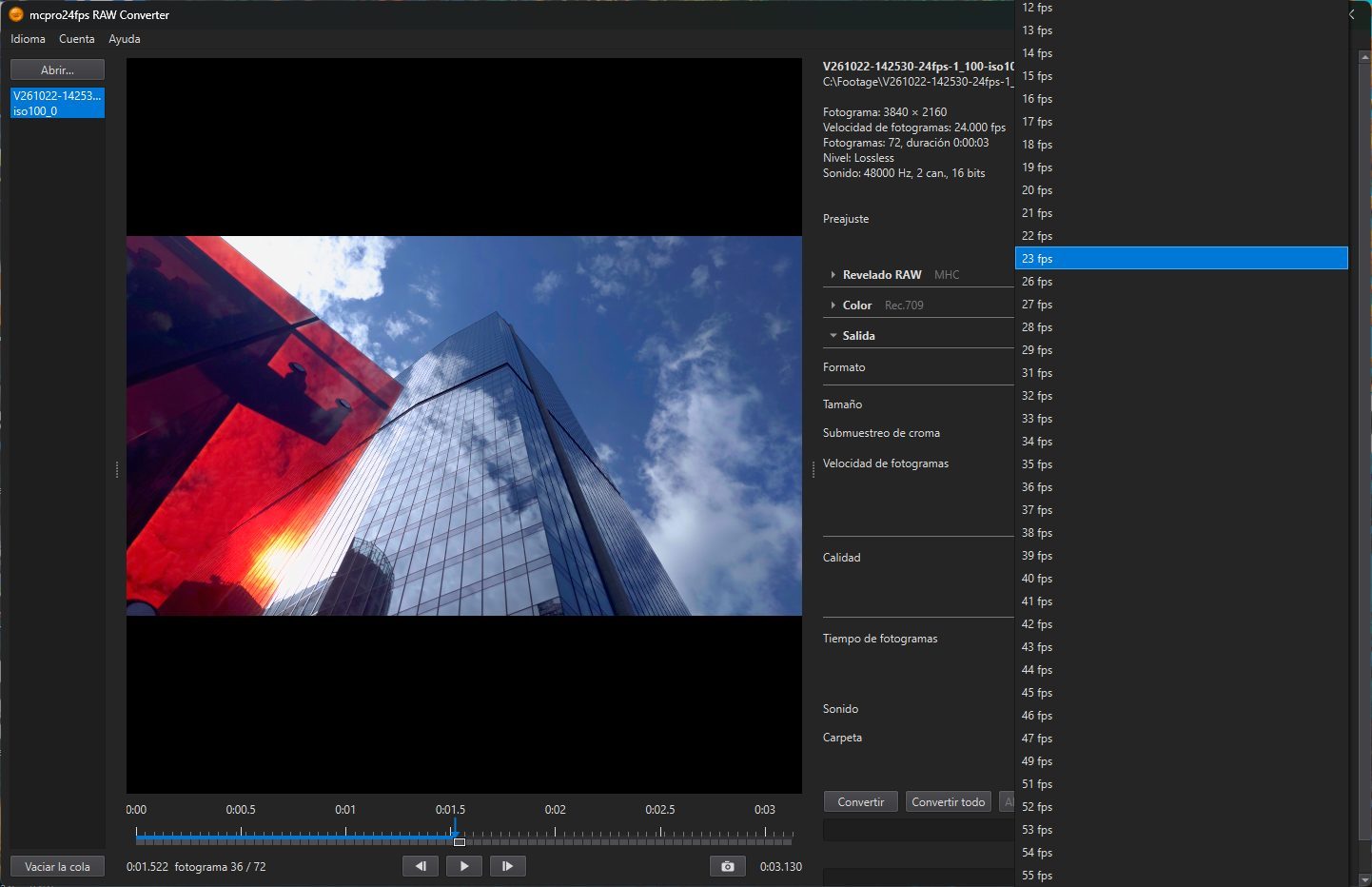
Otra velocidad no quita ni añade fotogramas. Todos los fotogramas del clip pasan al archivo y se reproducen más rápido o más lento, y el sonido cambia de velocidad con ellos. La línea de debajo de la fila dice qué se obtiene: ×… del tiempo real, duración …. Un clip grabado a 120 fps y escrito a 30 fps se reproduce a ×0.25, cuatro veces más lento.
Para obtener más de 60 fps, mantenga la velocidad del propio clip.