
Nel programma: Uscita
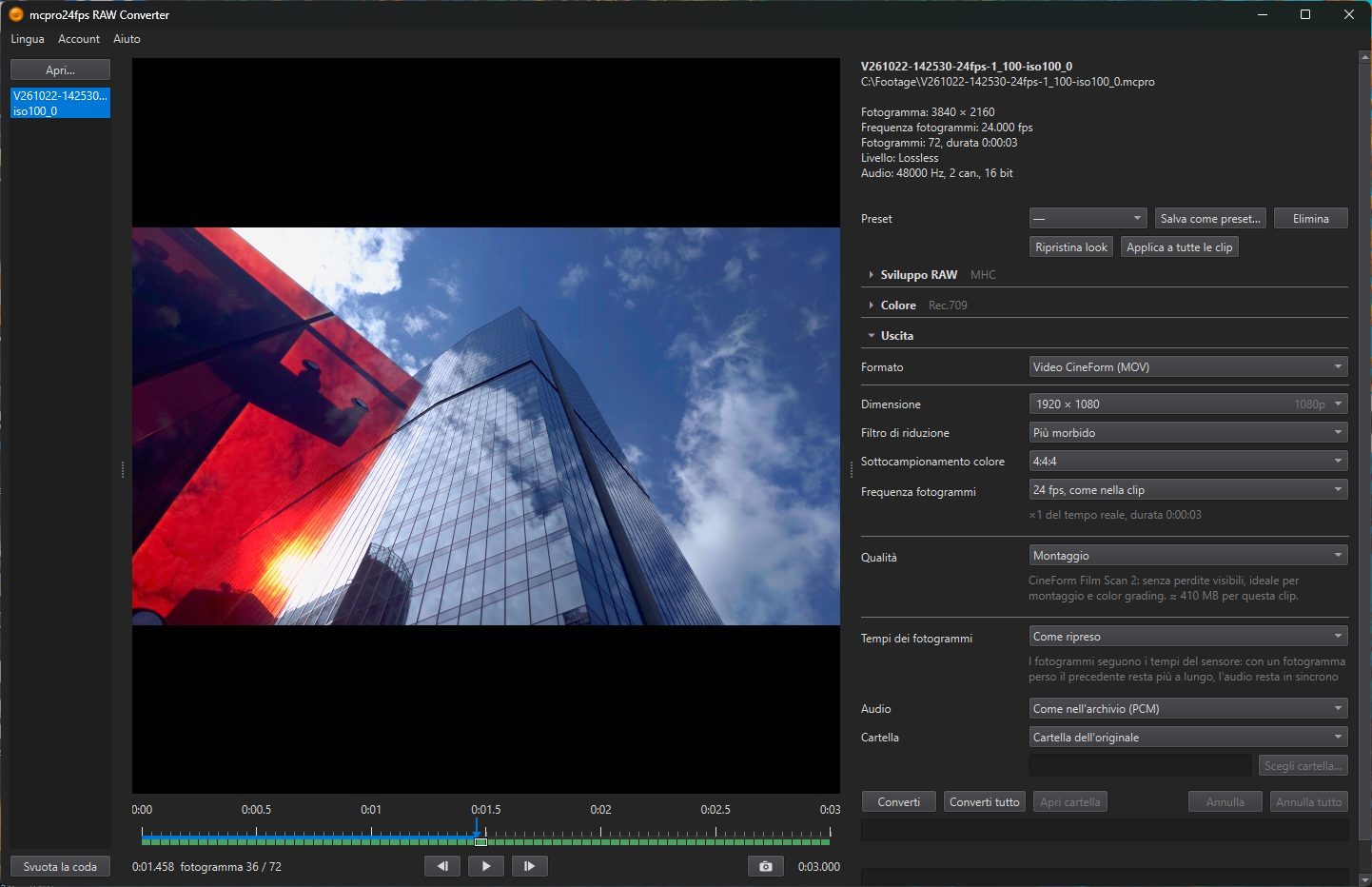
1Dimensione
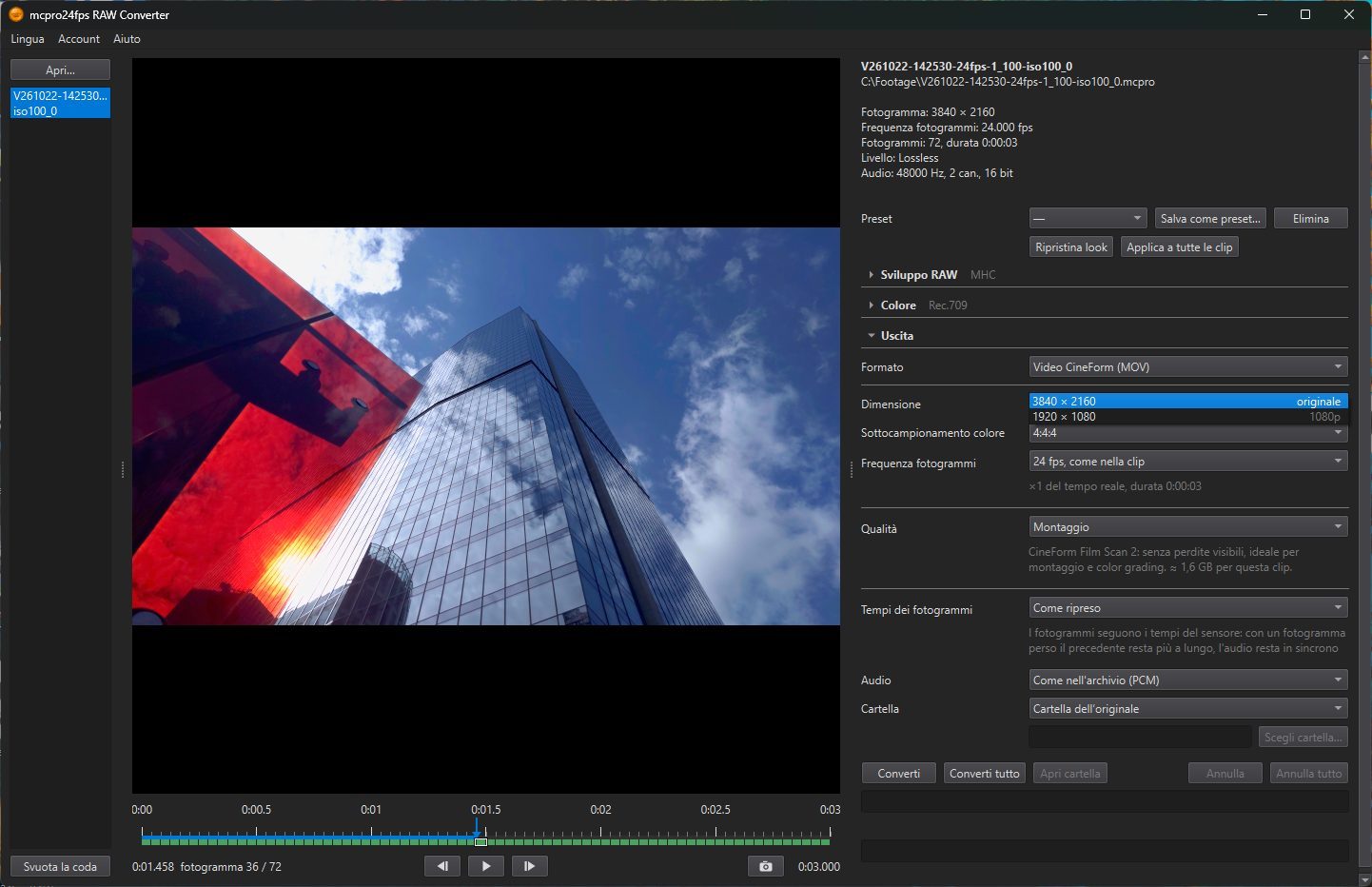
La dimensione del fotogramma nel file. L'elenco mostra le dimensioni reali per la clip selezionata:
- la dimensione propria della clip, segnata come originale. Predefinito;
- 2160p: adattata a 3840 × 2160;
- 1080p: adattata a 1920 × 1080.
Le proporzioni del fotogramma restano invariate. Una dimensione che non renderebbe il fotogramma più piccolo non viene proposta. Quando converti più clip insieme, ognuna viene ridotta solo se è più grande della dimensione scelta.
2Filtro di riduzione
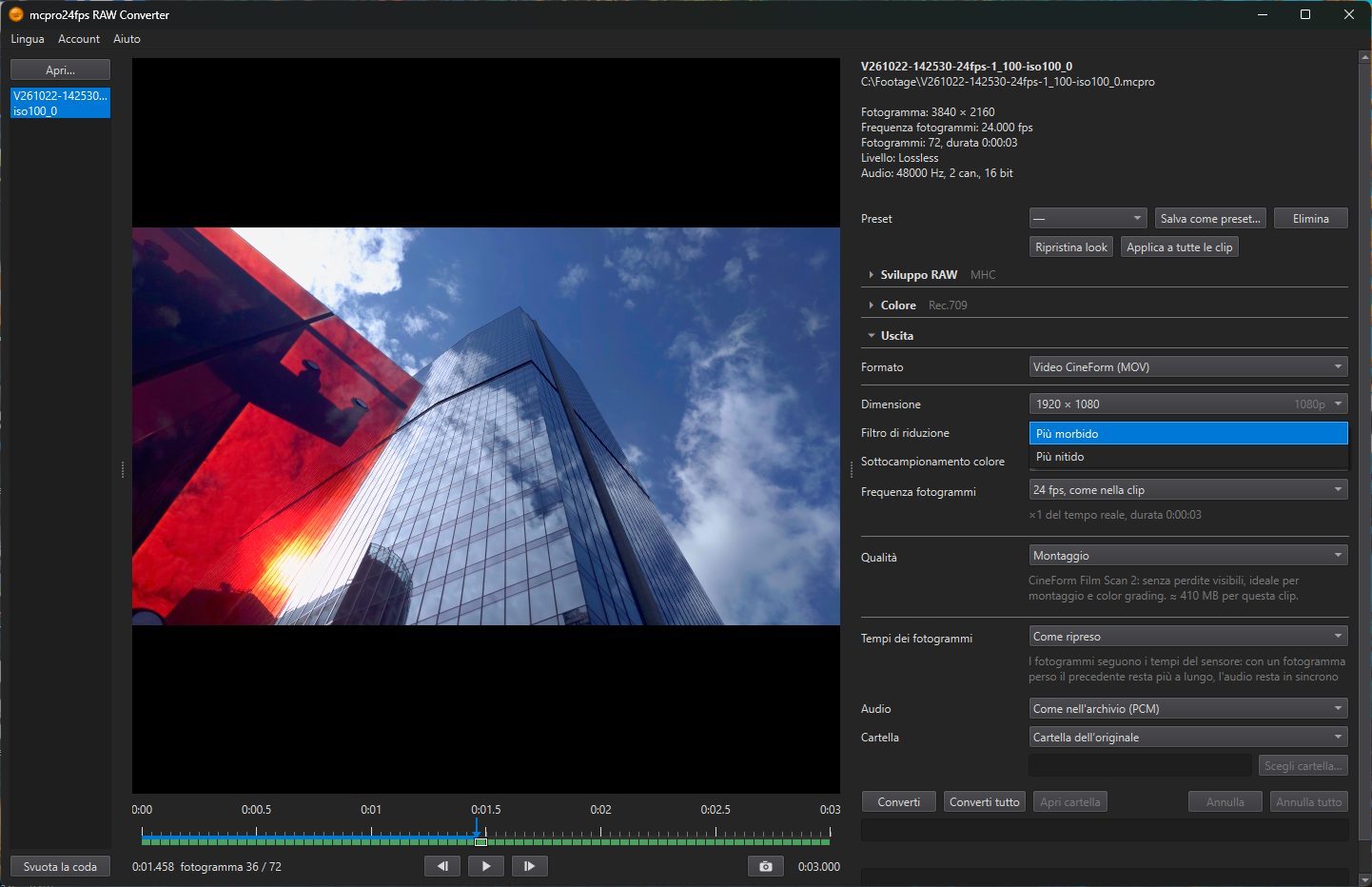
Compare solo quando il fotogramma viene rimpicciolito.
- Più morbido: fa la media dei pixel vicini (filtro box). Morbido, senza contorni chiari o scuri lungo i bordi.
- Più nitido: il filtro Catmull-Rom, conserva più dettagli fini.
3Sottocampionamento colore
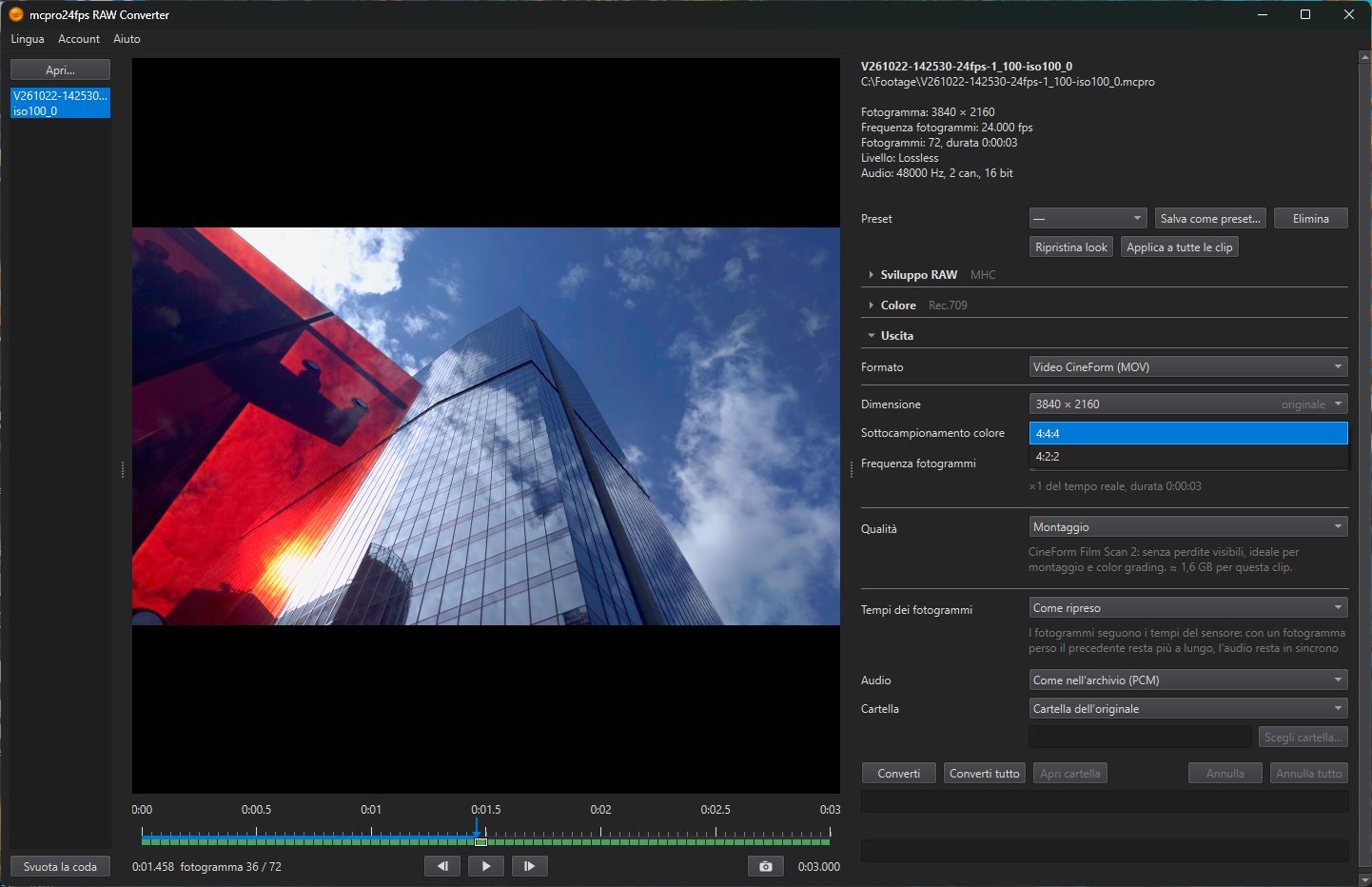
Solo per Video CineForm (MOV). La luminosità viene sempre conservata per ogni pixel; questa riga stabilisce quanto dettaglio di colore si conserva. 4:4:4 conserva il colore per ogni pixel. 4:2:2 conserva metà del dettaglio di colore in orizzontale e dà un file più piccolo. H.264 e HEVC usano sempre 4:2:0, con il colore a metà dettaglio sia in orizzontale sia in verticale.
4Frequenza fotogrammi
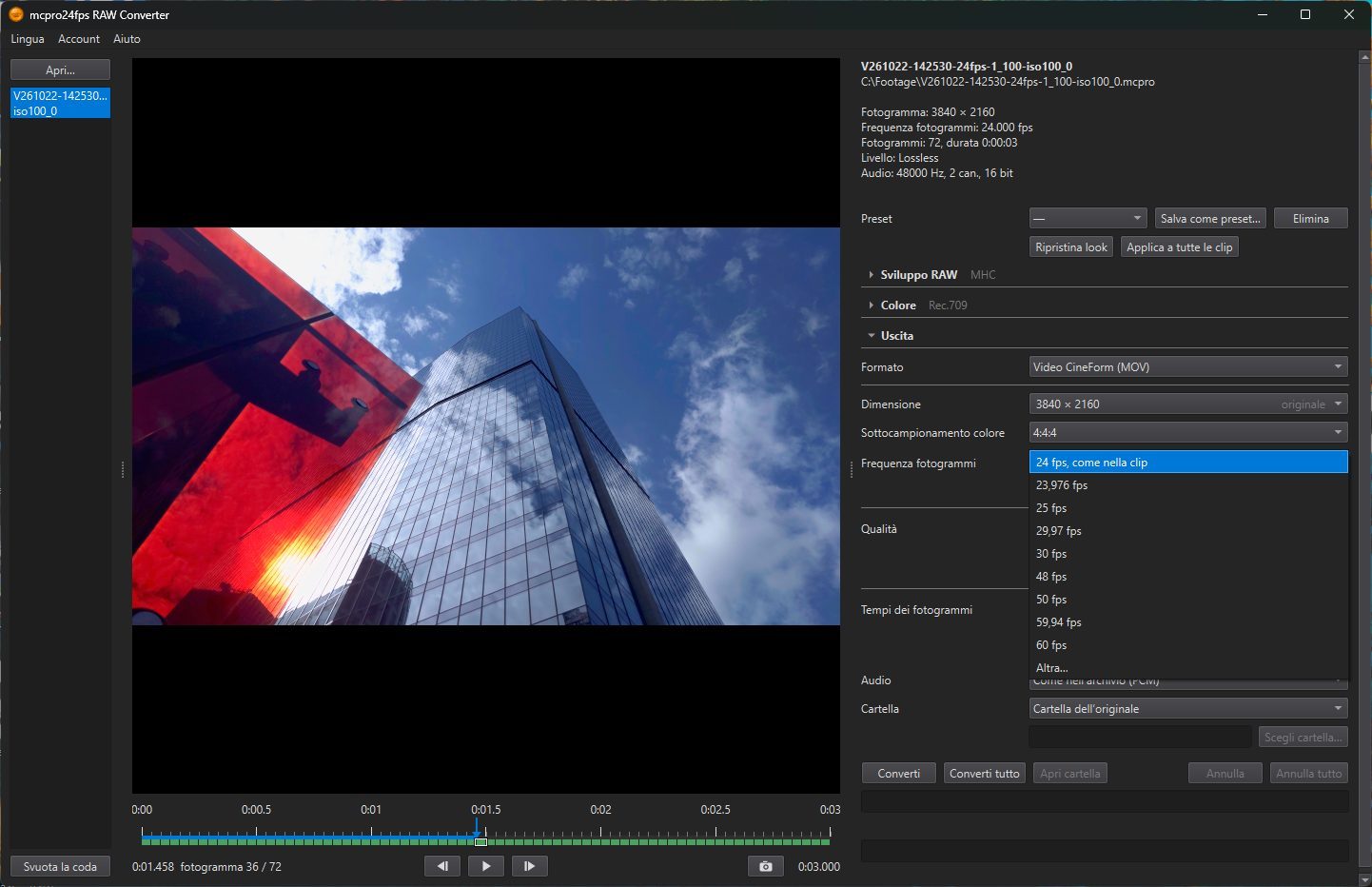
La frequenza dei fotogrammi del file. La prima voce, … fps, come nella clip, mantiene quella della clip. Predefinito. Seguono 23.976, 24, 25, 29.97, 30, 48, 50, 59.94 e 60 fps, e Altra…, che apre un secondo elenco con tutti gli altri numeri interi da 1 a 60.
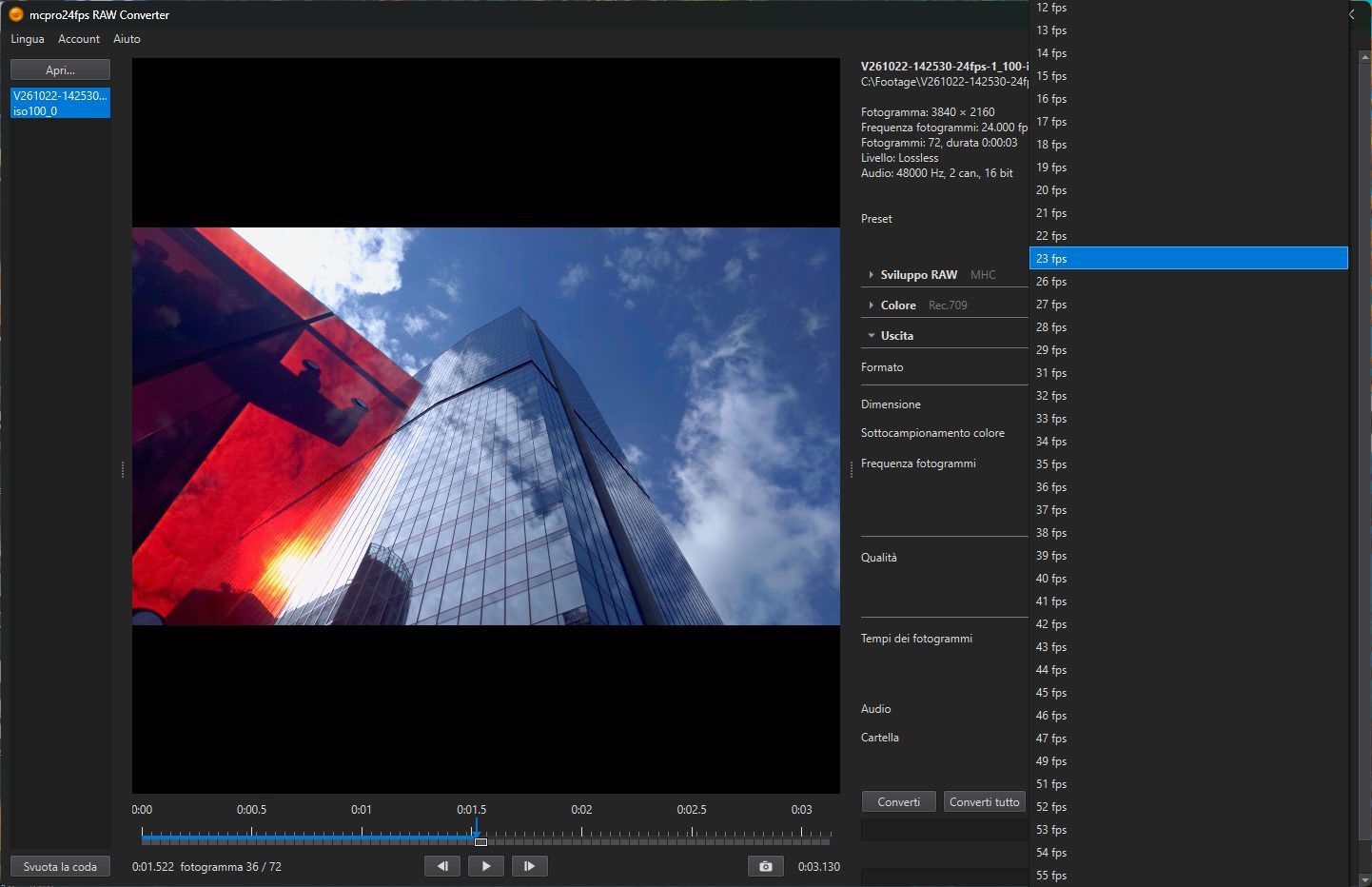
Una frequenza diversa non toglie né aggiunge fotogrammi. Ogni fotogramma della clip finisce nel file e viene riprodotto più veloce o più lento, e l'audio cambia velocità insieme a esso. La riga sotto indica cosa ottieni: ×… del tempo reale, durata …. Una clip ripresa a 120 fps e scritta a 30 fps viene riprodotta a ×0.25, quattro volte più lenta.
Per avere più di 60 fps, mantieni la frequenza della clip.