
프로그램에서: 출력
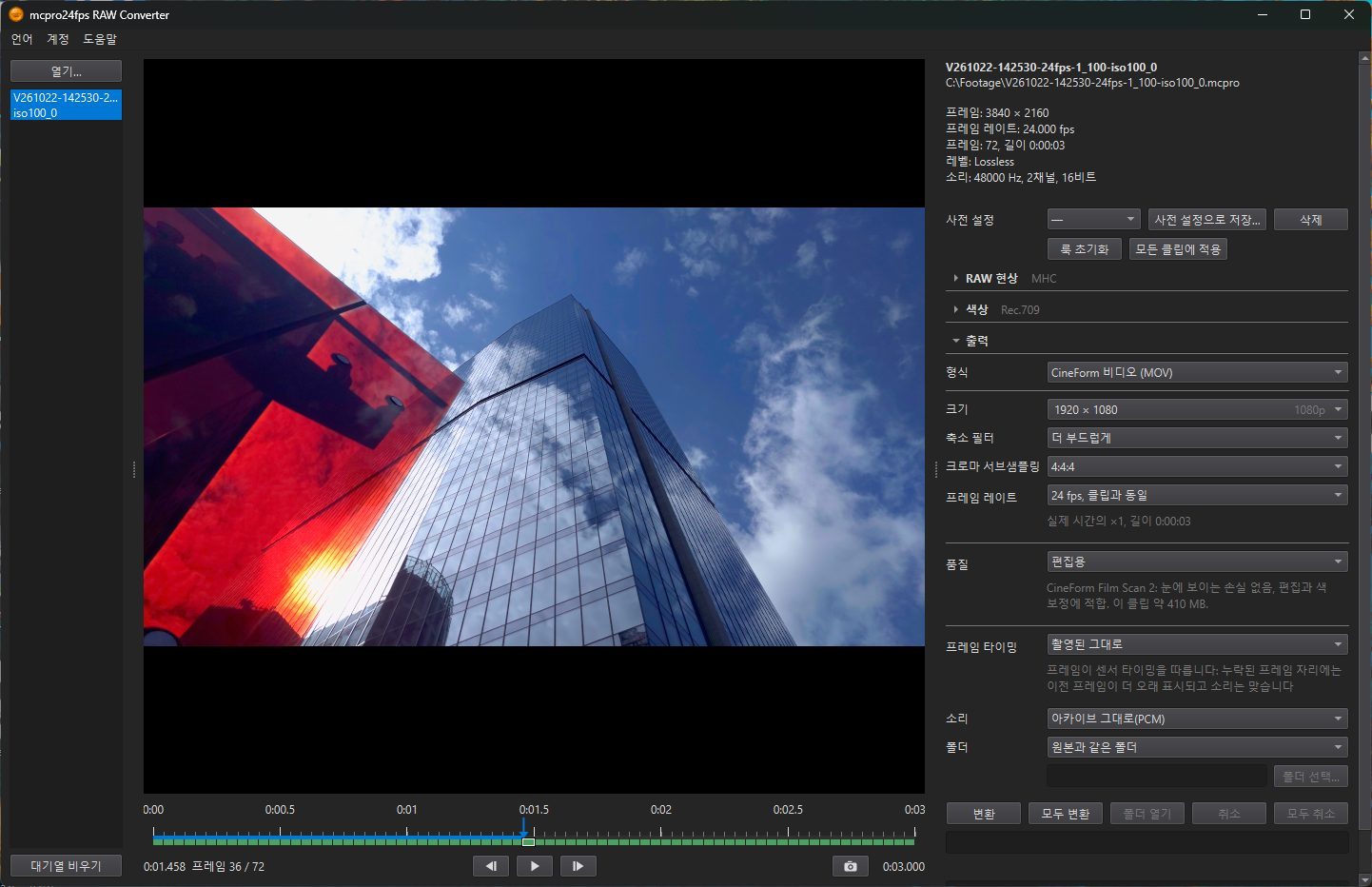
1크기
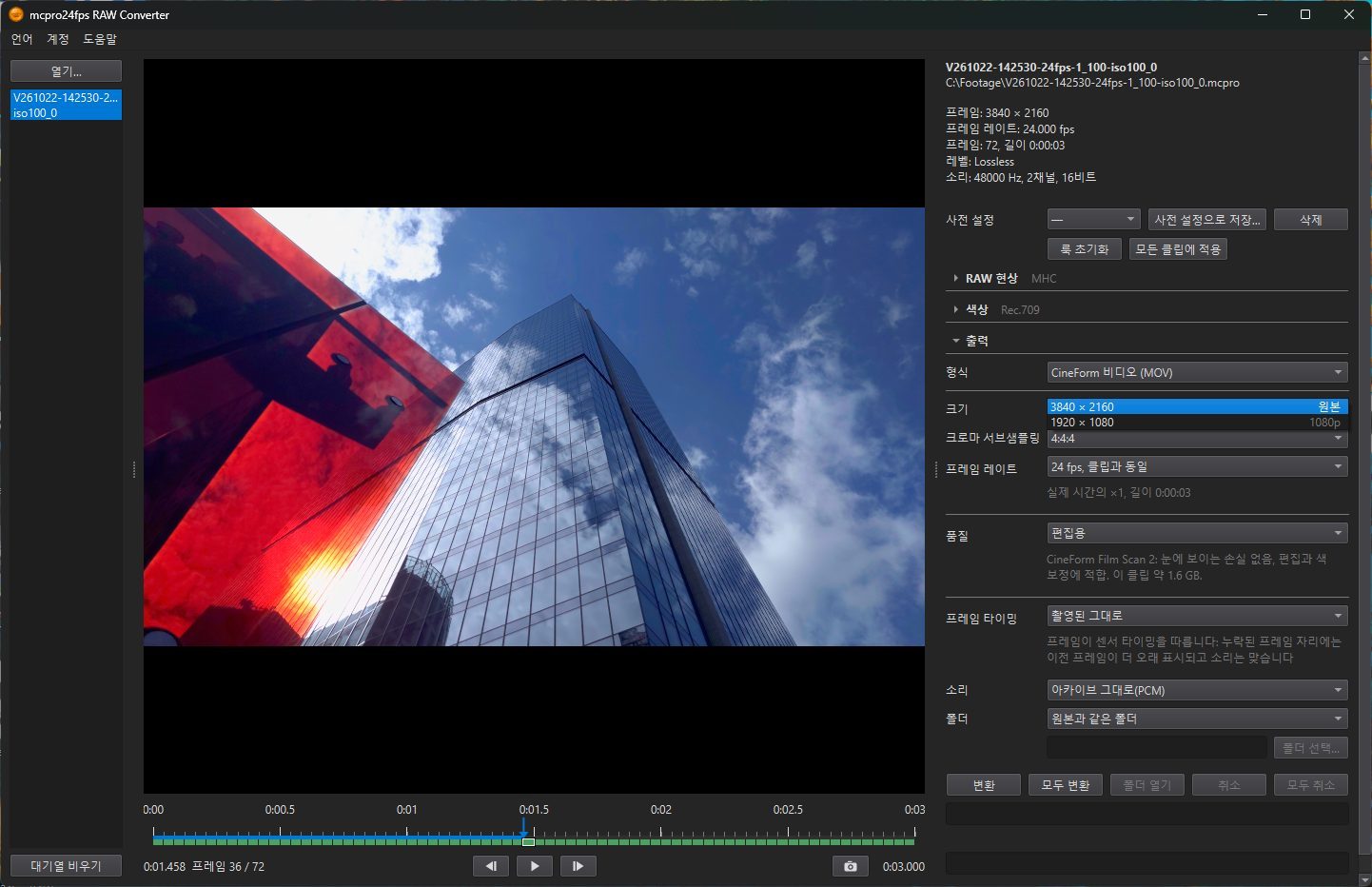
파일의 프레임 크기입니다. 목록에는 선택한 클립에 맞는 실제 크기가 표시됩니다.
- 클립 자체의 크기: 원본 표시가 붙습니다. 기본값입니다.
- 2160p: 3840 × 2160 안에 맞춥니다.
- 1080p: 1920 × 1080 안에 맞춥니다.
프레임의 가로세로 비율은 유지됩니다. 프레임이 작아지지 않는 크기는 목록에 나오지 않습니다. 여러 클립을 한꺼번에 변환할 때는 고른 크기보다 큰 클립만 줄어듭니다.
2축소 필터
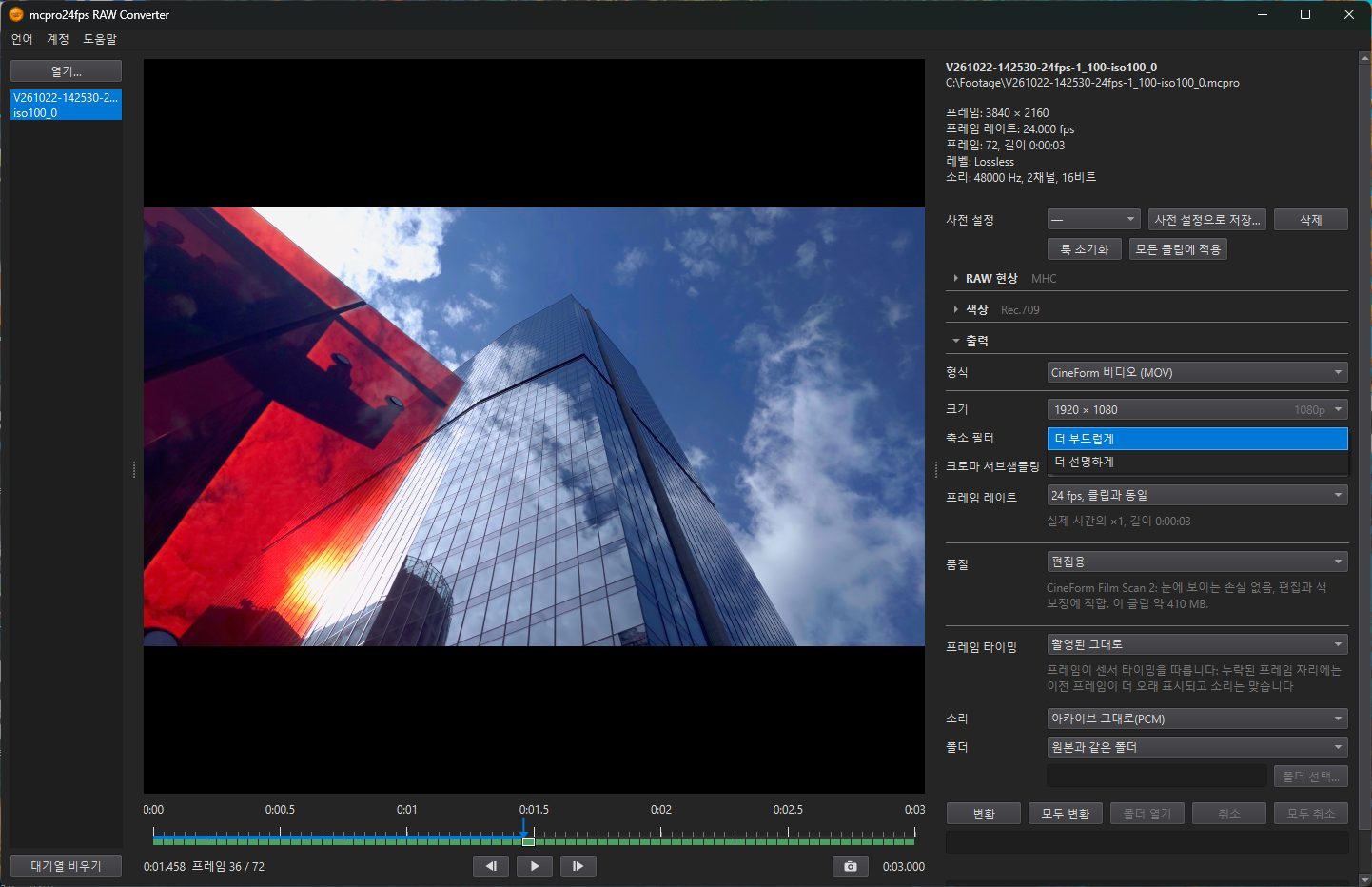
프레임을 줄일 때만 표시됩니다.
- 더 부드럽게: 이웃한 픽셀의 평균을 냅니다(박스 필터). 부드럽고, 경계를 따라 밝거나 어두운 테두리가 생기지 않습니다.
- 더 선명하게: Catmull-Rom 필터로, 미세한 디테일을 더 많이 남깁니다.
3크로마 서브샘플링
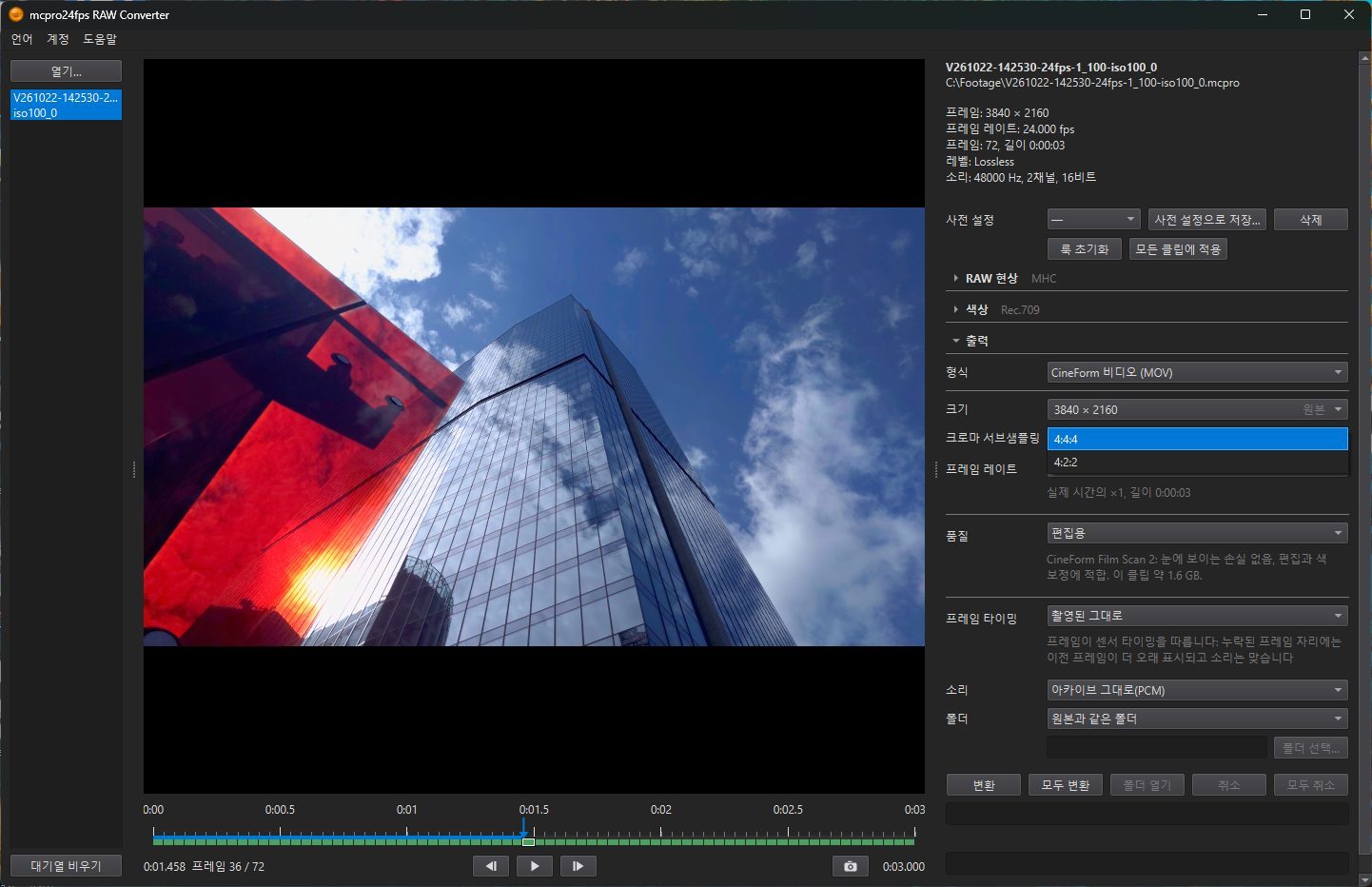
CineForm 비디오 (MOV) 전용입니다. 밝기 정보는 항상 모든 픽셀에 대해 저장되며, 이 항목은 색 정보를 얼마나 남길지 정합니다. 4:4:4는 모든 픽셀의 색을 남깁니다. 4:2:2는 가로 방향의 색 정보를 절반만 남기며 파일이 더 작아집니다. H.264와 HEVC는 항상 4:2:0을 쓰며, 색 정보를 가로와 세로 모두 절반으로 남깁니다.
4프레임 레이트
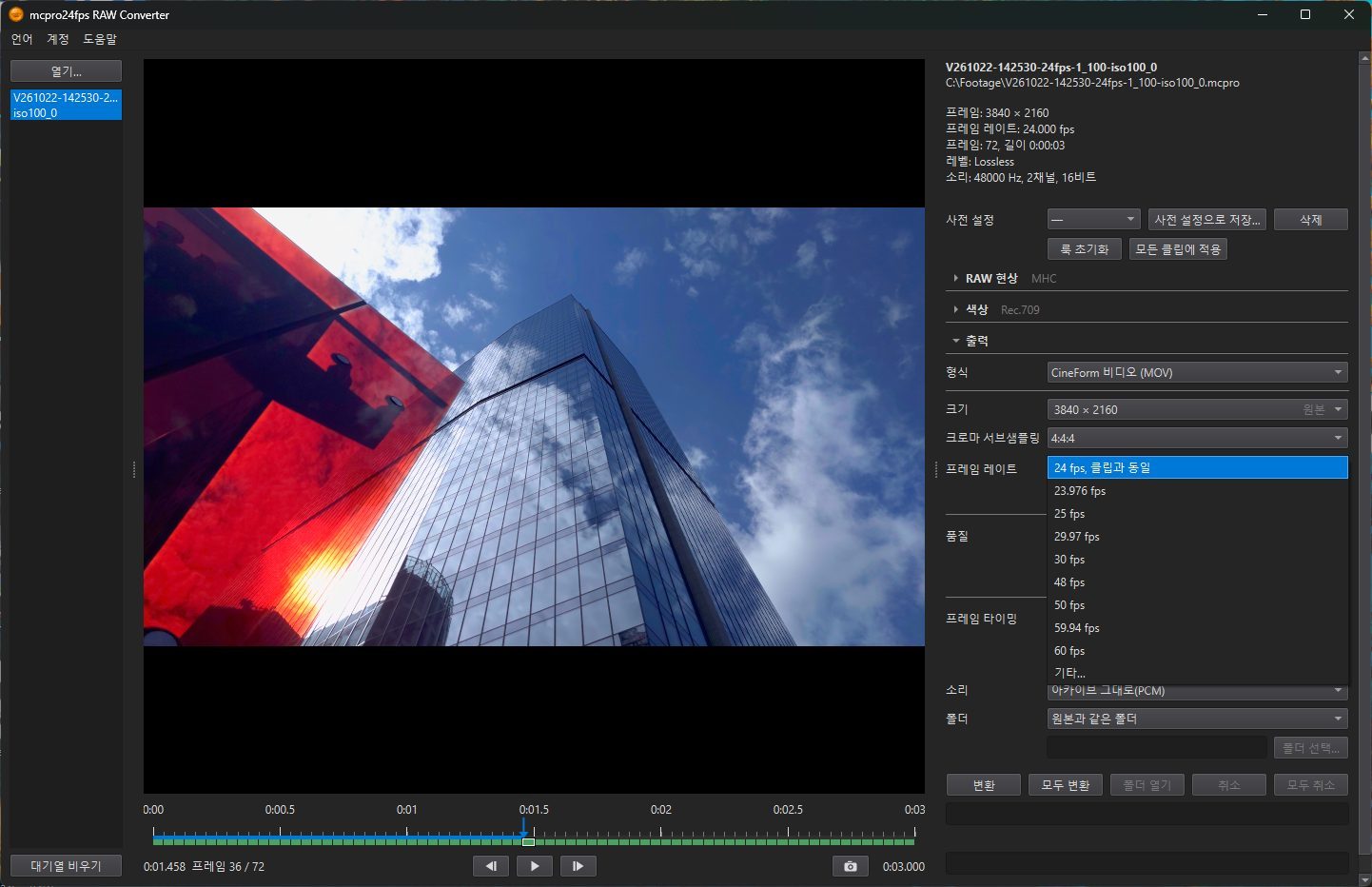
파일의 프레임 레이트입니다. 첫 항목인 … fps, 클립과 동일은 클립 자체의 프레임 레이트를 유지합니다. 기본값입니다. 그다음에 23.976, 24, 25, 29.97, 30, 48, 50, 59.94, 60 fps가 있고, 마지막의 기타…를 고르면 1부터 60까지 나머지 정수가 모두 들어 있는 두 번째 목록이 열립니다.
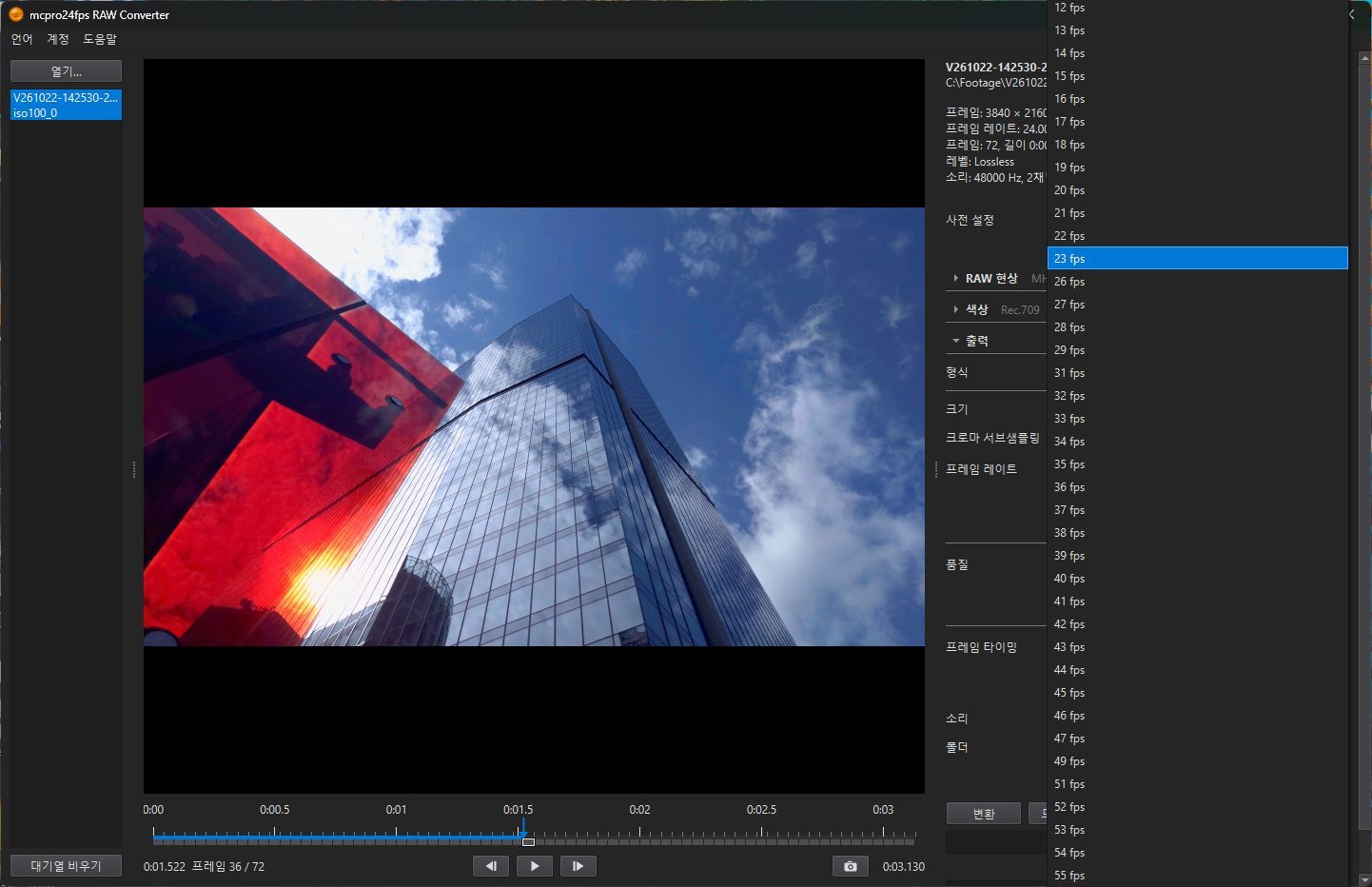
프레임 레이트를 바꿔도 프레임을 빼거나 더하지 않습니다. 클립의 모든 프레임이 파일에 들어가 더 빠르게 또는 더 느리게 재생되며, 소리도 함께 속도가 바뀝니다. 항목 아래 문구에 결과가 표시됩니다: 실제 시간의 ×…, 길이 …. 120 fps로 촬영해 30 fps로 기록한 클립은 ×0.25, 즉 네 배 느리게 재생됩니다.
60 fps보다 높은 프레임 레이트가 필요하면 클립 자체의 프레임 레이트를 유지하세요.