
프로그램에서: 출력
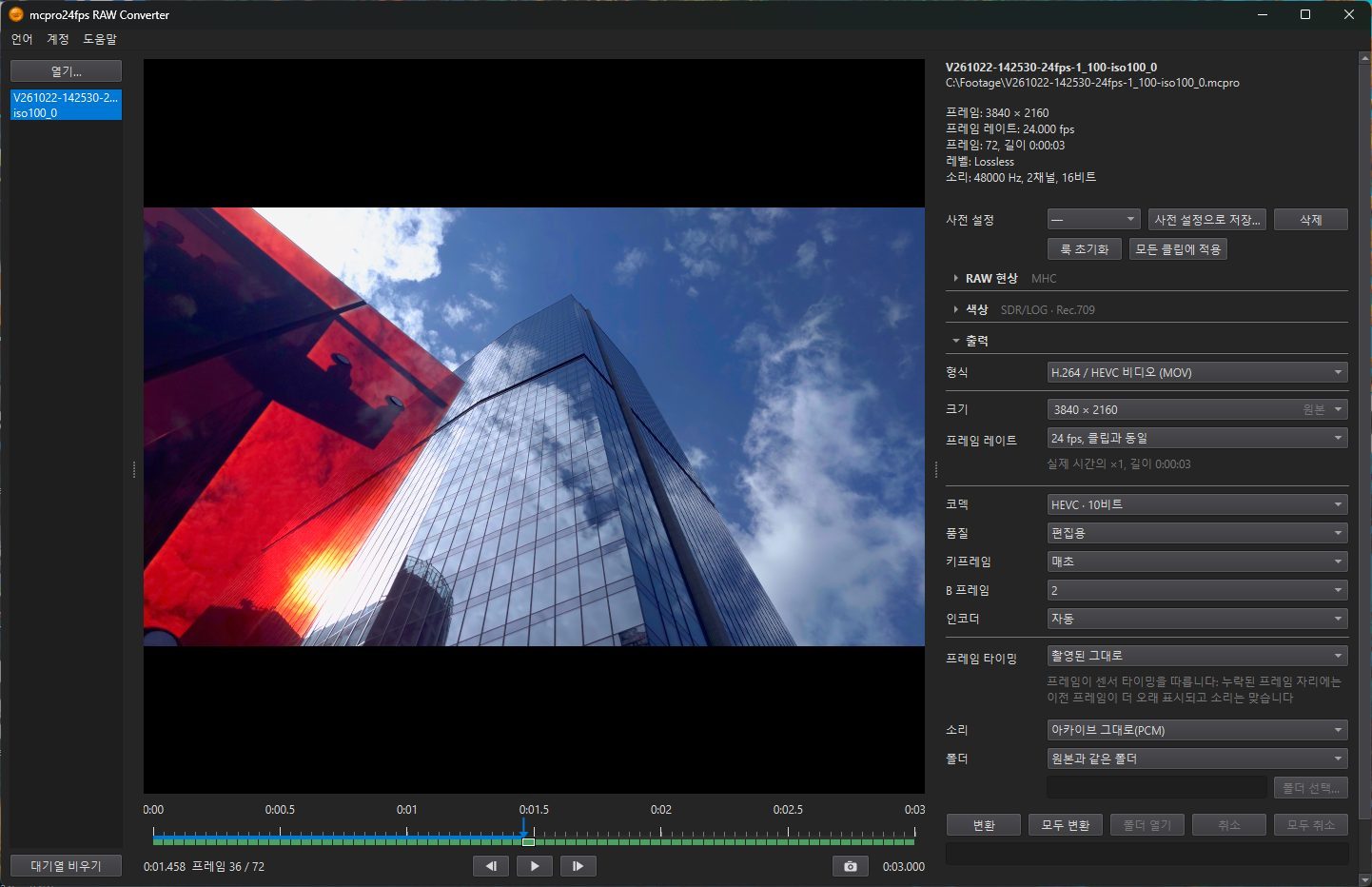
CineForm
2품질
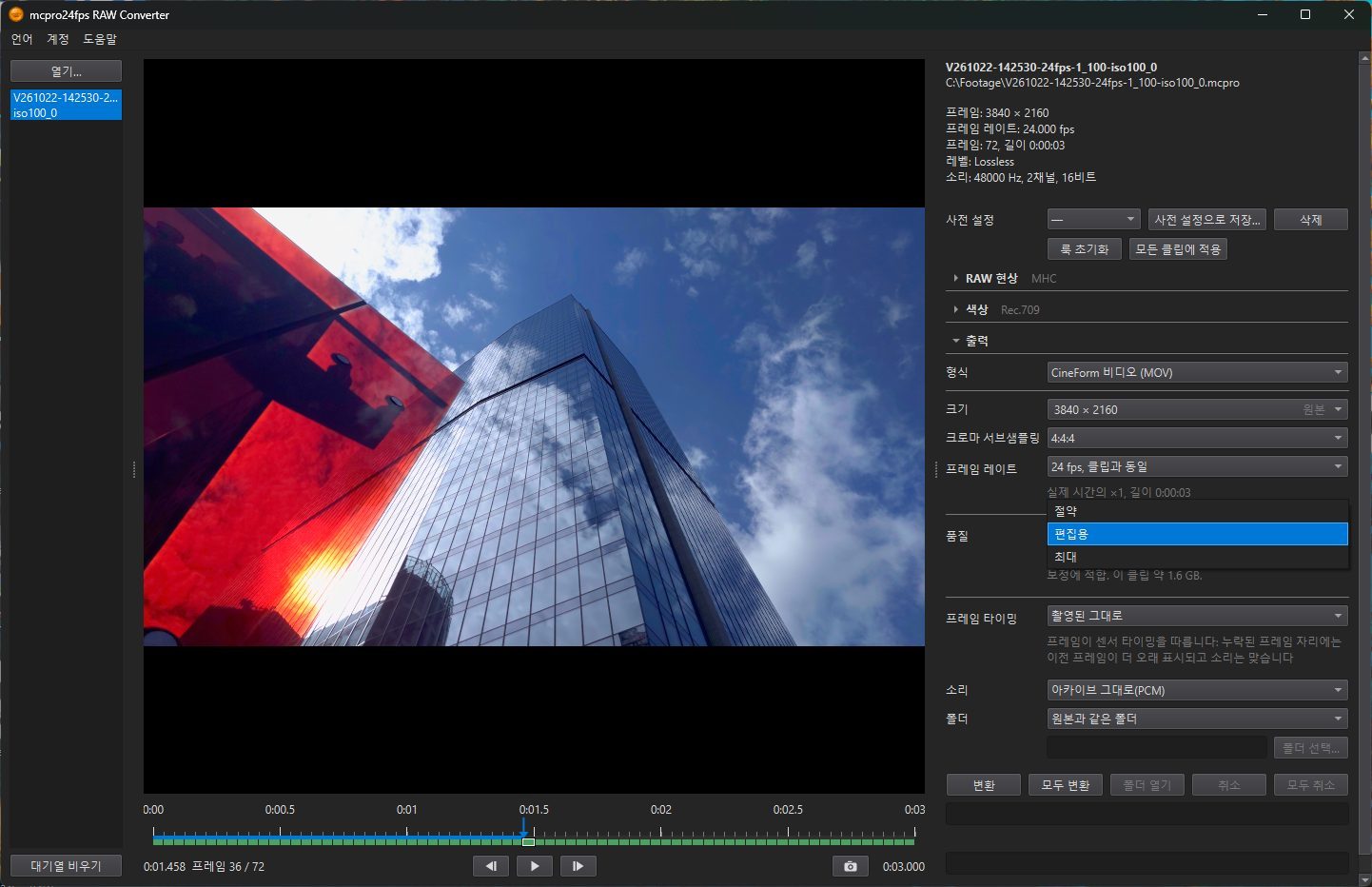
- 절약: CineForm Film Scan 1: 가장 작은 파일 크기, 미리 보기와 초안에 적합.
- 편집용: CineForm Film Scan 2: 눈에 보이는 손실 없음, 편집과 색 보정에 적합. 기본값입니다.
- 최대: CineForm Film Scan 3: 최고 화질, 강한 색 보정과 VFX에 적합.
항목 아래에는 프로그램이 추정한 선택한 클립의 파일 크기가 표시됩니다: 이 클립 약 ….
H.264와 HEVC
파일은 컴퓨터에 있는 그래픽 하드웨어(NVIDIA, AMD 또는 Intel)가 인코딩합니다.
1코덱
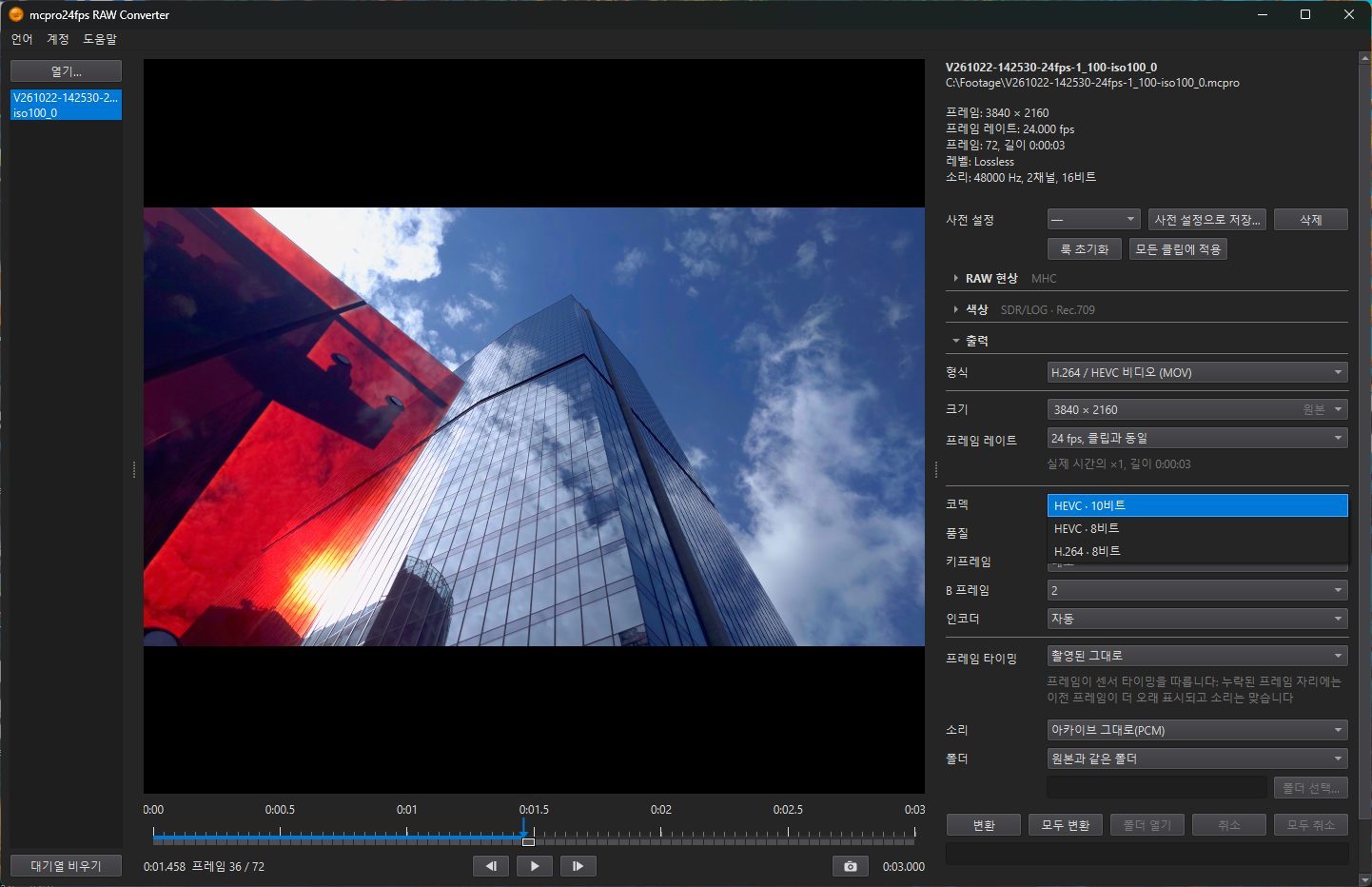
- HEVC · 10비트: HDR을 기록할 수 있는 유일한 코덱입니다. 기본값입니다.
- HEVC · 8비트: 10비트 HEVC를 지원하지 않는 플레이어와 프로그램용입니다. SDR 전용입니다.
- H.264 · 8비트: 어디서나 재생되지만, 같은 품질이라면 파일이 더 큽니다. SDR 전용입니다.
프로필에서 HLG나 HDR10을 고르면 8비트 코덱은 회색으로 표시됩니다.
품질
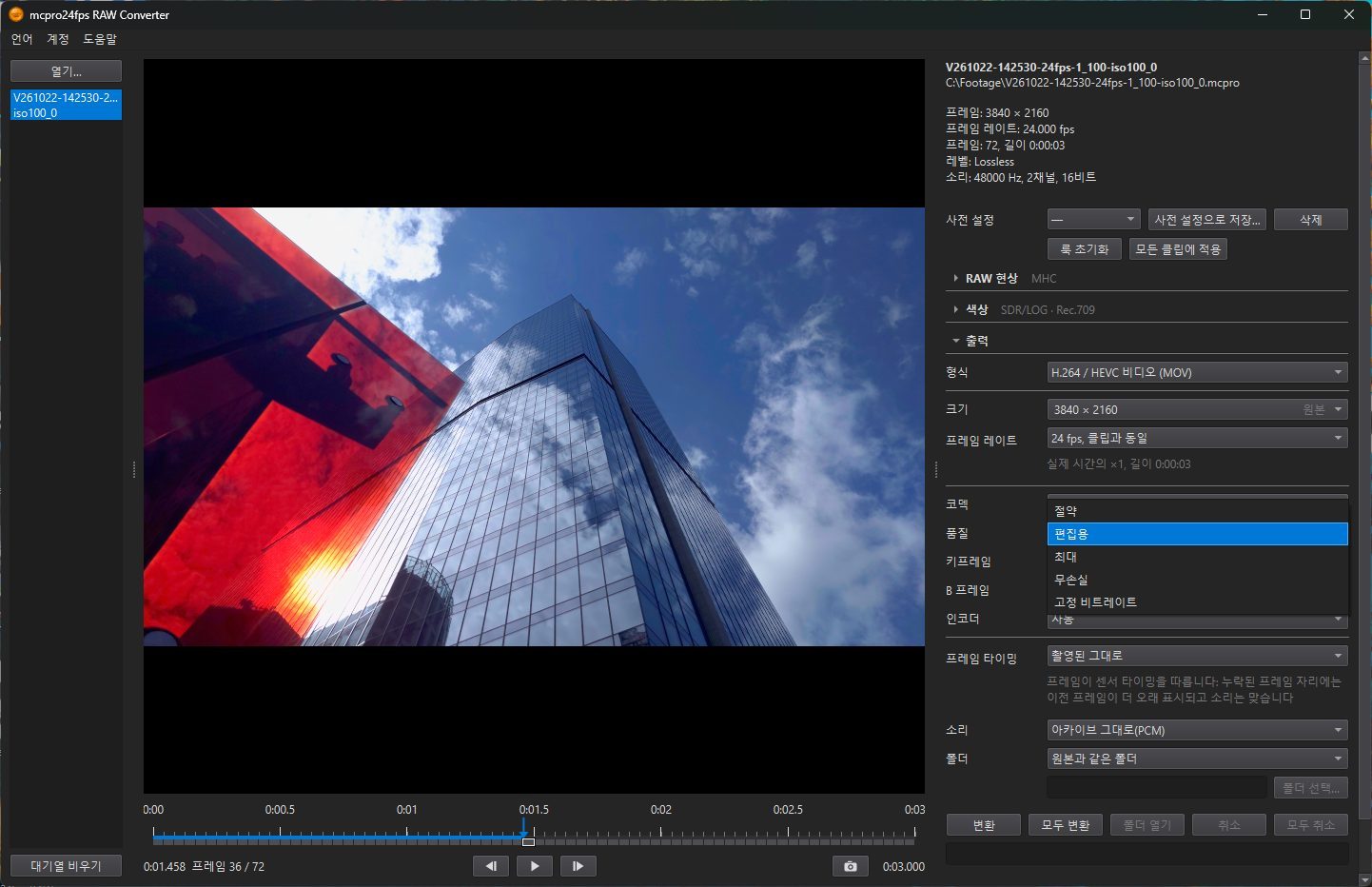
- 절약, 편집용, 최대: 인코더가 고른 품질을 유지하면서 프레임마다 필요한 만큼 데이터를 씁니다. 그래서 파일 크기는 영상에 따라 달라집니다. 기본값: 편집용.
- 무손실: 모든 프레임을 손실 없이 정확하게 저장합니다. 파일이 매우 큽니다. 최종 내보내기 전에 다른 프로그램에서 처리(업스케일링, 노이즈 감소)하기 위한 용도입니다. NVIDIA 그래픽 카드가 있는 컴퓨터에서만 쓸 수 있으며, 다른 컴퓨터에서는 이 항목이 표시되지 않습니다.
- 고정 비트레이트: 비트레이트 항목에서 비트레이트를 1~800 Mbps 범위로 직접 정합니다. 기본값: 100 Mbps.
3키프레임
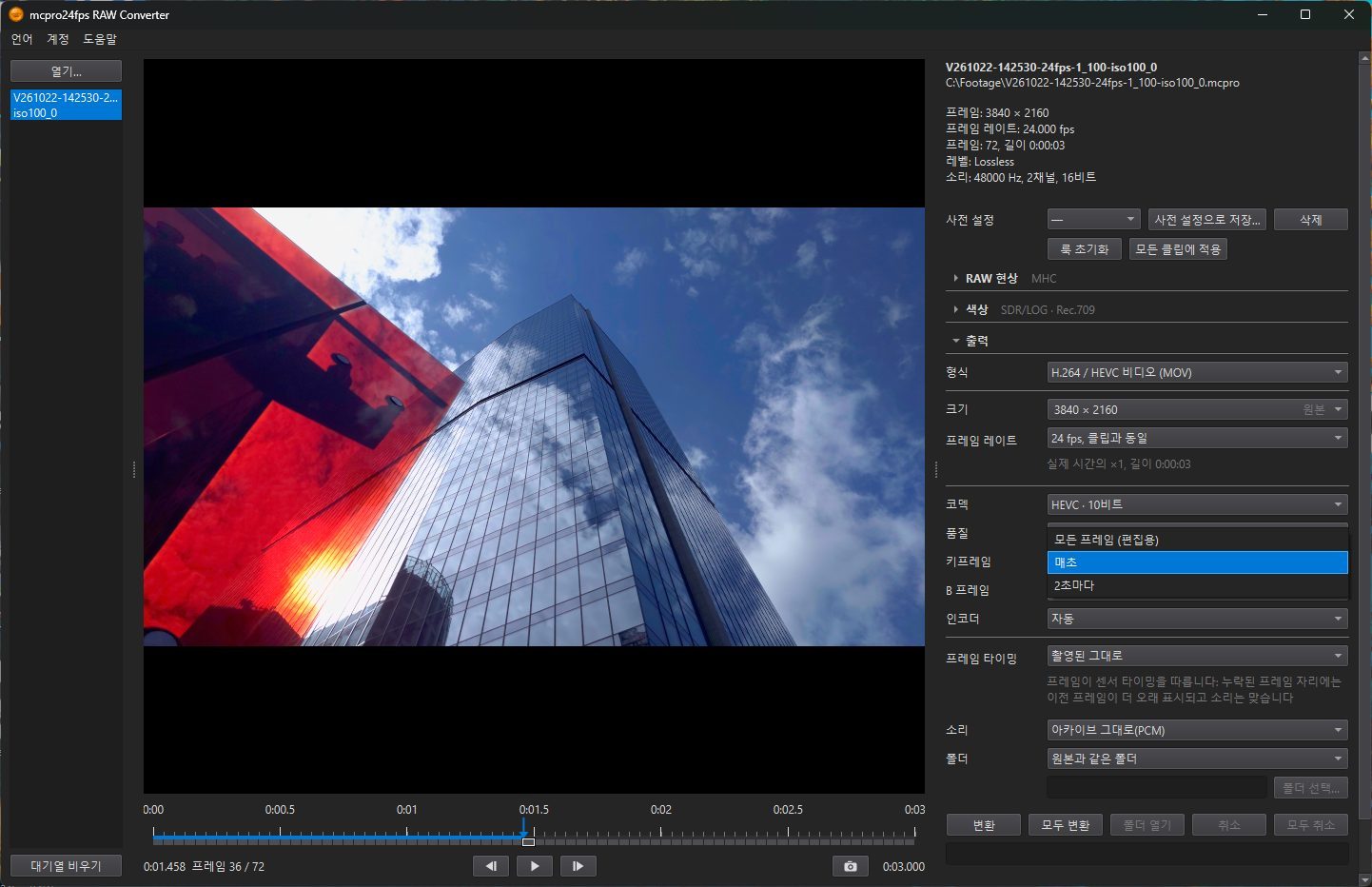
완전한 프레임, 즉 키프레임을 얼마나 자주 기록할지 정합니다. 키프레임 사이의 프레임에는 이전 프레임과 달라진 부분만 저장됩니다.
- 모든 프레임 (편집용): 모든 프레임이 키프레임입니다. 편집 프로그램에서 탐색하고 자르기가 가장 쉽지만, 파일이 가장 큽니다.
- 매초: 기본값입니다.
- 2초마다: 파일이 가장 작습니다.
4B 프레임
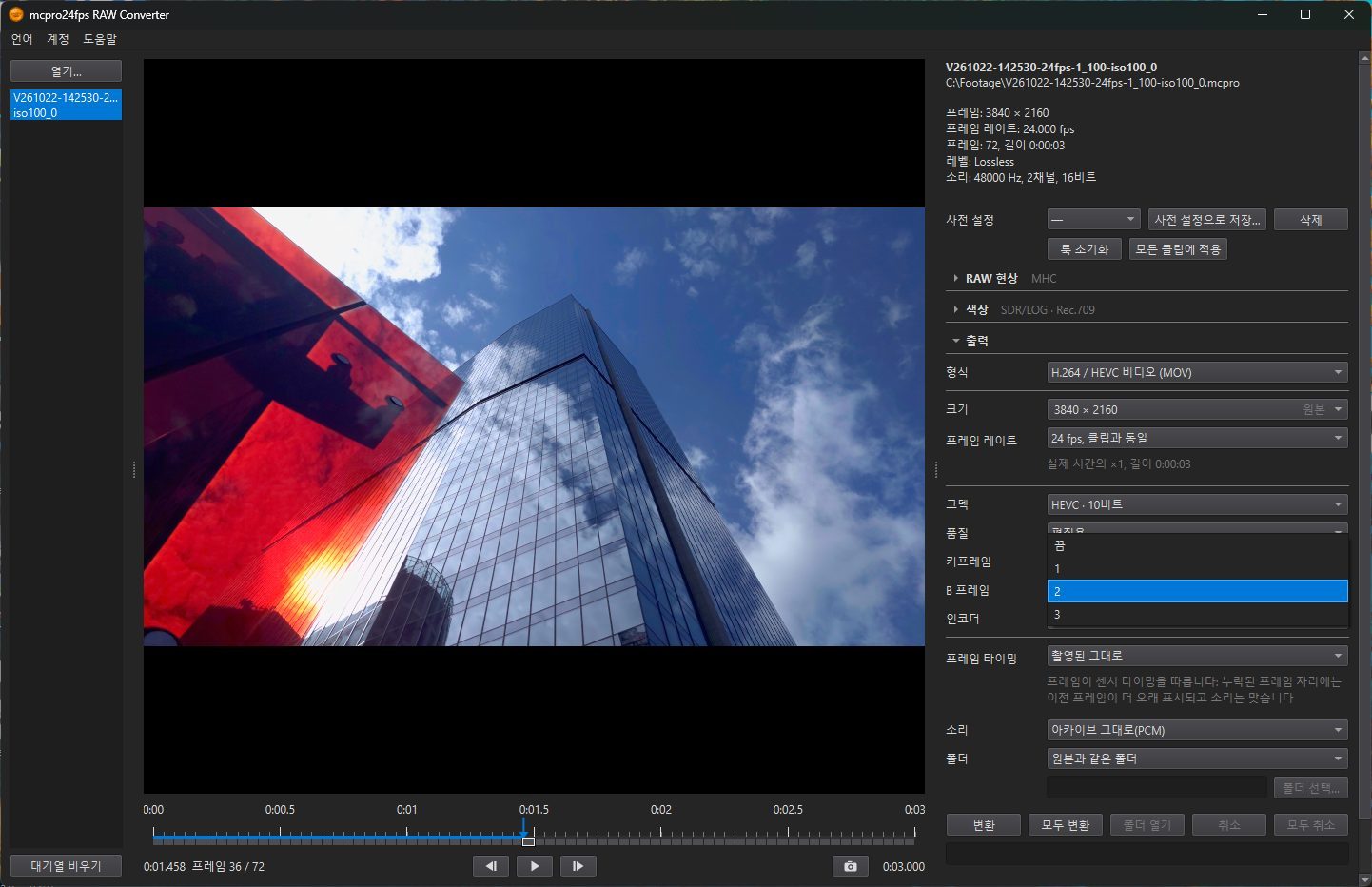
B 프레임은 앞뒤 프레임 양쪽에서 영상을 빌려 오는 중간 프레임입니다. 파일을 더 작게 만듭니다. 연속으로 몇 개를 넣을지 고르세요: 끔, 1, 2 또는 3. 기본값: 2. 모든 프레임 (편집용)에서는 B 프레임이 없으며 이 항목을 사용할 수 없습니다.
5인코더
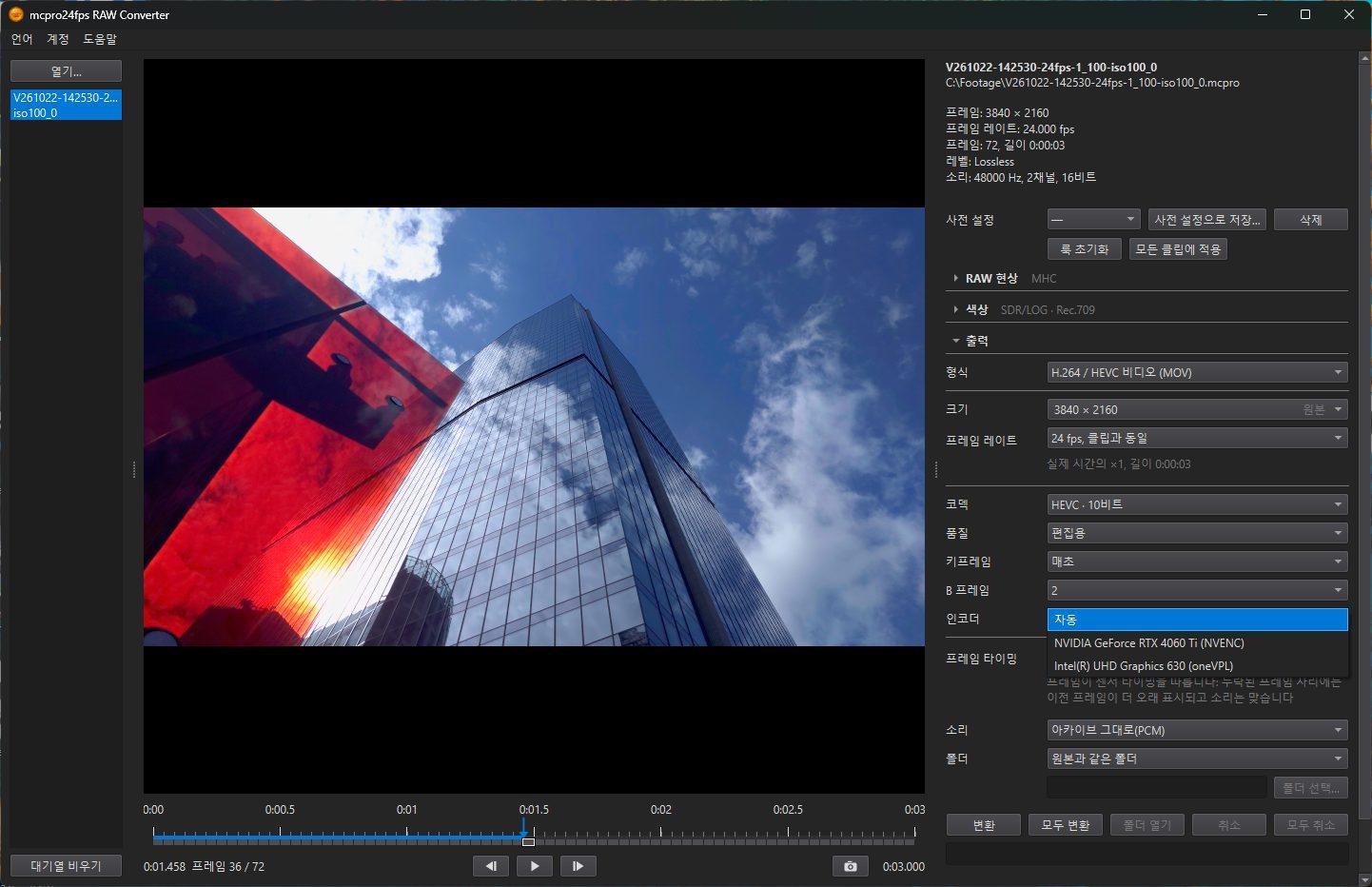
컴퓨터에 하드웨어 인코더가 둘 이상 있을 때 나타납니다. 예를 들어 NVIDIA 그래픽 카드와 프로세서 내장 Intel 그래픽이 함께 있는 경우입니다. 목록에는 항상 모든 인코더가 표시됩니다. 위에서 고른 설정(코덱, 10비트, HDR, 무손실)을 처리할 수 없는 인코더는 회색으로 표시됩니다.
자동: 프로그램이 NVIDIA, AMD, Intel 순서로 인코더를 고릅니다. 기본값입니다.