
في البرنامج: الإخراج
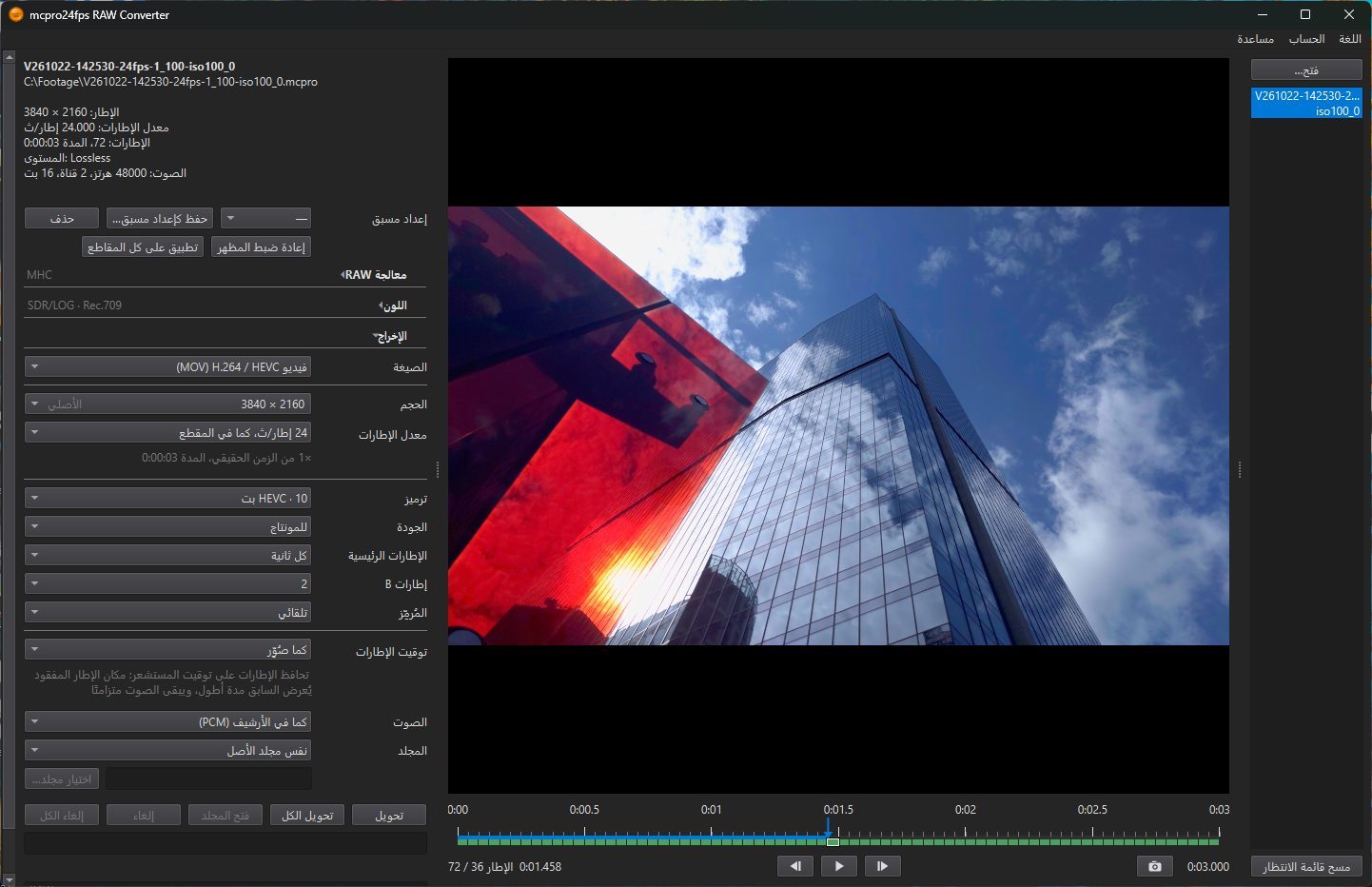
CineForm
2الجودة
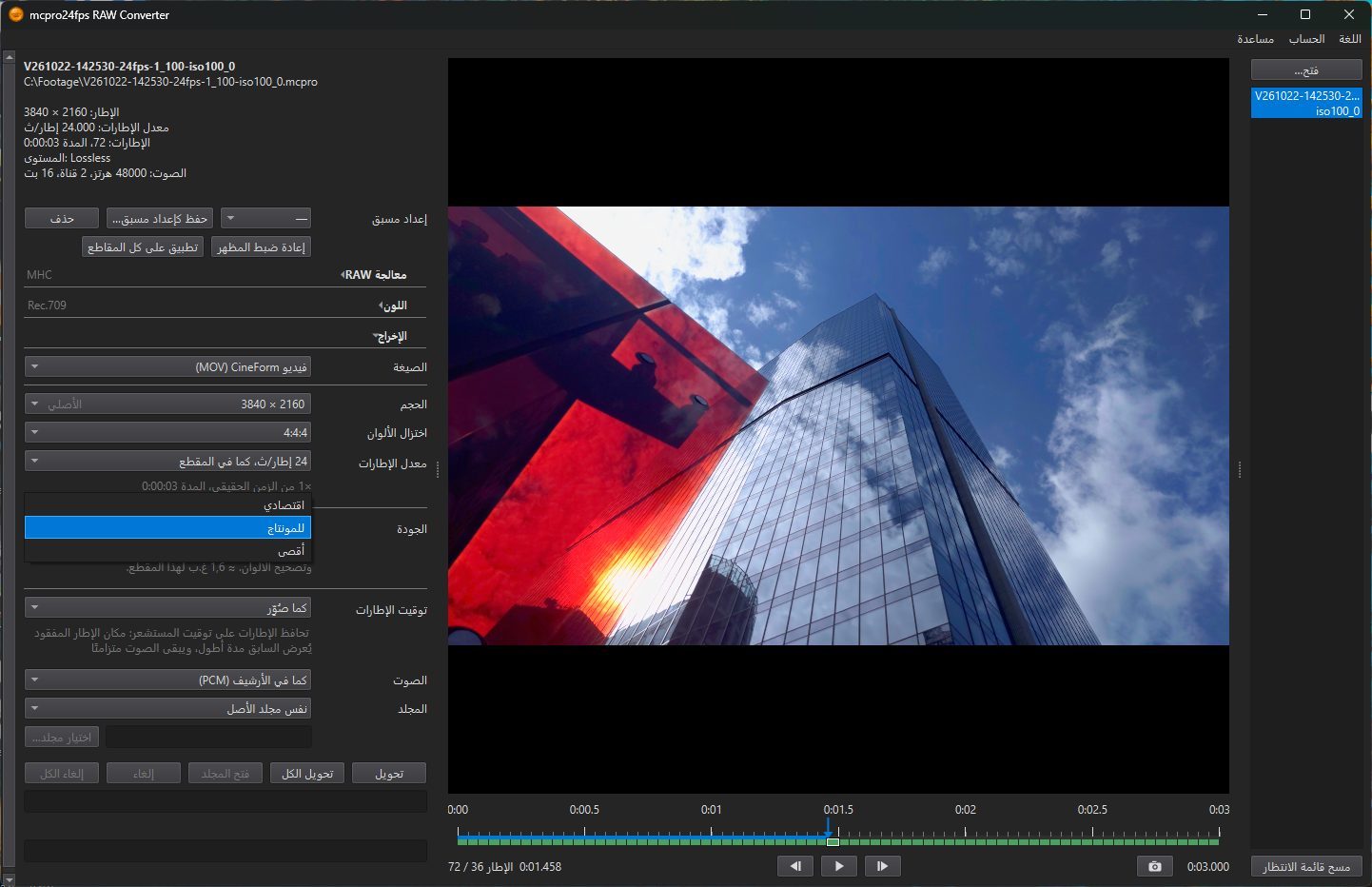
- اقتصادي: CineForm Film Scan 1: أصغر حجم للملف، مثالي للمعاينة والمسودات.
- للمونتاج: CineForm Film Scan 2: دون فقد مرئي، مثالي للمونتاج وتصحيح الألوان. هذا هو الافتراضي.
- أقصى: CineForm Film Scan 3: أعلى جودة، مثالي لتصحيح الألوان المكثف والمؤثرات البصرية.
تحت الصف يقدّر البرنامج حجم الملف للمقطع المحدد: ≈ … لهذا المقطع.
H.264 وHEVC
يرمّز الملفَ عتادُ الرسومات: NVIDIA أو AMD أو Intel، بحسب ما في الكمبيوتر.
1ترميز
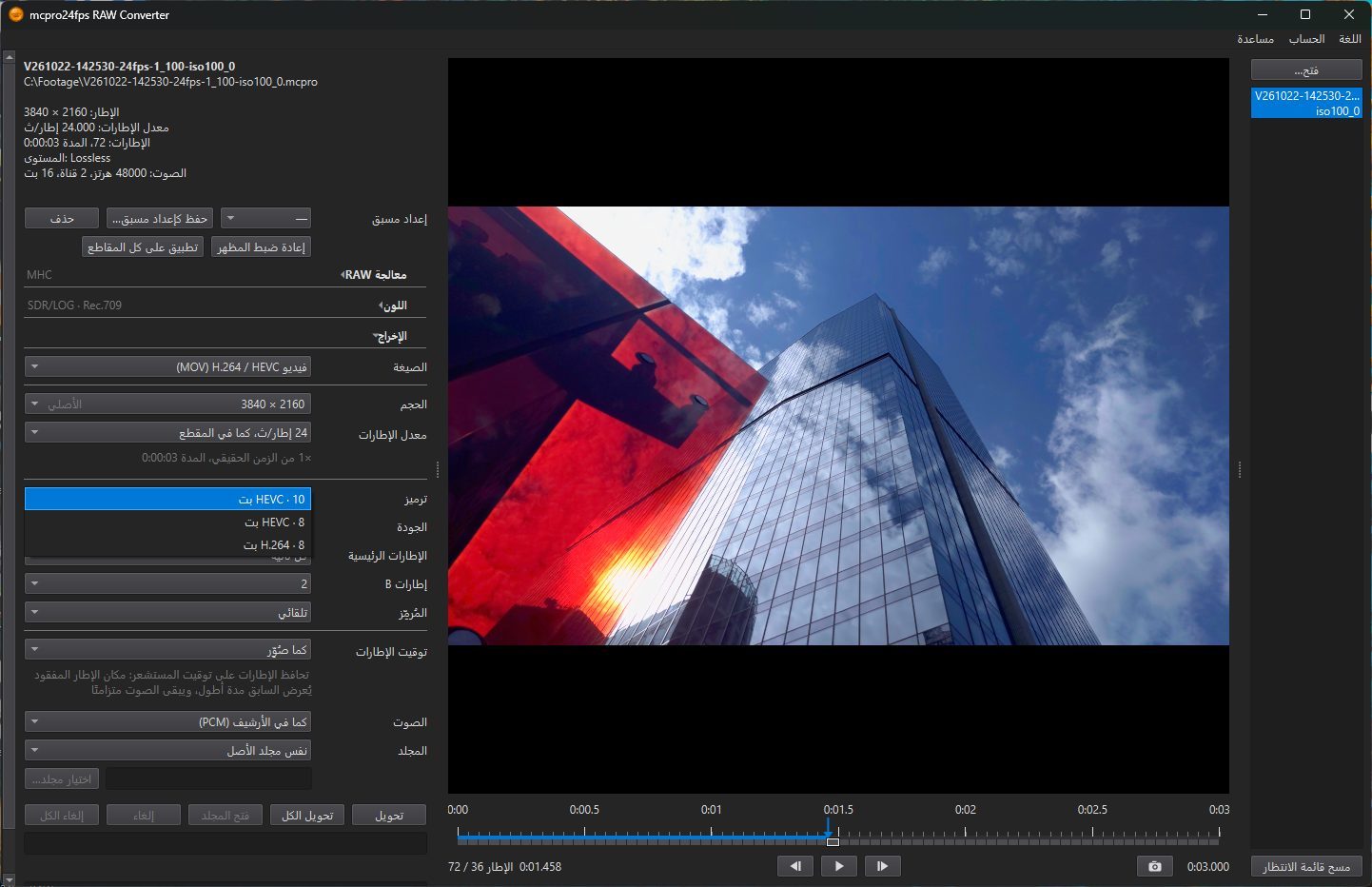
- HEVC · 10 بت: الترميز الوحيد الذي يكتب HDR. هذا هو الافتراضي.
- HEVC · 8 بت: للمشغّلات والبرامج التي لا تقبل HEVC بعمق 10 بت. لصيغة SDR فقط.
- H.264 · 8 بت: يعمل في كل مكان، لكن الملف أكبر بالجودة نفسها. لصيغة SDR فقط.
عند اختيار HLG أو HDR10 في ملف الإخراج تظهر الترميزات ذات 8 بت باللون الرمادي.
الجودة
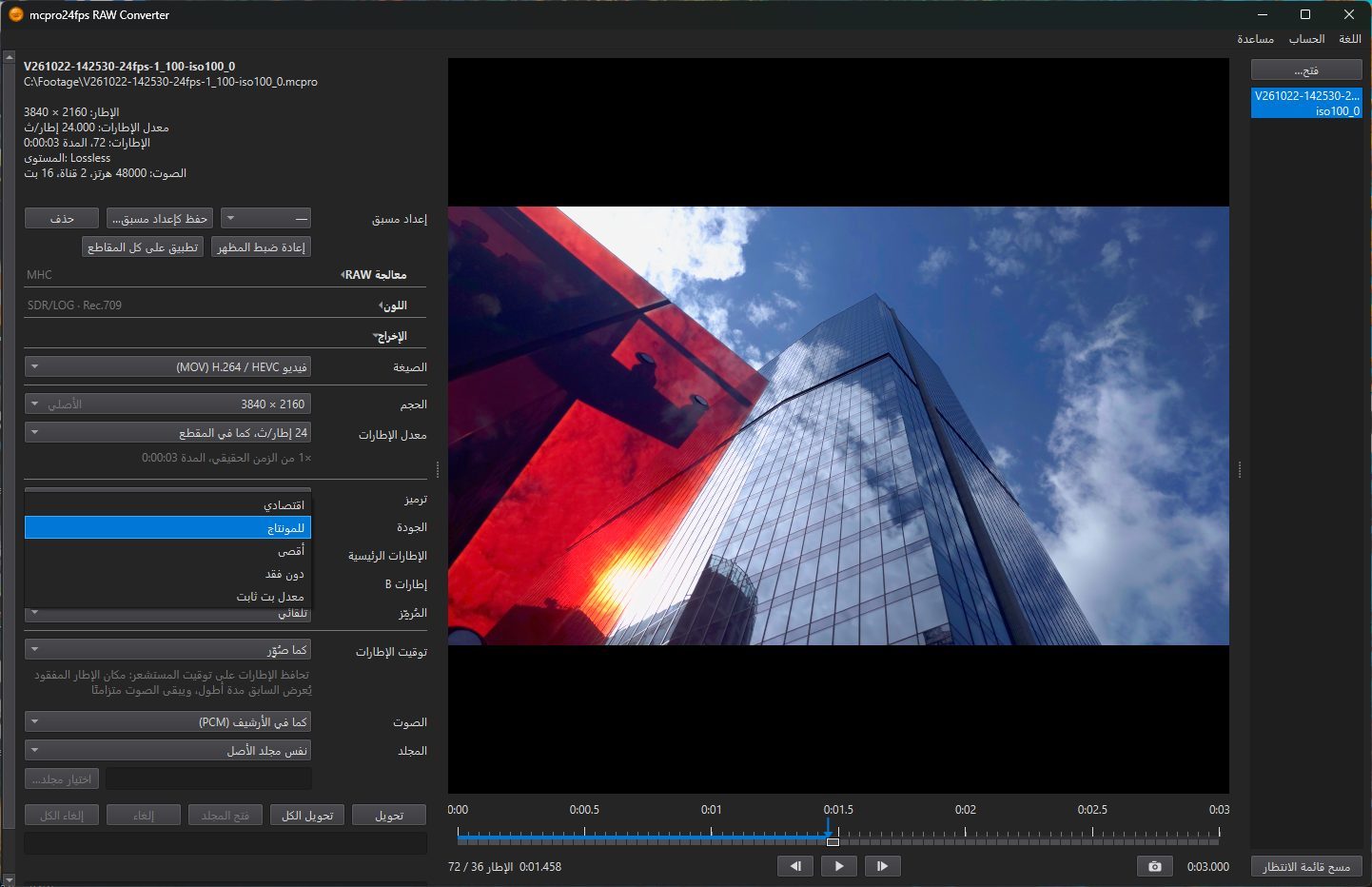
- اقتصادي، للمونتاج، أقصى: يحافظ المُرمِّز على الجودة المختارة ويعطي كل إطار ما يحتاج إليه من بيانات، لذلك يتوقف حجم الملف على الصورة. الافتراضي: للمونتاج.
- دون فقد: يُخزَّن كل إطار بدقة تامة، دون أي فقد. الملف كبير جدًا. هو مخصص للمعالجة في برامج أخرى (رفع الدقة، تقليل التشويش) قبل التصدير النهائي. متاح فقط على أجهزة الكمبيوتر التي فيها بطاقة رسومات NVIDIA؛ وعلى غيرها لا يظهر هذا العنصر.
- معدل بت ثابت: تضبط معدل البت بنفسك في الصف معدل البت، من 1 إلى 800 Mbps. الافتراضي: 100 Mbps.
3الإطارات الرئيسية
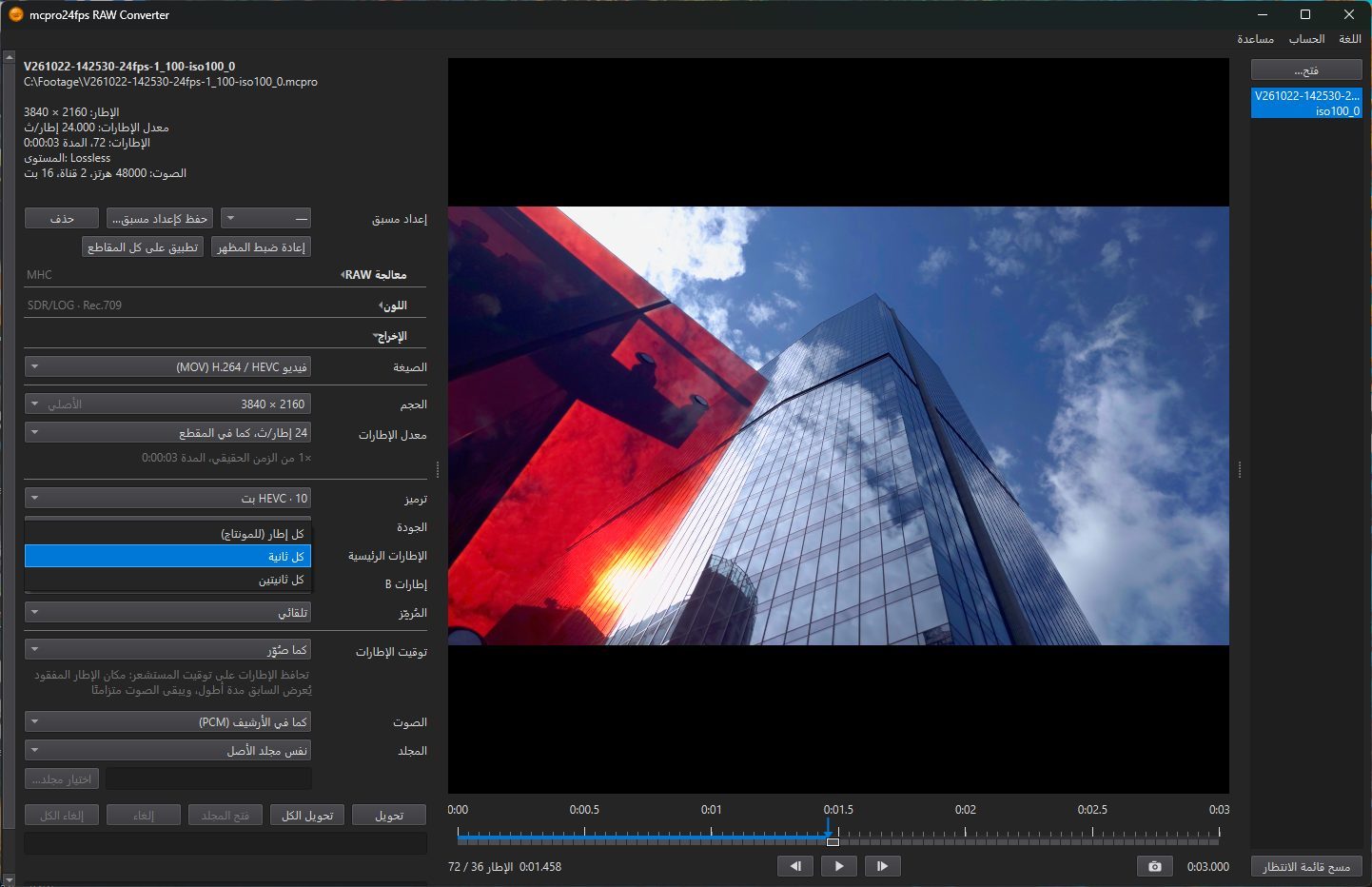
كم مرة يُكتب إطار كامل، أي إطار رئيسي. الإطارات التي بينها لا تخزّن إلا ما تغيّر منذ الإطار السابق.
- كل إطار (للمونتاج): كل إطار إطار رئيسي. برامج المونتاج تتنقل في مثل هذا الملف وتقصّه بأكبر سهولة، لكنه الأكبر حجمًا.
- كل ثانية: الافتراضي.
- كل ثانيتين: أصغر ملف.
4إطارات B
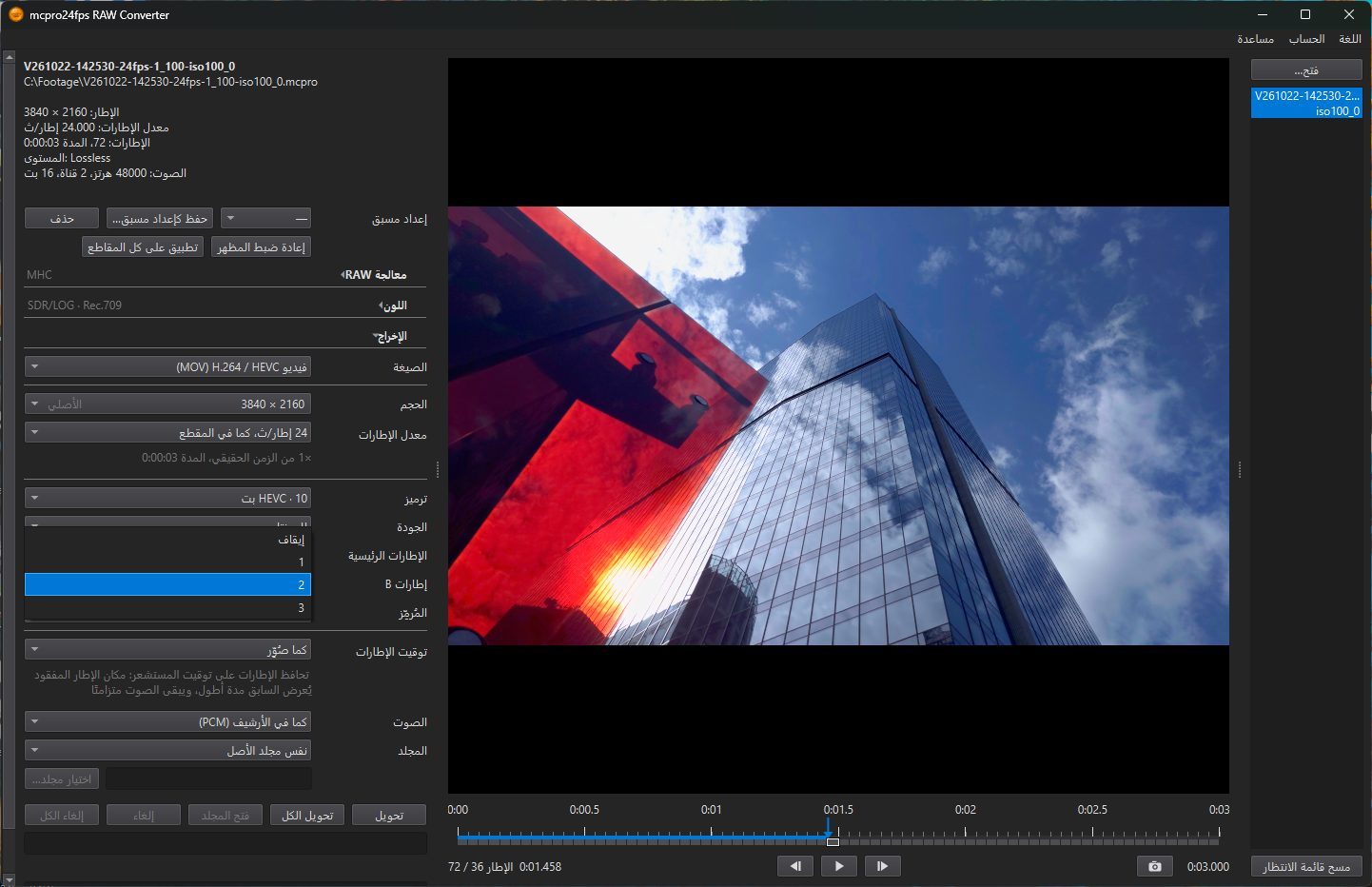
إطارات B إطارات وسيطة تستعير الصورة من الإطارات التي قبلها والتي بعدها. وهي تجعل الملف أصغر. اختر كم منها يأتي متتاليًا: إيقاف أو 1 أو 2 أو 3. الافتراضي: 2. مع كل إطار (للمونتاج) لا توجد إطارات B، ولا يتاح هذا الصف.
5المُرمِّز
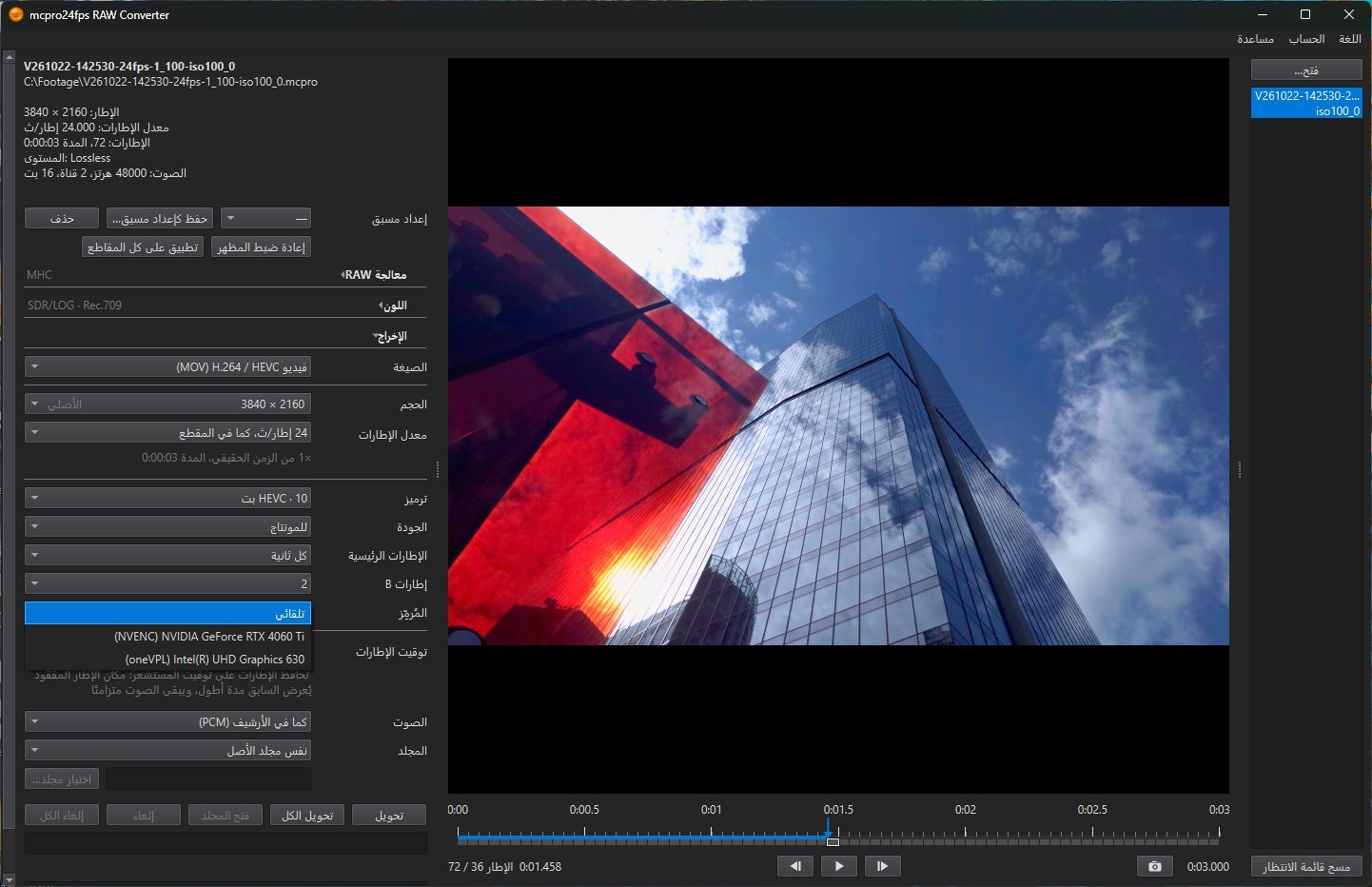
يظهر عندما يكون في الكمبيوتر أكثر من مُرمِّز عتادي واحد، مثل بطاقة NVIDIA ورسومات Intel في المعالج. تعرض القائمة دائمًا كل المُرمِّزات. والمُرمِّز الذي لا يستطيع تنفيذ ما اختير أعلاه (الترميز، أو 10 بت، أو HDR، أو الترميز دون فقد) يظهر باللون الرمادي.
تلقائي: يختار البرنامج مُرمِّزًا بدلًا منك، NVIDIA أولًا، ثم AMD، ثم Intel. هذا هو الافتراضي.