
En la app: carpeta (gestor multimedia) grabación RAW Convertir Convertir
Después de Convertir, la conversión se hace en segundo plano: puede cerrar el reproductor, volver al gestor multimedia o cambiar a otra aplicación.
Cola
Se convierte una grabación a la vez; las demás esperan en el orden en que las añadió. Después de Convertir, un mensaje breve indica si la conversión empezó o si la grabación se añadió a la cola, y en qué puesto. Si el sistema cierra la aplicación, la cola se pierde, y la aplicación elimina más tarde por sí sola los archivos sin terminar.
Panel y notificación
Mientras el reproductor o el gestor multimedia están abiertos, un panel sobre la pantalla muestra el progreso: el nombre de la grabación, el porcentaje y el puesto en la cola. Al terminar, el panel muestra «Listo» con un botón Abrir, o un error con su causa. El archivo nuevo aparece resaltado en el gestor multimedia.
Cuando la aplicación está en segundo plano, una notificación muestra lo mismo: el progreso con el porcentaje y los botones de cancelar, y después el resultado con Abrir y Compartir. Al tocar la notificación se abre el gestor multimedia. En Android 13 y posteriores, antes de la primera conversión la aplicación pide permiso para mostrar notificaciones. Sin él, la conversión se hace igualmente, pero no se muestran notificaciones.
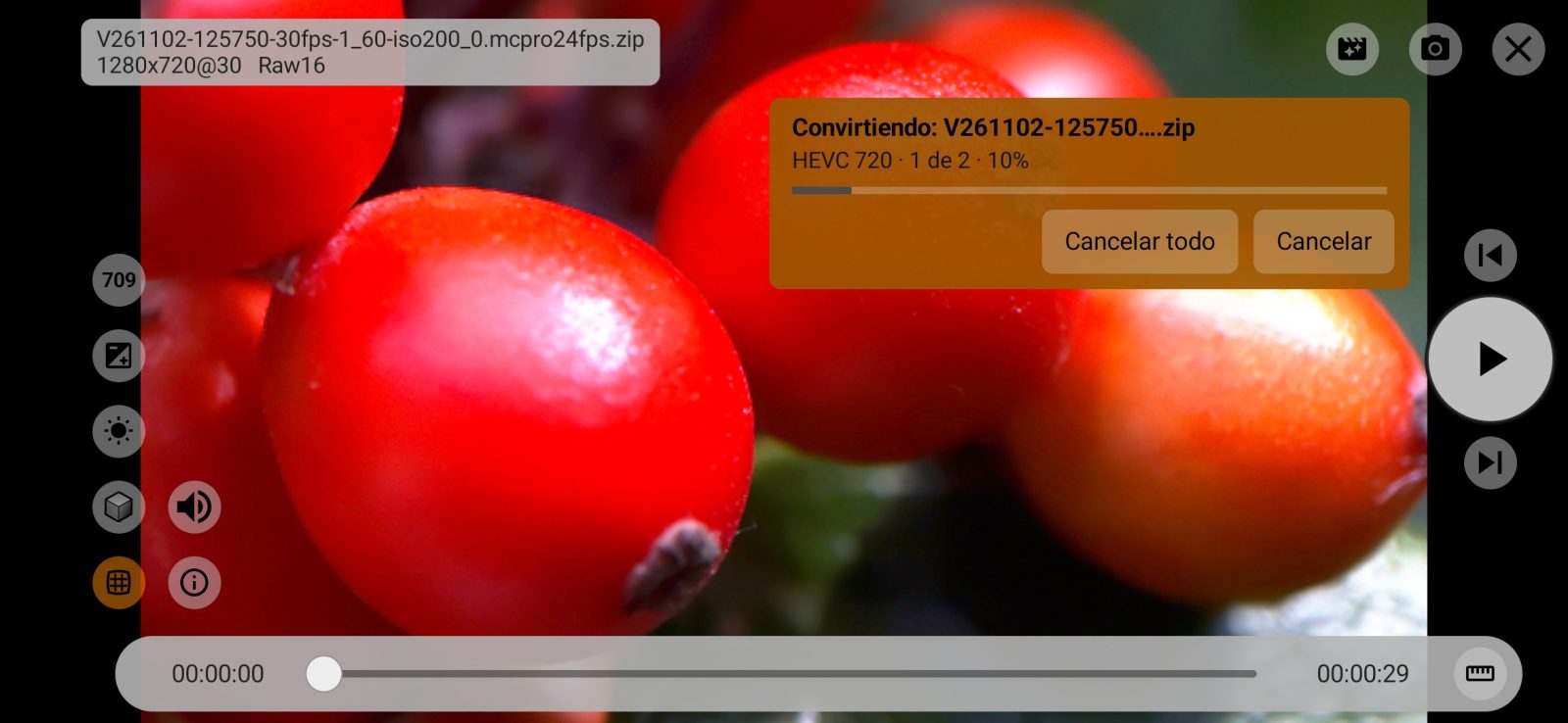
2Cancelar
Cancela solo esta grabación. El resto de la cola continúa.
1Cancelar todo
Cancela esta grabación y toda la cola. Una conversión cancelada no deja ningún archivo.
La cámara durante la conversión
Mientras haya grabaciones en la cola, no se puede grabar. La cámara está cerrada; en lugar de la imagen aparece la ventana «Conversión en curso» con el progreso y un botón Cancelar todo, que funciona igual que en el panel. Cuando la cola termina, la cámara se abre sola. Si la conversión empezó con la cámara abierta, en la parte inferior de la pantalla aparece «Conversión en curso: no se puede grabar».
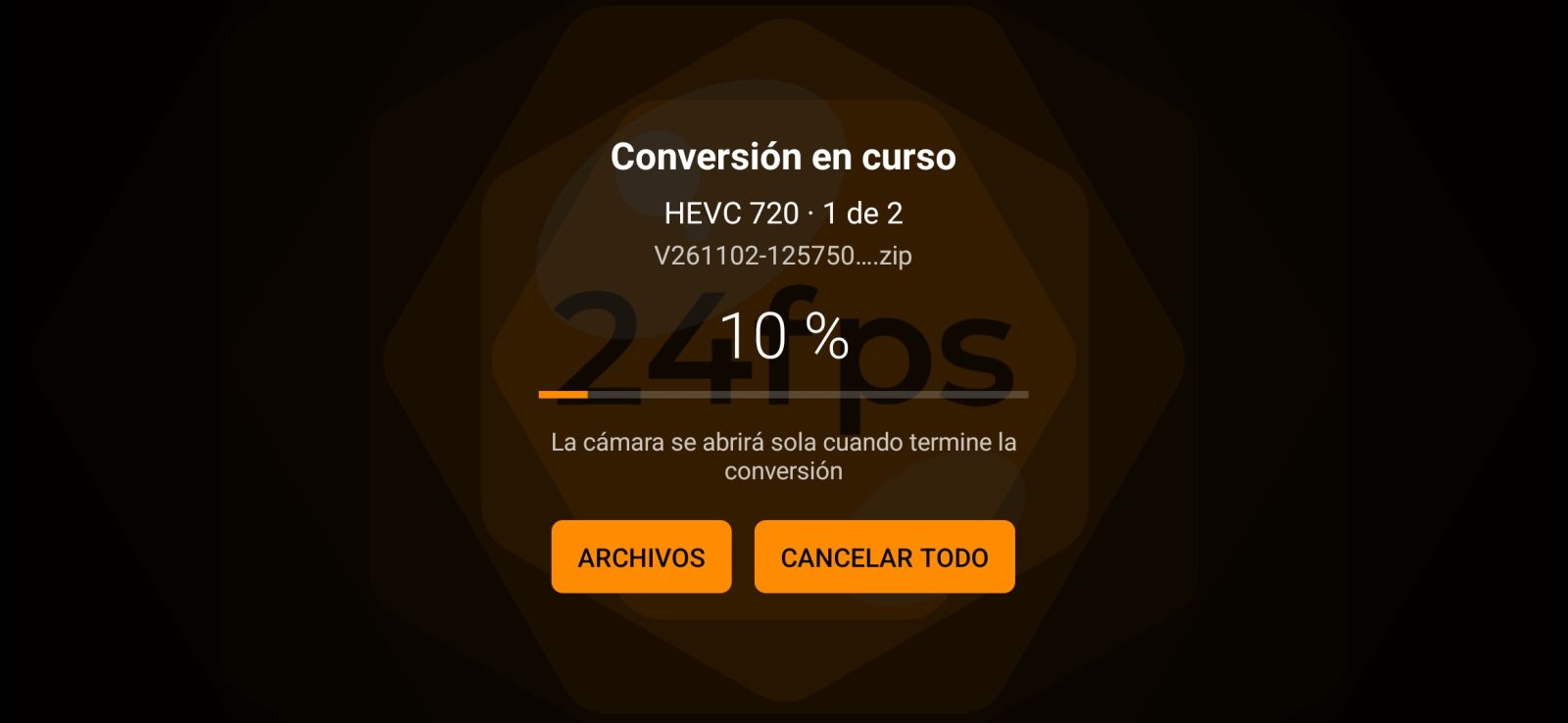
1Archivos
Abre el gestor multimedia.
Antes de empezar
Antes de cada grabación, el conversor estima si hay espacio suficiente y si el codificador acepta su resolución. Si no, la conversión no empieza, y un panel «La conversión no se ha iniciado» explica el motivo:
- no hay espacio suficiente: el panel muestra cuánto se necesita y cuánto hay libre. Iniciar de todos modos inicia la conversión sin la comprobación, ya que la estimación va sobre seguro. Si el espacio llega a agotarse, el archivo se elimina.
- el codificador del teléfono no acepta la resolución de la grabación: un botón ofrece hacer el video en 2160p.
Errores
Si una conversión falla, el archivo sin terminar y los archivos que lo acompañan se eliminan, así que en la carpeta no queda ningún video cortado. El panel o la notificación indican la causa:
- «El almacenamiento se llenó durante la conversión: el archivo se eliminó»: libere espacio y vuelva a empezar.
- «Este teléfono no tiene codificador por hardware de 10 bits para HLG y HDR10: elija Rec709».
- «No hay un codificador por hardware adecuado en este teléfono»: el teléfono no tiene codificador para este perfil y esta resolución; elija otro códec u otra resolución.
- «No se pudo leer el archivo RAW»: el archivo está dañado o no está disponible.
- «No se pudo crear el archivo de salida» o «No se pudo escribir el archivo»: compruebe la carpeta de destino y el almacenamiento.
- «No hay suficiente memoria»: cierre otras aplicaciones o elija una resolución menor.
- «Android detuvo la conversión: el trabajo en segundo plano está limitado a 6 horas al día»: en Android 15 y posteriores, el sistema permite el trabajo en segundo plano durante un máximo de 6 horas al día.
- «Android no permitió que la conversión se ejecutara en segundo plano»: el sistema no permitió que empezara el trabajo en segundo plano. Compruebe en los ajustes de batería si la actividad en segundo plano de la aplicación está restringida.
- «El conversor es una función de pago»: necesita RAW Bundle.