
En la app: videocámara (menú de video)
El botón de la videocámara abre los ajustes de grabación: resolución y FPS, cámara lenta, instantáneas y salida HDMI. Debajo hay cuatro secciones: Ajustes del códec y contenedor, Ajustes de metadatos, ajustes de la GPU y del hardware.
El menú no se abre durante la grabación.
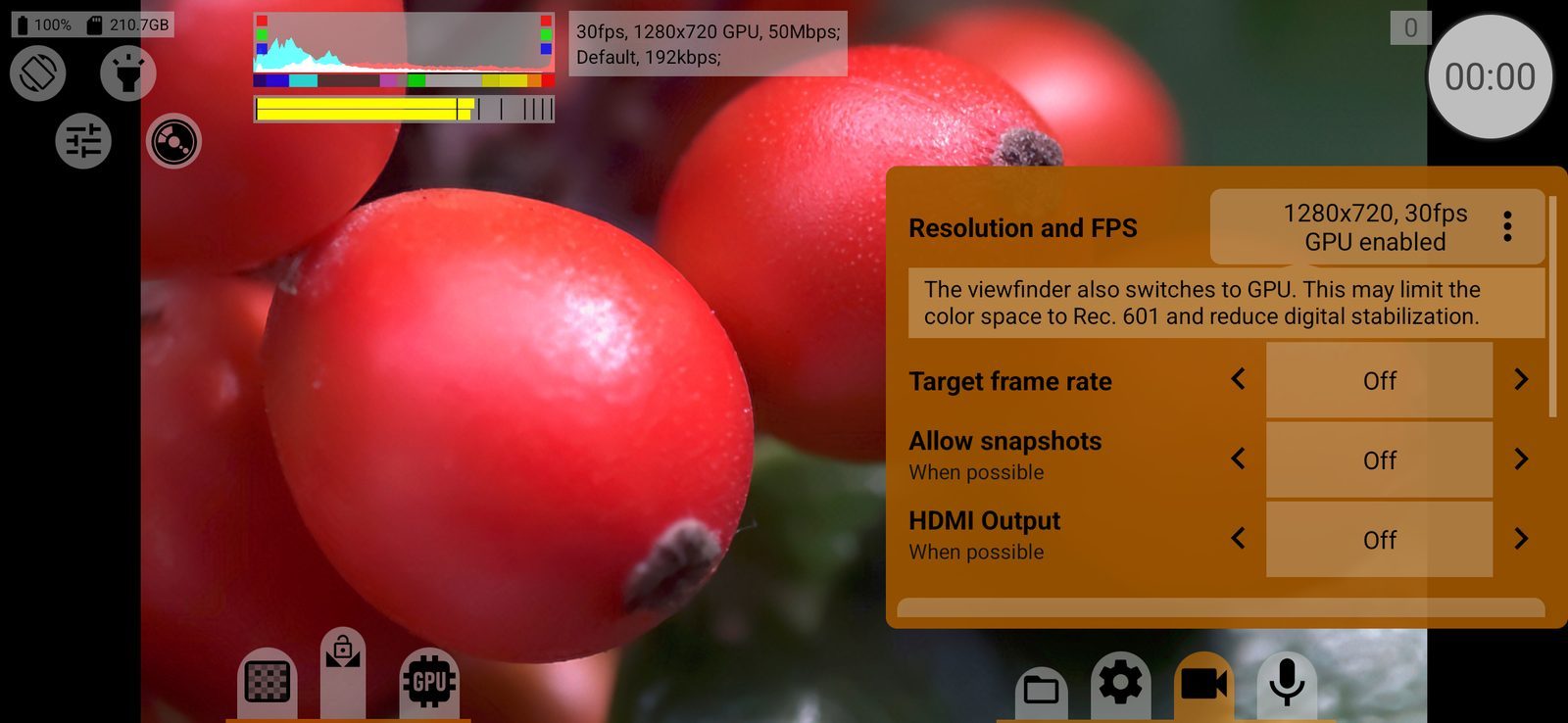
Resolución y FPS
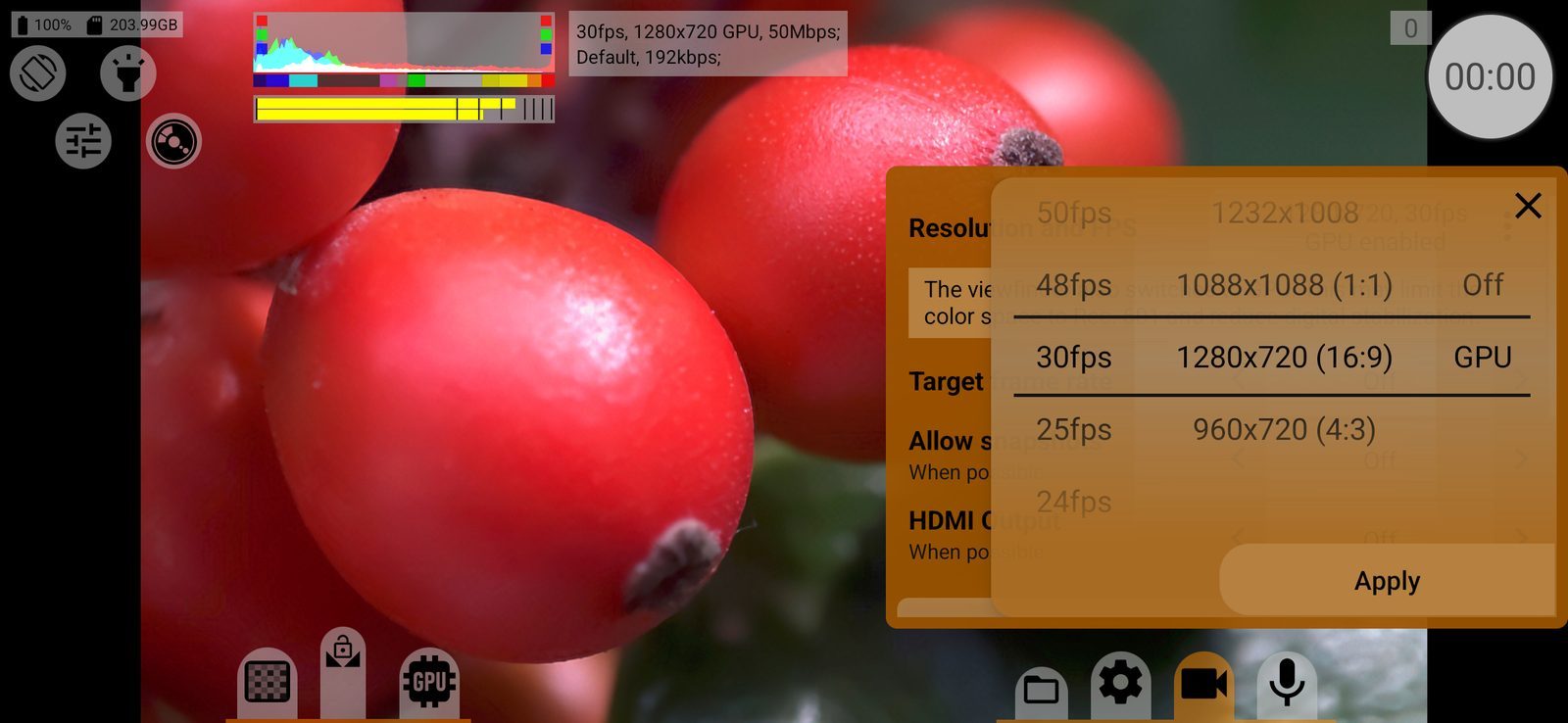
Muestra la resolución y los FPS actuales, y si la grabación pasa por la GPU (GPU habilitada / GPU deshabilitada). Tóquelo para abrir el selector con tres ruedas:
- FPS, de 480 a 24 fps y valores más bajos (hasta 1 fps si la cámara lo permite);
- resolución;
- Desac. (desactivado) / GPU: grabar directamente de la cámara o a través de la GPU, donde se aplican a la grabación las LUT, las curvas y el resto del procesamiento de imagen.
Gire una rueda cada vez; las otras dos se adaptan. Los valores que no funcionan con la elección actual aparecen en gris y la rueda los salta. Un fondo rojo indica que el teléfono no admite oficialmente ese valor: puede elegirlo, pero el resultado varía. Toque Aplicar para confirmar o cierre el selector para conservar el ajuste anterior. Al cambiar la resolución o los FPS se restablece el zoom.
La resolución, los FPS y la GPU se guardan por separado para cada cámara. Predeterminado: 1280×720, 30 fps, sin GPU.
Las combinaciones disponibles dependen del teléfono y de la cámara. Por encima de 60 fps la cámara pasa al modo de alta velocidad, donde los ajustes manuales no suelen estar disponibles. Por encima de 30 fps, elegir una resolución puede cambiar la exposición a manual o automática si el teléfono admite esa resolución solo en uno de los dos modos. En RAW solo se ofrecen las resoluciones y los FPS que la grabación RAW puede manejar, sin GPU.
Las notas bajo la fila explican la elección actual:
- «Su dispositivo no admite oficialmente esta velocidad de fotogramas. Es posible que no funcione correctamente, especialmente en el modo de exposición automática.»
- «Esta velocidad de fotogramas puede no funcionar con la exposición manual.»
- «Los modos de alta velocidad no suelen permitir ajustes manuales, pueden ser inestables y es posible que no funcionen con algunas combinaciones de ajustes.»
- «El visor también pasa a la GPU. Esto puede limitar el espacio de color a Rec. 601 y reducir la estabilización digital.»
Velocidad de fotogramas objetivo
La velocidad de fotogramas que se escribe en el archivo: Desac., 6, 12, 24, 25, 30, 60, 120 o 240 fps. La cámara graba a los FPS ajustados arriba y el archivo se reproduce a este valor. Un valor menor que el de grabación da cámara lenta (por ejemplo, 120 fps reproducidos a 24) y uno mayor, cámara rápida. El sonido se ajusta a la nueva velocidad. Mientras la cámara lenta o rápida está activa, la velocidad objetivo se muestra en pantalla. Se guarda por separado para cada cámara. Predeterminado: Desac..
El valor igual a los FPS de grabación se salta. A 1 fps es obligatorio fijar una velocidad objetivo.
Funciona con los contenedores MOV y MP4 y con RAW. Con el contenedor system requiere que Metadatos esté activado, o un teléfono con Android 11+ y Qualcomm, Exynos o Kirin; si no, la fila muestra Desac..
Permitir instantáneas
Añade un botón de instantánea a la pantalla de grabación: Desac. / Permitir. La instantánea se toma del flujo de video a través de la GPU. «Cuando sea posible»: sin grabación por GPU solo funciona en algunos modos (hasta 30 fps, o en Android 9+ cuando las resoluciones coinciden), y el botón solo aparece cuando la instantánea es posible. Valor predeterminado: Desac..
Salida HDMI
Envía el flujo de video limpio a una pantalla externa conectada por HDMI o USB-C, para un grabador externo o un monitor: Desac. / Activ. (activado). Mientras está activado, el teléfono no graba: al iniciar una grabación aparece «La grabación a través de HDMI está activada». Sin GPU, el monitor solo muestra la imagen en las resoluciones y los FPS que admite. Si no hay ninguna pantalla conectada, la aplicación muestra «Conexión HDMI no encontrada». Predeterminado: Desac..
Para ver en el monitor la imagen del visor con sus herramientas de control, use en su lugar Salida HDMI en los ajustes del visor.