
Nell’app: videocamera (menu video)
Il pulsante della videocamera apre le impostazioni di registrazione: risoluzione e frequenza fotogrammi, rallentatore, istantanee e uscita HDMI. Sotto si trovano quattro sezioni: Impostazioni codec e contenitore, Impostazioni metadati, impostazioni GPU e hardware.
Durante la registrazione il menu non si apre.
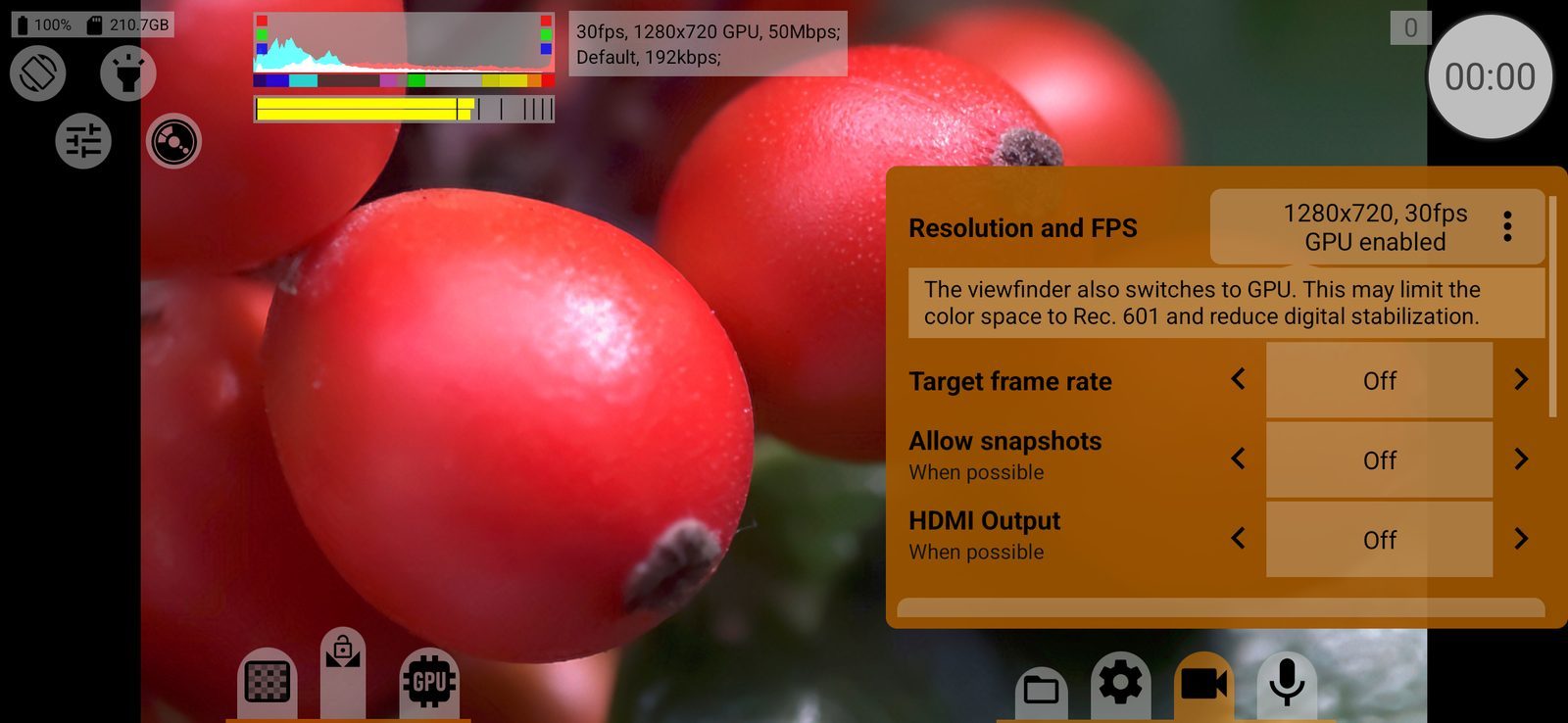
Risoluzione e FPS
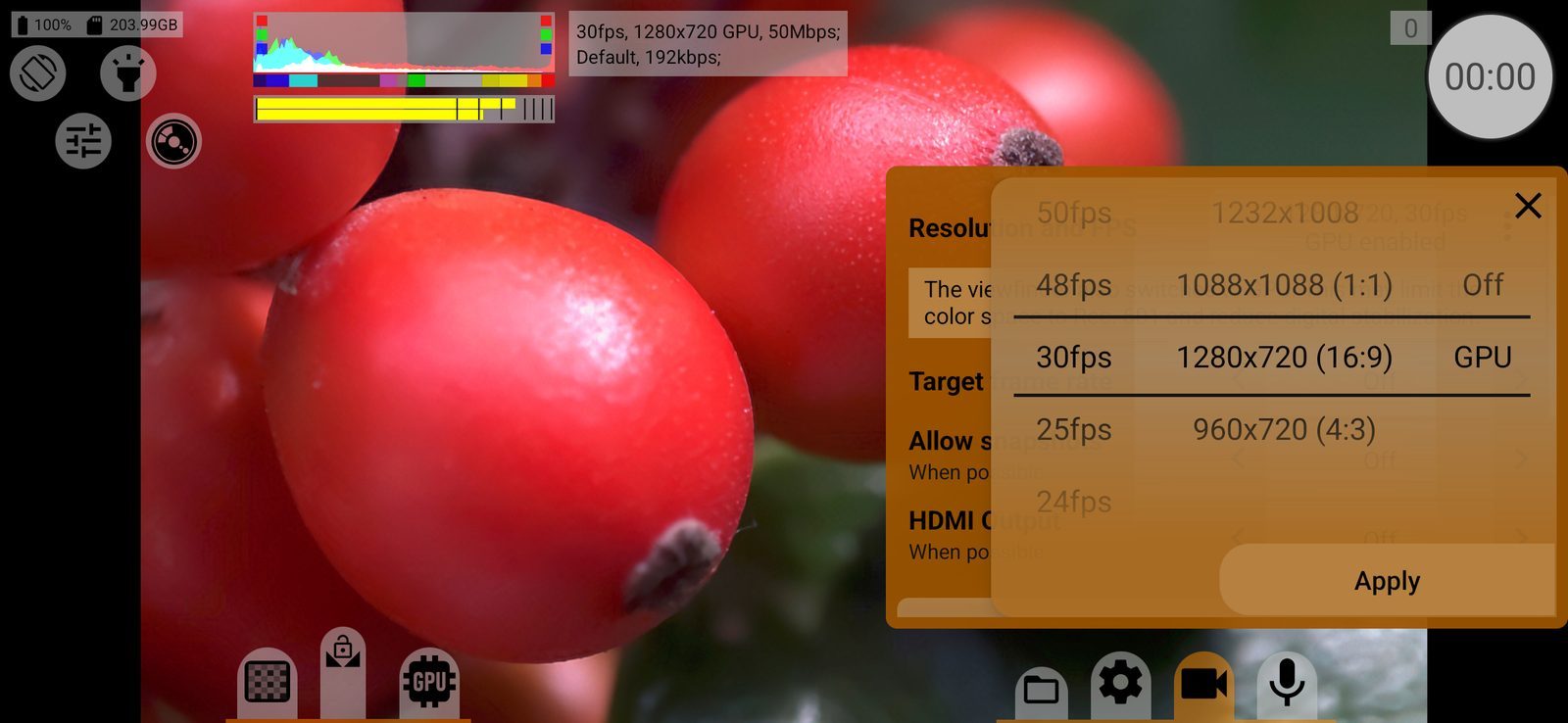
Mostra la risoluzione e la frequenza fotogrammi attuali e se la registrazione passa per la GPU (GPU attivata / GPU disattivata). Toccalo per aprire il selettore con tre rotelle:
- frequenza fotogrammi, da 480 fino a 24 fps e valori più bassi (fino a 1 fps, se la fotocamera lo consente);
- risoluzione;
- Disatt. (disattivata) / GPU: registrare direttamente dalla fotocamera oppure attraverso la GPU, che applica alla registrazione LUT, curve e altre elaborazioni dell'immagine.
Gira una rotella alla volta; le altre due si adeguano. I valori che non funzionano con la scelta attuale sono in grigio e la rotella li salta. Uno sfondo rosso indica che il telefono non supporta ufficialmente quel valore: puoi selezionarlo, ma i risultati variano. Tocca Applica per confermare, oppure chiudi il selettore per mantenere l'impostazione precedente. Cambiare risoluzione o frequenza fotogrammi azzera lo zoom.
Risoluzione, frequenza fotogrammi e GPU vengono salvate separatamente per ogni fotocamera. Predefinito: 1280×720, 30 fps, senza GPU.
Le combinazioni disponibili dipendono dal telefono e dalla fotocamera. Sopra i 60 fps la fotocamera passa alla modalità ad alta velocità, in cui di solito le impostazioni manuali non sono disponibili. Sopra i 30 fps, scegliere una risoluzione può portare l'esposizione in manuale o in automatico, se il telefono supporta quella risoluzione solo in una delle due. In RAW sono proposte solo le risoluzioni e le frequenze che la registrazione RAW riesce a gestire, senza GPU.
Le note sotto la riga spiegano la scelta attuale:
- «Il dispositivo non supporta ufficialmente questa frequenza fotogrammi. Potrebbe non funzionare correttamente, soprattutto con l'esposizione automatica.»
- «Questa frequenza fotogrammi potrebbe non funzionare con l'esposizione manuale.»
- «Nelle modalità ad alta velocità le impostazioni manuali di solito non sono disponibili. Il funzionamento può essere instabile e alcune combinazioni di impostazioni potrebbero non funzionare.»
- «Anche il mirino passa alla GPU. Lo spazio colore può limitarsi a Rec. 601 e la stabilizzazione digitale può ridursi.»
Frequenza fotogrammi di destinazione
La frequenza fotogrammi scritta nel file: Disatt., 6, 12, 24, 25, 30, 60, 120 o 240 fps. La fotocamera riprende alla frequenza impostata sopra, e il file viene riprodotto a questa. Un valore più basso della frequenza di ripresa dà il rallentatore (ad esempio 120 fps riprodotti a 24), uno più alto dà l'accelerato. L'audio viene adattato alla nuova velocità. Con il rallentatore o l'accelerato attivo, la frequenza di destinazione compare sullo schermo. Viene salvata separatamente per ogni fotocamera. Predefinito: Disatt..
Il valore uguale alla frequenza di ripresa viene saltato. A 1 fps la frequenza di destinazione è obbligatoria.
Funziona con i contenitori MOV e MP4 e con RAW. Con il contenitore system serve che l'opzione Metadati sia attiva, oppure un telefono con Android 11+ su Qualcomm, Exynos o Kirin; altrimenti la riga mostra Disatt..
Consenti istantanee
Aggiunge alla schermata di ripresa un pulsante per le istantanee: Disatt. / Consenti. L'istantanea viene presa dal flusso video attraverso la GPU. «Se possibile»: senza registrazione via GPU funziona solo in alcune modalità (fino a 30 fps, oppure su Android 9+ quando le risoluzioni coincidono), e il pulsante compare solo quando l'istantanea è possibile. Predefinito: Disatt..
Uscita HDMI
Invia il flusso video pulito a un display esterno collegato via HDMI o USB-C, per un registratore esterno o un monitor: Disatt. / Attivo. Finché è attiva, il telefono non registra: se avvii una registrazione compare «Registrazione via HDMI attiva». Senza GPU il monitor mostra l'immagine solo nelle risoluzioni e frequenze che accetta. Se non è collegato alcun display, l'app mostra «Connessione HDMI non trovata». Predefinito: Disatt..
Per vedere sul monitor l'immagine del mirino con i tuoi strumenti di monitoraggio, usa invece Uscita HDMI nelle impostazioni del mirino.