
In der App: Videokamera (Videomenü)
Die Taste mit der Videokamera öffnet das Videomenü mit den Aufnahmeeinstellungen: Auflösung und Bildrate, Zeitlupe, Schnappschüsse und HDMI-Ausgang. Darunter folgen vier Abschnitte: Codec- und Containereinstellungen, Metadateneinstellungen, GPU-Einstellungen und Hardwareeinstellungen.
Während der Aufnahme öffnet sich das Menü nicht.
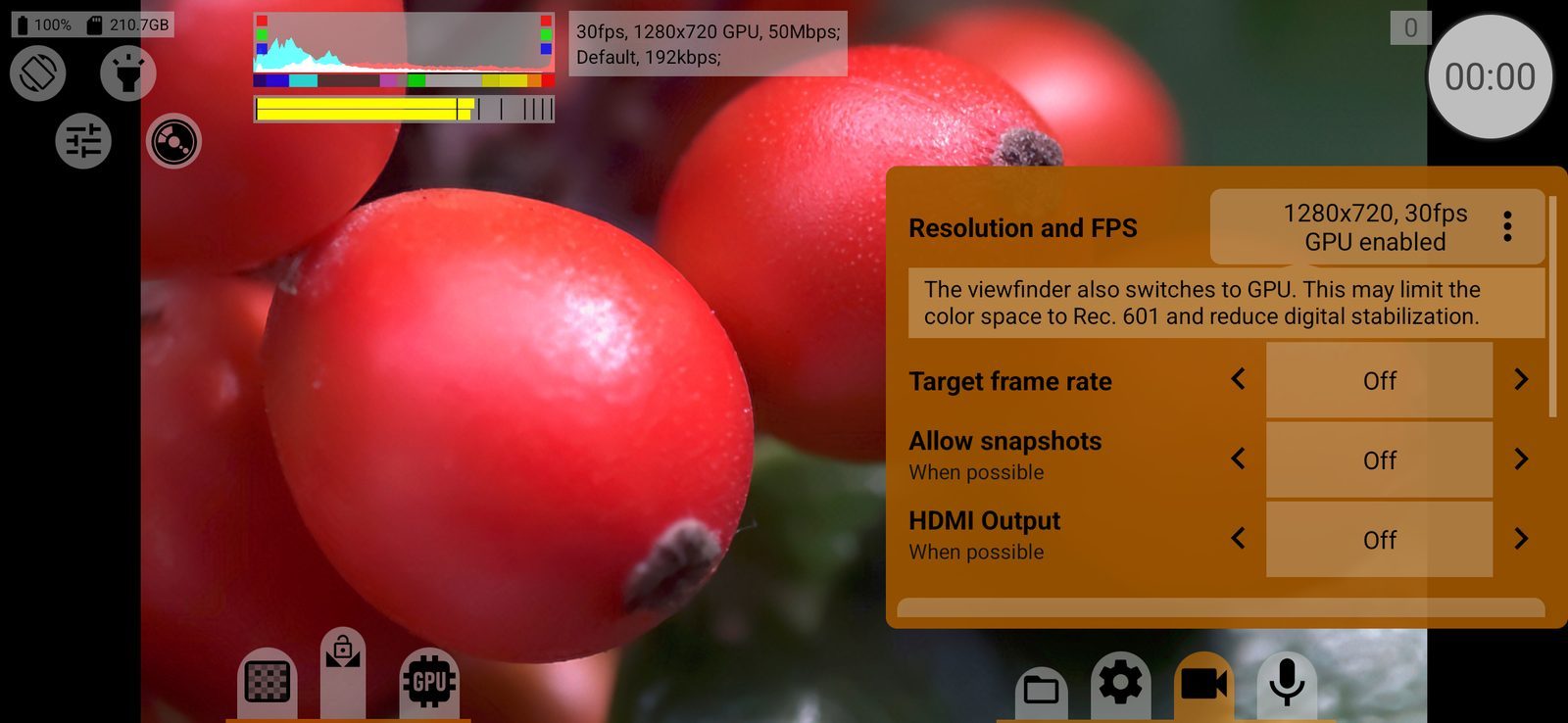
Auflösung und FPS
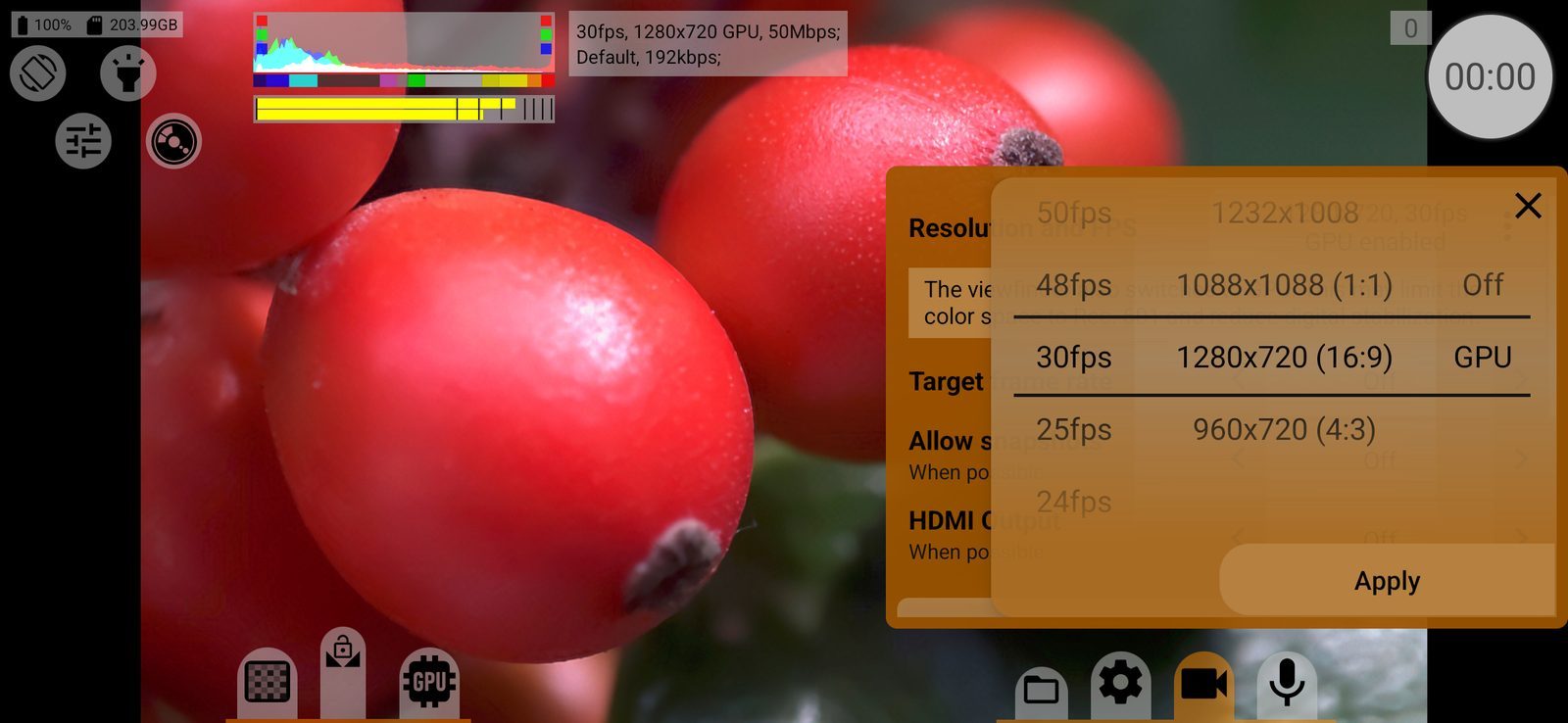
Zeigt die aktuelle Auflösung, die Bildrate und ob die Aufnahme über die GPU läuft (GPU aktiviert / GPU deaktiviert). Tippen Sie darauf, um die Auswahl mit drei Rädern zu öffnen:
- Bildrate, von 480 bis 24 fps und darunter (bis 1 fps, wo die Kamera es zulässt);
- Auflösung;
- Aus / GPU: direkt von der Kamera aufnehmen oder über die GPU, wobei LUTs, Kurven und die übrige Bildverarbeitung in die Aufnahme einfließen.
Drehen Sie immer nur ein Rad, die anderen beiden passen sich an. Werte, die mit der aktuellen Auswahl nicht funktionieren, sind ausgegraut, und das Rad überspringt sie. Ein roter Hintergrund bedeutet, dass das Telefon den Wert offiziell nicht unterstützt: Sie können ihn wählen, das Ergebnis ist aber ungewiss. Tippen Sie zum Bestätigen auf Anwenden, oder schließen Sie die Auswahl, um die alte Einstellung zu behalten. Eine Änderung von Größe oder Bildrate setzt den Zoom zurück.
Größe, Bildrate und GPU werden für jede Kamera getrennt gespeichert. Standard: 1280×720, 30 fps, ohne GPU.
Welche Kombinationen verfügbar sind, hängt von Telefon und Kamera ab. Über 60 fps schaltet die Kamera in den Hochgeschwindigkeitsmodus, in dem manuelle Einstellungen meist nicht verfügbar sind. Über 30 fps kann die Wahl einer Größe die Belichtung auf manuell oder automatisch umstellen, wenn das Telefon diese Größe nur in einer der beiden Betriebsarten unterstützt. Bei RAW werden nur Größen und Bildraten angeboten, die die RAW-Aufnahme bewältigt, und zwar ohne GPU.
Hinweise unter der Zeile erklären die aktuelle Auswahl:
- Ihr Gerät unterstützt diese Bildrate offiziell nicht. Sie funktioniert möglicherweise nicht richtig, insbesondere im automatischen Belichtungsmodus.
- Diese Bildrate funktioniert möglicherweise nicht mit manueller Belichtung.
- In Hochgeschwindigkeitsmodi sind manuelle Einstellungen meist nicht verfügbar. Der Betrieb kann instabil sein, und manche Kombinationen von Einstellungen funktionieren eventuell nicht.
- Auch der Sucher wird auf die GPU umgestellt. Dadurch kann der Farbraum auf Rec. 601 beschränkt und die digitale Stabilisierung abgeschwächt werden.
Zielbildrate
Die Bildrate, die in die Datei geschrieben wird: Aus, 6, 12, 24, 25, 30, 60, 120 oder 240 fps. Die Kamera nimmt mit der oben eingestellten Bildrate auf, abgespielt wird die Datei mit dieser. Ein niedrigerer Wert als die Aufnahmerate ergibt Zeitlupe (z. B. 120 fps, abgespielt mit 24), ein höherer Zeitraffer. Der Ton wird an die neue Geschwindigkeit angepasst. Solange Zeitlupe oder Zeitraffer aktiv ist, steht die Zielbildrate auf dem Bildschirm. Für jede Kamera getrennt gespeichert. Standard: Aus.
Der Wert, der der Aufnahmerate entspricht, wird übersprungen. Bei 1 fps muss eine Zielbildrate gewählt sein.
Funktioniert mit den Containern MOV und MP4 sowie mit RAW. Beim Container system muss Metadaten eingeschaltet sein, oder das Telefon braucht Android 11+ mit Qualcomm, Exynos oder Kirin; sonst zeigt die Zeile Aus.
Schnappschüsse zulassen
Fügt dem Aufnahmebildschirm eine Schnappschuss-Taste hinzu: Aus / Erlauben. Der Schnappschuss entsteht über die GPU aus dem Videostrom. Wenn möglich: Ohne GPU-Aufnahme funktioniert er nur in manchen Modi (bis 30 fps oder ab Android 9, wenn die Größen übereinstimmen), und die Taste erscheint nur, wenn ein Schnappschuss möglich ist. Standard: Aus.
HDMI-Ausgang
Gibt den sauberen Videostrom an ein externes Display aus, das über HDMI oder USB-C angeschlossen ist, etwa an einen externen Recorder oder Monitor: Aus / An. Solange dies eingeschaltet ist, nimmt das Telefon nicht auf: Beim Start einer Aufnahme erscheint „Aufnahme über HDMI ist eingeschaltet“. Ohne GPU zeigt der Monitor das Bild nur in Größen und Bildraten, die er annimmt. Ist kein Display angeschlossen, meldet die App „HDMI-Verbindung nicht gefunden“. Standard: Aus.
Wenn der Monitor das Sucherbild mit Ihren Hilfsanzeigen zeigen soll, verwenden Sie stattdessen HDMI-Ausgang in den Suchereinstellungen.