
يضيف mcpro24fps Virtual Disk إلى Windows قرصًا يظهر فيه كل مقطع .mcpro من مجلداتك كمجلد CinemaDNG: إطارات DNG وملف WAV فيه الصوت. لا يُنسخ شيء ولا يُحوَّل مسبقًا. تُصنع الإطارات في اللحظة التي يقرؤها فيها البرنامج، ولا تشغل أي مساحة على أقراصك.
القرص مخصص لبرنامج DaVinci Resolve، بما فيه الإصدار المجاني، ولأي برنامج آخر يقرأ CinemaDNG. يرى Resolve مقطع CinemaDNG عاديًا، فتعمل فيه لوحة RAW. أما مع Premiere Pro فاستخدم وحدة Adobe بدلًا من القرص: Premiere لا يفتح إطارات DNG هذه.
يثبّت برنامج التثبيت من mcpro24fps.com القرص مع برنامج التشغيل المجاني Dokany (راجع التثبيت). يحتاج القرص إلى تسجيل الدخول بحساب فيه RAW Bundle في نافذة حساب المحوّل. ودون ذلك لا يتصل القرص.
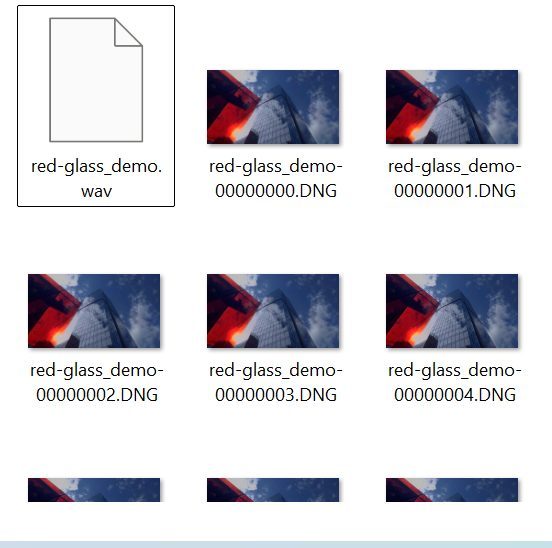
ما الذي على القرص
- اسم القرص mcpro24fps، وهو للقراءة فقط.
- في المستوى الأعلى المجلدات التي أضفتها، بأسمائها، مع مجلداتها الفرعية.
- كل مقطع
Clip.mcproيصبح مجلدًاClipفيه إطارات DNG مرقّمة، والصوتClip.wavمع الرمز الزمني، وبيانات الجيروسكوب وملفات تعريف العدسة إن كانت في المقطع. - الإطارات هي نفسها التي في تسلسل CinemaDNG من المحوّل. والإطارات المفقودة تُملأ بالإطار السابق.
- يظهر المقطع الجديد على القرص بعد ثانيتين تقريبًا من نسخه إلى المجلد. وإذا أعدت تسمية مقطع في المجلد أو حذفته، يتغير القرص فورًا.
- المجلد الموجود على محرك أقراص غير موصول (قرص USB، بطاقة ذاكرة) يختفي من القرص ويعود عندما تصل المحرك من جديد.
الاستخدام في DaVinci Resolve
- أضف المجلد الذي فيه مقاطعك في إعدادات القرص (راجع إعدادات القرص).
- في Resolve افتح القرص في صفحة Media (الوسائط) وأضف مجلدات المقاطع إلى Media Pool (مجمع الوسائط)، كأي مقطع CinemaDNG.
- عالج المقطع في لوحة Camera RAW.
إذا لم يكن القرص متصلًا، أو أُزيل منه مجلد أو أُعيدت تسميته، يعرض Resolve تلك المقاطع على أنها Media Offline (الوسائط غير متصلة). أعد المجلد، أو أعد ربط المقاطع في Resolve.