
这些程序可在 64 位 Windows 10 和 11 上运行。处理 4K 片段建议使用 8 GB 或更多内存。预览和快速转换需要支持 OpenGL 4.3 的显卡。H.264 和 HEVC 还需要显卡或处理器集成显卡中的视频编码器(NVIDIA、AMD 或 Intel)。
有两个版本:
- Microsoft Store 版:只有转换器,由 Store 负责安装和更新。
- mcpro24fps.com 版:完整套件,包括 Adobe 模块、虚拟磁盘,以及文件资源管理器中的 .mcpro 缩略图。它会自行更新(参见更新)。
两个版本只能装一个。如果电脑上已有 Store 版,网站上的安装程序会要求先卸载它,并打开 Windows 设置中的“应用”,方便您卸载。
安装程序会询问什么
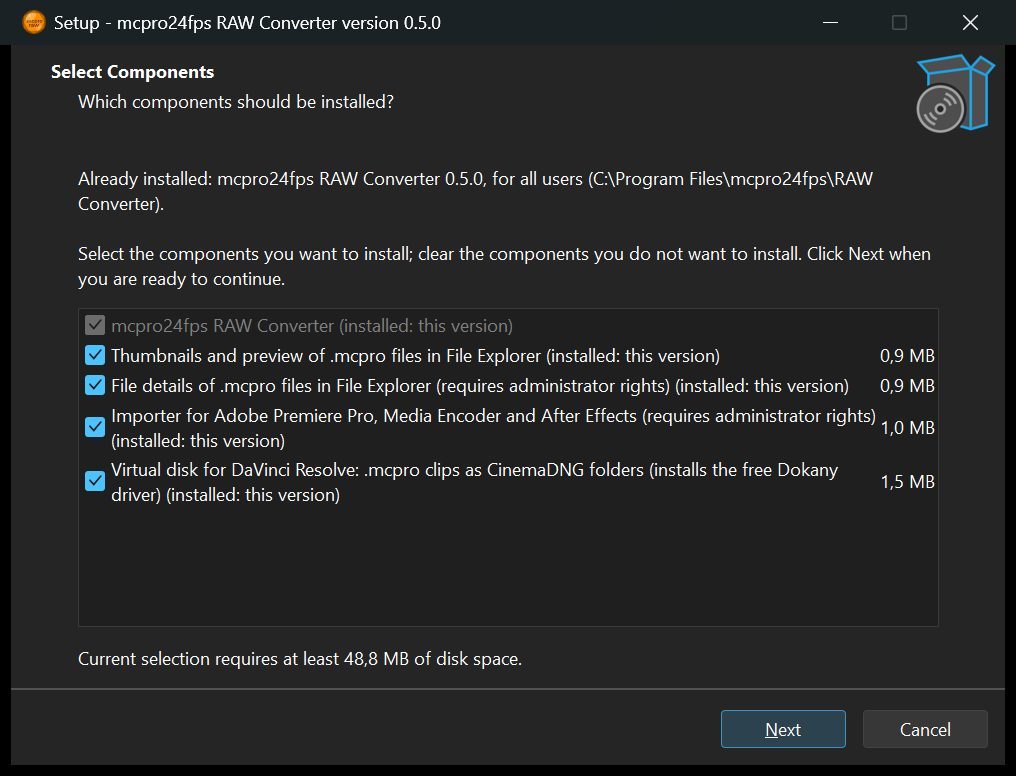
1组件
安装程序没有中文界面,下面给出英文原名,括号内为译文。勾选需要的项目:
- mcpro24fps RAW Converter:始终安装。
- Thumbnails and preview of .mcpro files in File Explorer(在文件资源管理器中显示 .mcpro 文件的缩略图和预览)。默认勾选。
- File details of .mcpro files in File Explorer(在文件资源管理器中显示 .mcpro 文件的详细信息):在“详细信息”选项卡和工具提示中显示时长、画面大小、帧率、声音和摄像头。需要管理员权限。
- Importer for Adobe Premiere Pro, Media Encoder and After Effects(Adobe Premiere Pro、Media Encoder 和 After Effects 导入插件)。仅在已安装 Premiere Pro 时显示。需要管理员权限。
- Virtual disk for DaVinci Resolve(用于 DaVinci Resolve 的虚拟磁盘)。默认不勾选。会安装免费的 Dokany 驱动程序。
1许可协议
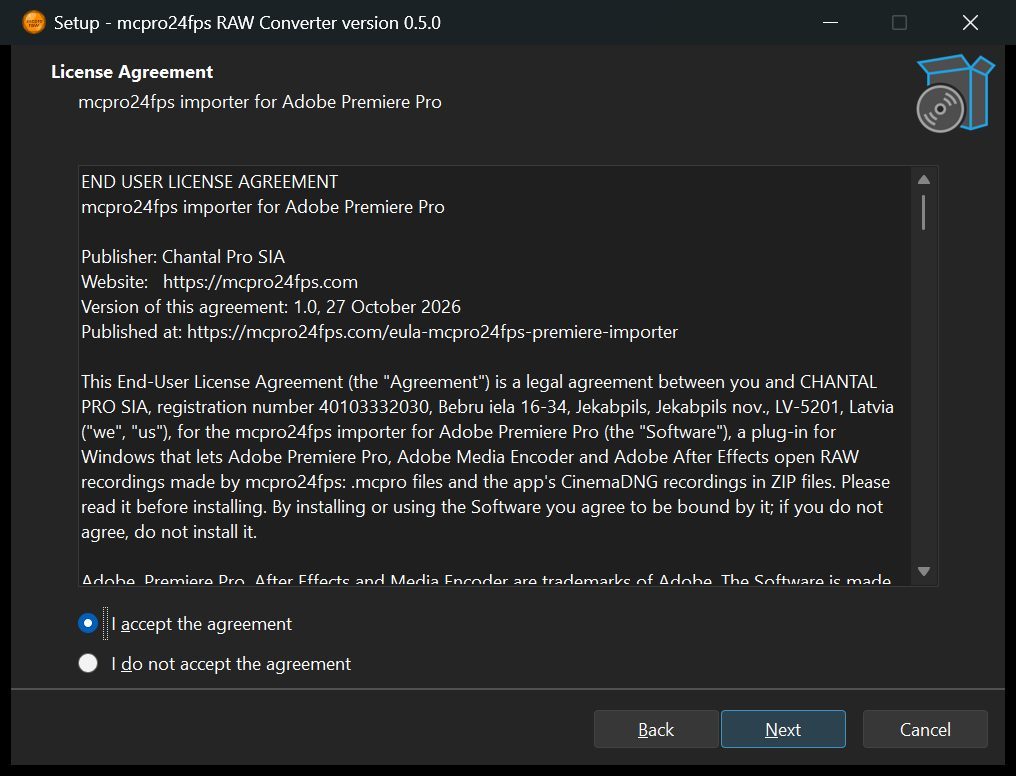
转换器的许可协议;勾选了导入插件时,还有导入插件的许可协议。
1为谁安装
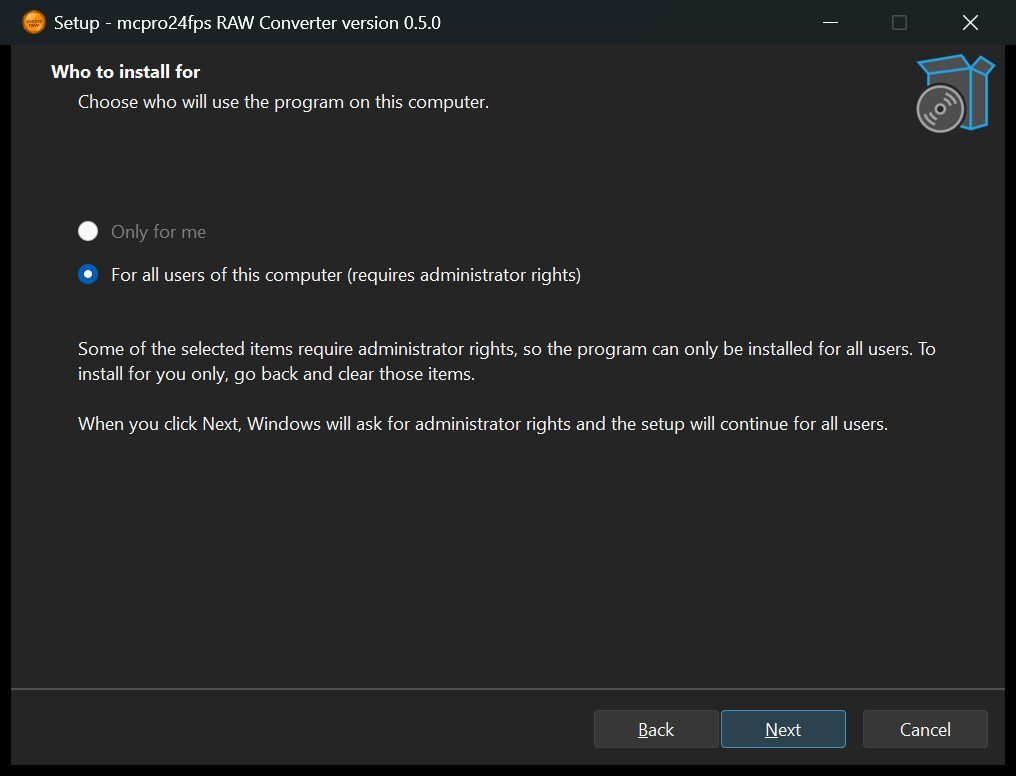
选择 Only for me(仅为我安装),或 For all users of this computer(为此电脑的所有用户安装)。为所有用户安装需要管理员权限,部分组件也需要。只要勾选了这类组件,就只能为所有用户安装。若只想为自己安装,请返回上一步,取消勾选这些组件。
Dokany 驱动程序
只有选择了虚拟磁盘、且尚未安装 Dokany 时,才会出现这一页。Dokany 单独安装:Windows 会请求管理员权限,装好后它在“应用”中显示为 Dokan Library。
任务
创建桌面快捷方式;选择了虚拟磁盘时,还可以设置登录 Windows 时自动启动磁盘(默认勾选)。
安装完成后,可以立即打开转换器和虚拟磁盘设置。
以后要添加或移除组件,再运行一次安装程序即可。组件页面会显示已安装的内容;取消勾选某一项,即可移除这一部分。
在文件资源管理器中
- .mcpro 片段带有缩略图,预览窗格中会显示一帧画面。
- 安装了文件详细信息组件后,“详细信息”选项卡会显示片段的时长、画面大小和帧率、比特率、声音、录制日期和摄像头。
- 双击 .mcpro 片段,会在转换器中打开它。
卸载
打开 Windows 设置 → 应用。如果 Dokany 是随虚拟磁盘一起安装的,卸载时会询问是否一并移除。如果其他程序也在使用 Dokany,请保留它。