
У застосунку: папка (медіаменеджер)
Кнопка з папкою відкриває список ваших записів. Камера під ним працює далі; закрити список можна хрестиком у правому верхньому куті або кнопкою «Назад». Під час запису список не відкривається.
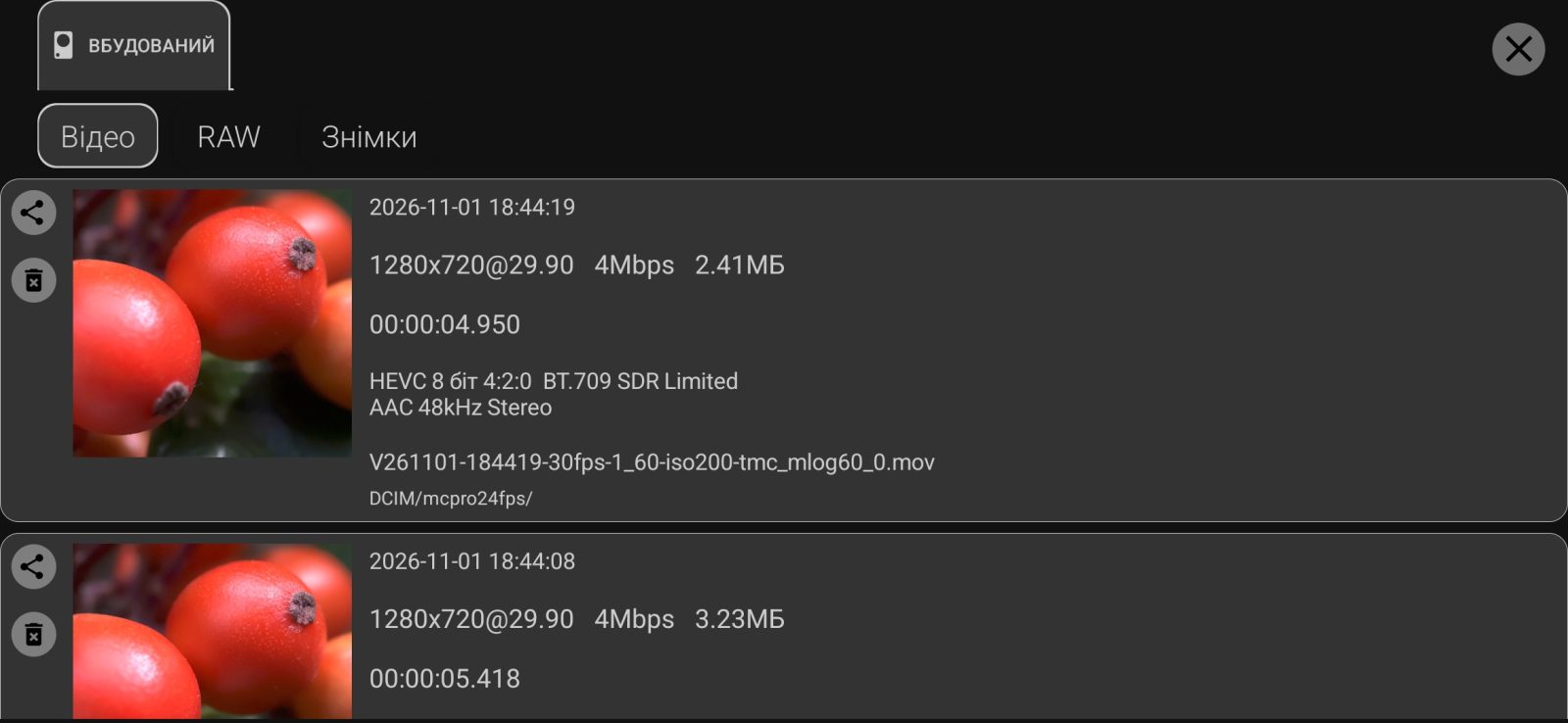
Накопичувач і тип файлів
Вкладки вгорі — це накопичувачі: Вбудований, SD-карта, USB-накопичувач. Першою відкривається вкладка поточного місця запису. Перемикання вкладок не змінює, куди потраплятимуть нові записи.
Під вкладками виберіть, що показувати: Відео, RAW (записи RAW ZIP і .mcpro) або Знімки. Найновіші файли — вгорі.
Що показано для кожного файлу
Поруч із мініатюрою: дата й час, розмір кадру й частота кадрів, потік даних і розмір файлу, тривалість і рядок технічних відомостей. Для відео в ньому кодек, бітність, субдискретизація кольоровості, основні кольори, передавальна характеристика, діапазон, пропорції пікселя, звук і початковий таймкод. Для RAW — тип RAW, стиснення й формат звуку; для сповільненої чи прискореної зйомки частоту кадрів показано як частоту зйомки й частоту відтворення.
Дії
- Торкніться відео чи знімка, щоб відкрити його для перегляду в іншому застосунку.
- Торкніться запису RAW, щоб відтворити його у вбудованому RAW-плеєрі (на Android 9 і новіших, 64-бітні телефони). Поруч є кнопки, щоб відкрити файл в іншому застосунку й щоб конвертувати його; конвертація входить у RAW Bundle.
- Кнопка поширення надсилає файл в інший застосунок.
- Кнопка видалення видаляє файл назавжди, кошика немає. Файли гіроданих, збережені поруч із відео, видаляються разом із ним.
- Утримуйте файл, щоб вибрати кілька. Торкайтеся інших файлів, щоб додати їх, а потім видаліть їх разом або, для записів RAW, конвертуйте. Смуга внизу показує Вибрано файлів: і кількість.
Перейменування, сортування й пошуку в медіаменеджері немає; для цього відкрийте файли в іншому застосунку на телефоні, наприклад «Файли» або «Мої файли».