
ऐप में: फ़ोल्डर (मीडिया मैनेजर)
फ़ोल्डर बटन आपकी रिकॉर्डिंग की सूची खोलता है। कैमरा पीछे चलता रहता है; सूची को ऊपर दाएँ कोने के क्रॉस बटन से या बैक बटन से बंद करें। रिकॉर्डिंग के दौरान सूची नहीं खुलती।
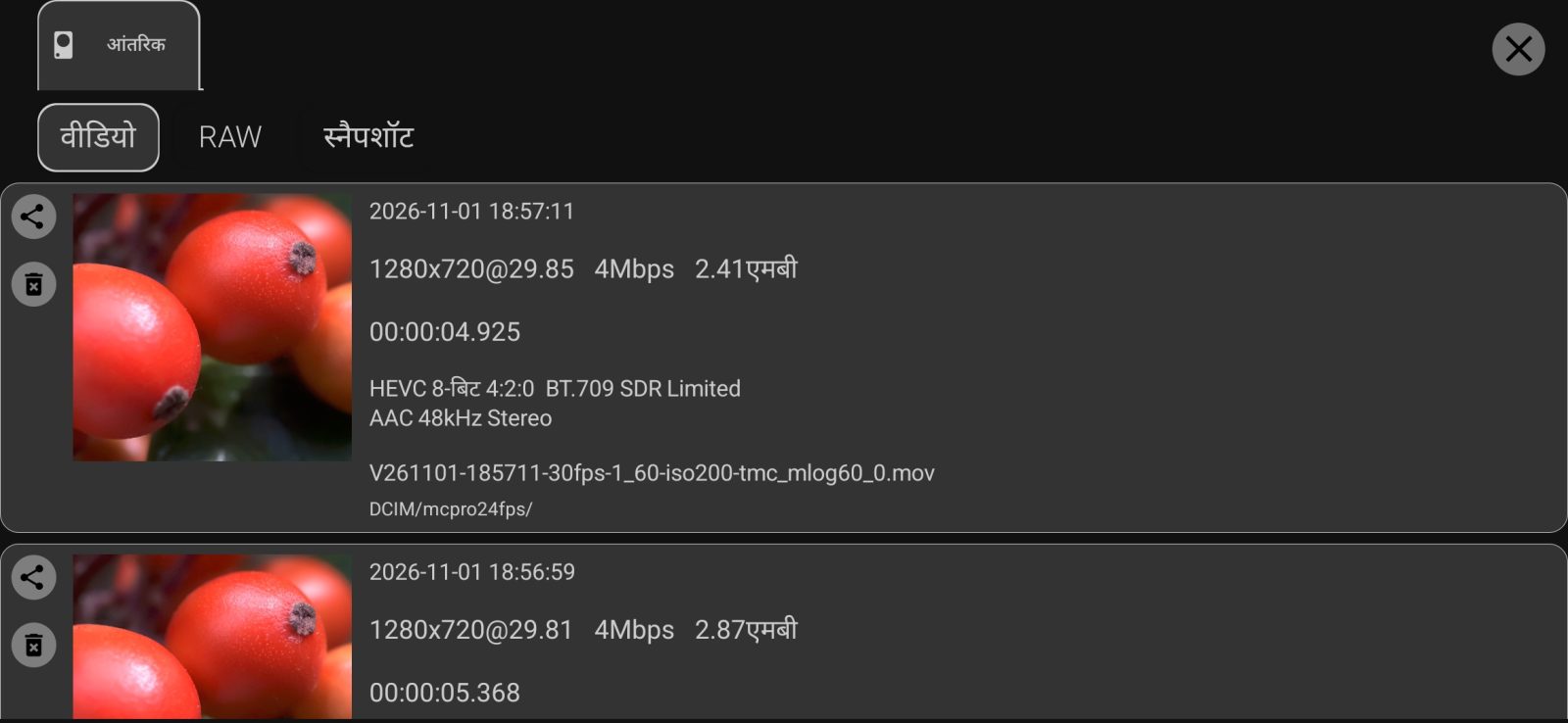
स्टोरेज और फ़ाइल का प्रकार
ऊपर के टैब स्टोरेज हैं: आंतरिक, SD कार्ड, USB ड्राइव। सबसे पहले उस स्टोरेज का टैब खुलता है जहाँ अभी रिकॉर्डिंग सहेजी जाती है। टैब बदलने से नई रिकॉर्डिंग की जगह नहीं बदलती।
टैब के नीचे चुनें कि क्या दिखाना है: वीडियो, RAW (RAW ZIP और .mcpro रिकॉर्डिंग) या स्नैपशॉट। सबसे नई फ़ाइलें सबसे ऊपर होती हैं।
हर फ़ाइल के बारे में क्या दिखता है
थंबनेल के पास: तारीख और समय, रिज़ॉल्यूशन और फ़्रेम दर, डेटा रेट और फ़ाइल का आकार, अवधि, और तकनीकी जानकारी वाली एक पंक्ति। वीडियो के लिए इस जानकारी में कोडेक, बिट डेप्थ, क्रोमा सबसैंपलिंग, कलर प्राइमरी, ट्रांसफ़र, रेंज, पिक्सेल आस्पेक्ट रेशियो, ऑडियो और शुरुआती टाइमकोड होते हैं। RAW के लिए: RAW का प्रकार, कंप्रेशन और ऑडियो फ़ॉर्मेट; स्लो मोशन या फ़ास्ट मोशन में फ़्रेम दर दो मानों में दिखती है: शूटिंग की और प्लेबैक की।
क्रियाएँ
- किसी वीडियो या स्नैपशॉट पर टैप करें, तो वह देखने के लिए किसी दूसरे ऐप में खुलता है।
- RAW रिकॉर्डिंग पर टैप करें, तो वह बिल्ट-इन RAW प्लेयर में चलती है (Android 9 और बाद के वर्शन पर, 64-बिट फ़ोन में)। उसके पास फ़ाइल को दूसरे ऐप में खोलने और उसे कन्वर्ट करने के बटन हैं; कन्वर्ज़न RAW Bundle का हिस्सा है।
- शेयर बटन फ़ाइल को किसी दूसरे ऐप में भेजता है।
- मिटाएं बटन फ़ाइल को हमेशा के लिए मिटा देता है, कोई रीसायकल बिन नहीं है। वीडियो के पास सहेजी गई जाइरो डेटा फ़ाइलें उसी के साथ मिट जाती हैं।
- कई फ़ाइलें चुनने के लिए किसी फ़ाइल को देर तक दबाएँ। और फ़ाइलें जोड़ने के लिए उन पर टैप करें, फिर उन्हें एक साथ मिटाएँ या, RAW रिकॉर्डिंग हों तो, कन्वर्ट करें। नीचे की पट्टी पर चयनित फ़ाइलें: और संख्या दिखती है।
मीडिया मैनेजर में नाम बदलने, सॉर्ट करने या खोजने की सुविधा नहीं है; इसके लिए फ़ाइलों को फ़ोन के किसी दूसरे ऐप में खोलें, जैसे Files या My Files।