
In der App: Ordner (Medienmanager)
Die Ordner-Taste öffnet die Liste Ihrer Aufnahmen. Die Kamera läuft darunter weiter; geschlossen wird die Liste mit dem Kreuz oben rechts oder mit der Zurück-Taste. Während einer Aufnahme lässt sich die Liste nicht öffnen.
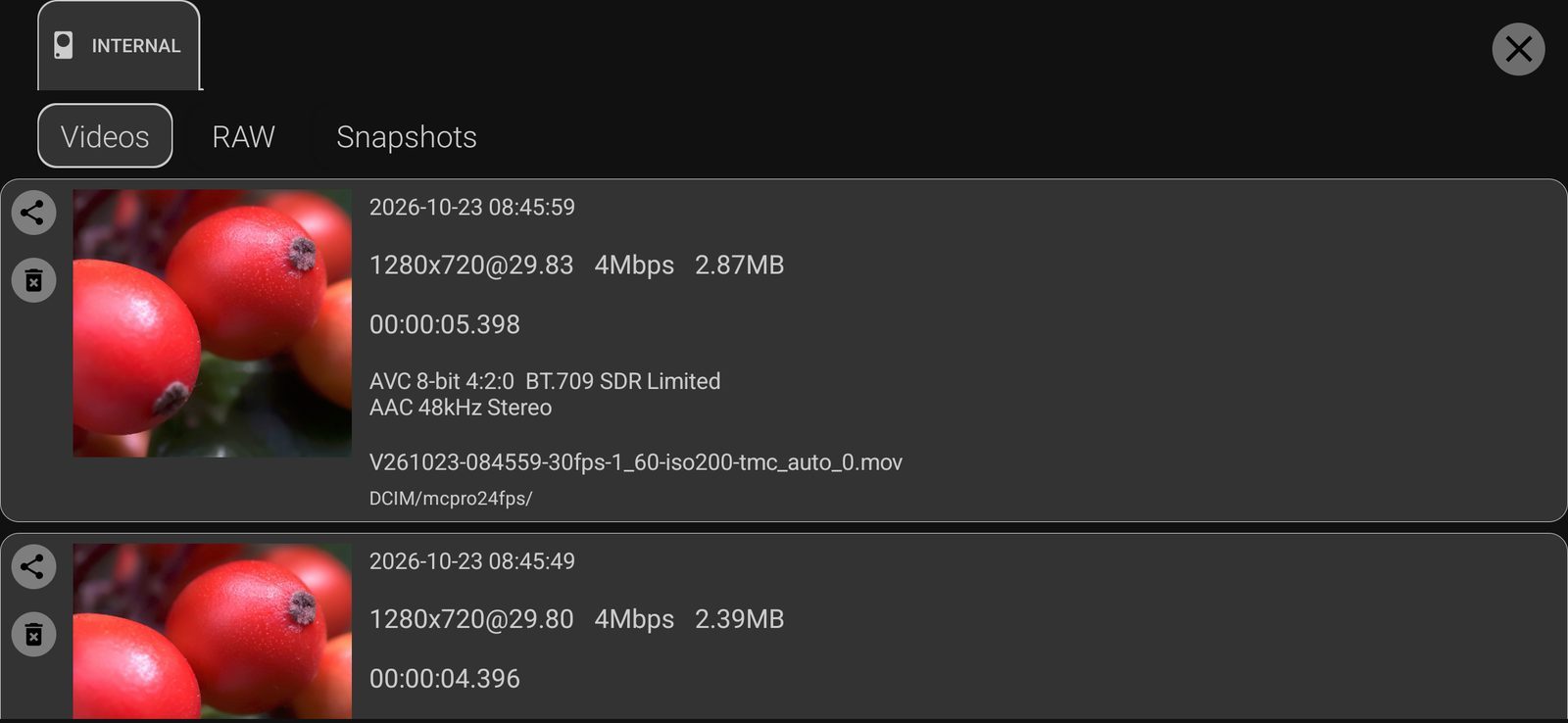
Speicher und Dateityp
Die Registerkarten oben sind die Speicher: Intern, eine SD-Karte, ein USB-Laufwerk. Zuerst öffnet sich die Registerkarte des aktuellen Aufnahmeorts. Ein Wechsel der Registerkarte ändert nicht, wohin neue Aufnahmen gespeichert werden.
Unter den Registerkarten wählen Sie, was angezeigt wird: Videos, RAW (RAW-ZIP- und .mcpro-Aufnahmen) oder Schnappschüsse. Die neuesten Dateien stehen oben.
Was zu jeder Datei angezeigt wird
Neben dem Vorschaubild: Datum und Uhrzeit, Auflösung und Bildrate, Datenrate und Dateigröße, Dauer und eine Zeile mit technischen Details. Bei Videos gehören dazu Codec, Bittiefe, Chroma-Subsampling, Primärfarben, Übertragungsfunktion, Farbbereich, Pixel-Seitenverhältnis, Audio und der Start-Timecode. Bei RAW: RAW-Typ, Kompression und Tonformat; bei Zeitlupe oder Zeitraffer erscheint die Bildrate als Aufnahme- und Wiedergaberate.
Aktionen
- Tippen Sie auf ein Video oder einen Schnappschuss, um die Datei in einer anderen App anzusehen.
- Tippen Sie auf eine RAW-Aufnahme, um sie im integrierten RAW-Player abzuspielen (ab Android 9, auf 64-Bit-Telefonen). Daneben liegen Tasten, um die Datei in einer anderen App zu öffnen und um sie zu konvertieren; die Konvertierung gehört zu RAW Bundle.
- Die Teilen-Taste sendet die Datei an eine andere App.
- Die Löschen-Taste löscht die Datei endgültig, einen Papierkorb gibt es nicht. Neben einem Video gespeicherte Dateien mit Gyrodaten werden mit ihm gelöscht.
- Drücken Sie lange auf eine Datei, um mehrere auszuwählen. Tippen Sie weitere Dateien an, um sie hinzuzufügen, und löschen Sie sie dann gemeinsam oder konvertieren Sie sie, wenn es RAW-Aufnahmen sind. Die Leiste unten zeigt Ausgewählte Dateien: und die Anzahl.
Umbenennen, Sortieren oder Suchen gibt es im Medienmanager nicht; öffnen Sie die Dateien dafür in einer anderen App auf dem Telefon, etwa „Dateien“ oder „Eigene Dateien“.