
フォルダーボタンを押すと、録画したファイルの一覧が開きます。その下ではカメラが動き続けています。一覧を閉じるには、右上の × か戻るボタンを使います。録画中は一覧を開けません。
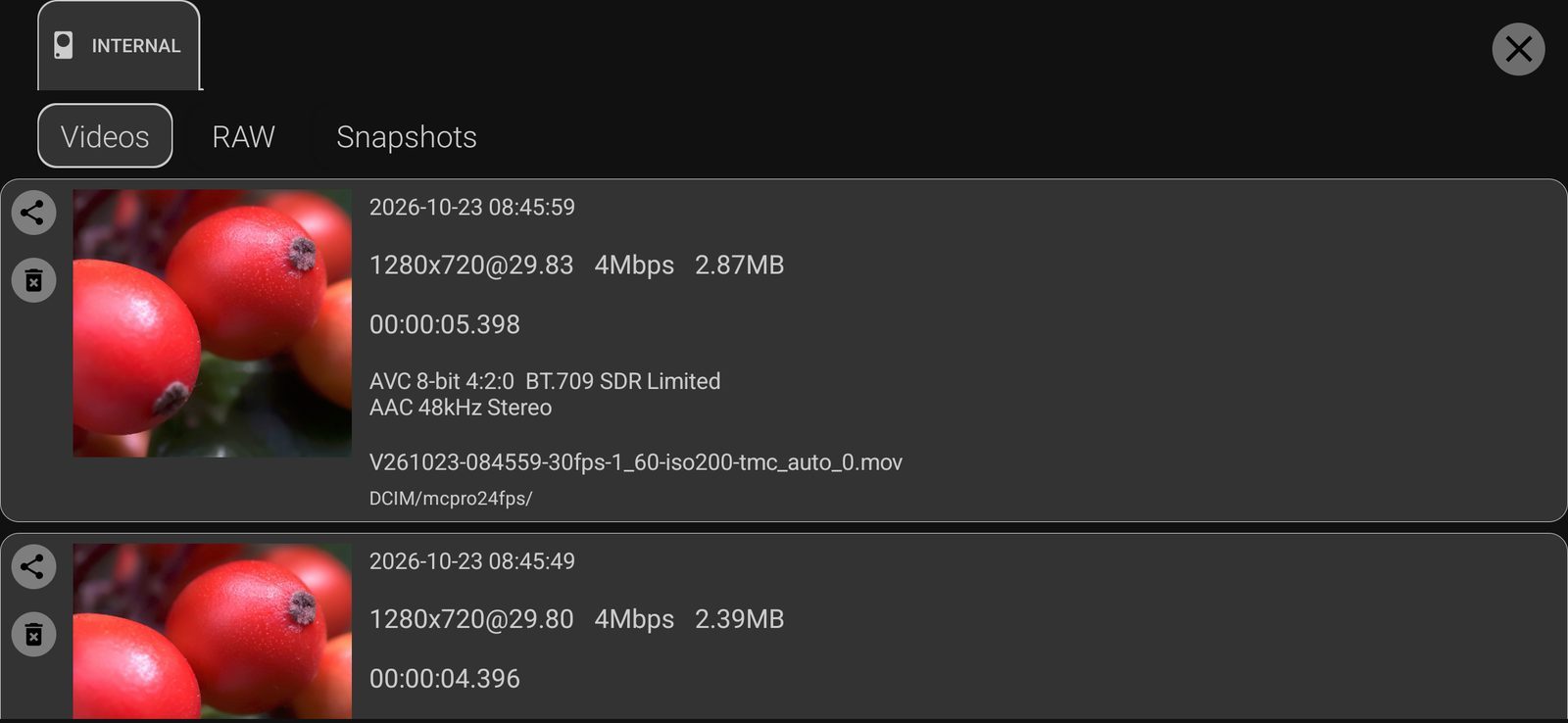
ストレージとファイルの種類
上部のタブはストレージです:内部、SD カード、USB ドライブ。最初に開くのは、現在の録画先のタブです。タブを切り替えても、新しい録画の保存先は変わりません。
タブの下で表示する種類を選びます:ビデオ、RAW(RAW ZIP と .mcpro の録画)、スナップショット。新しいファイルほど上に表示されます。
ファイルごとの表示内容
サムネイルの横に、日時、フレームサイズとフレームレート、データレートとファイルサイズ、長さ、技術的な詳細の行が表示されます。動画の場合、詳細にはコーデック、ビット深度、クロマサブサンプリング、色の原色(プライマリー)、伝達特性、レンジ、ピクセル縦横比、音声、開始タイムコードが含まれます。RAW の場合は、RAW の種類、圧縮、音声の形式です。スローモーションや早回しでは、フレームレートが撮影時のレートと再生時のレートで表示されます。
操作
- 動画やスナップショットをタップすると、別のアプリで開いて見られます。
- RAW 録画をタップすると、内蔵の RAW プレーヤーで再生します(Android 9 以降、64ビットのスマートフォン)。その横には、ファイルを別のアプリで開くボタンと変換するボタンがあります。変換は RAW Bundle に含まれる機能です。
- 共有ボタンで、ファイルを別のアプリに送ります。
- 削除ボタンでファイルを完全に削除します。ごみ箱はありません。動画の横に保存されたジャイロデータのファイルも一緒に削除されます。
- ファイルを長押しすると、複数選択になります。ほかのファイルをタップして追加し、まとめて削除するか、RAW 録画ならまとめて変換できます。下部のバーに選択したファイル:と選択数が表示されます。
メディアマネージャーには、名前の変更、並べ替え、検索の機能はありません。これらが必要な場合は、スマートフォンの「Files」や「マイファイル」などの別のアプリでファイルを開いてください。