
No app: engrenagem (menu de configurações) Interface
Interface: a aparência da tela de gravação e quais elementos dela aparecem. Nenhuma dessas configurações afeta a gravação.
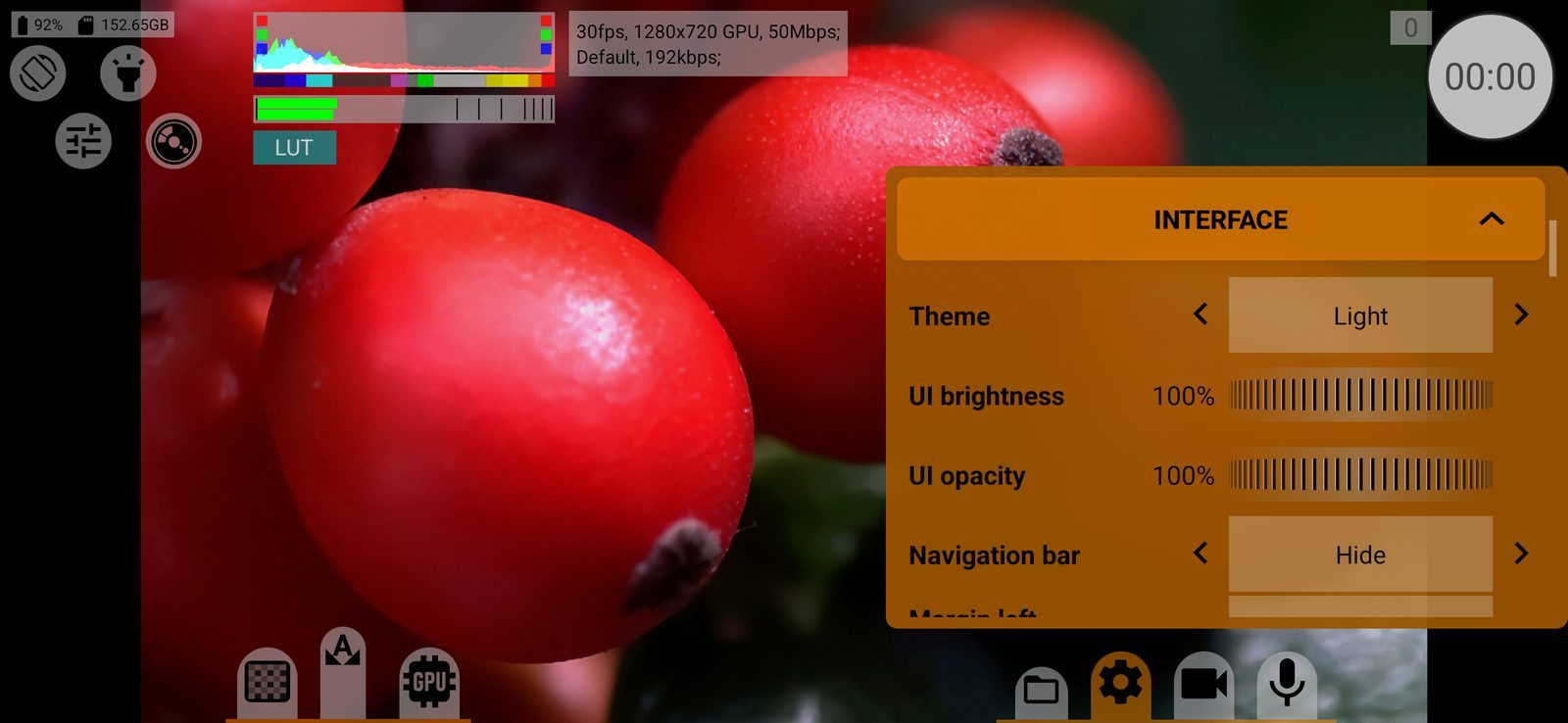
Tema
Padrão do sistema, Claro ou Escuro: a cor dos botões e dos menus. Ao mudar, a câmera e a tela são reiniciadas. Disponível no Android 10 ou mais recente. Padrão: Claro.
Brilho da interface
Escurece os botões e os menus, de 10 a 100 %, para que não atrapalhem no escuro. O visor não é afetado. Um toque duplo na roda volta para 100 %. Padrão: 100 %.
Opacidade da interface
O quanto os botões e os menus são opacos, de 10 a 150 %. Valores menores deixam ver mais do visor por trás, valores acima de 100 % deixam os fundos mais densos. Um toque duplo na roda volta para 100 %. Padrão: 100 %.
Barra de navegação
Ocultar / Mostrar: a barra de navegação do Android na tela de gravação. Com a barra visível, o botão Voltar só fecha o aplicativo se for pressionado duas vezes. Padrão: Ocultar.
Margem esquerda (superior)
Afasta todos os controles da borda esquerda da tela (a borda superior no modo retrato), em passos de 6 dp. Útil com uma gaiola (cage) ou uma capa que cobre a borda. Padrão: 0.
Margem direita (inferior)
O mesmo a partir da borda direita (a borda inferior no modo retrato). As duas margens juntas não podem deixar menos de cerca de 540 dp para os controles.
Posição do bloco superior
Esquerda ou Centro: onde fica o bloco superior (bateria e armazenamento, botões de acesso rápido, indicadores). No centro, a área de informações desce. Padrão: Esquerda.
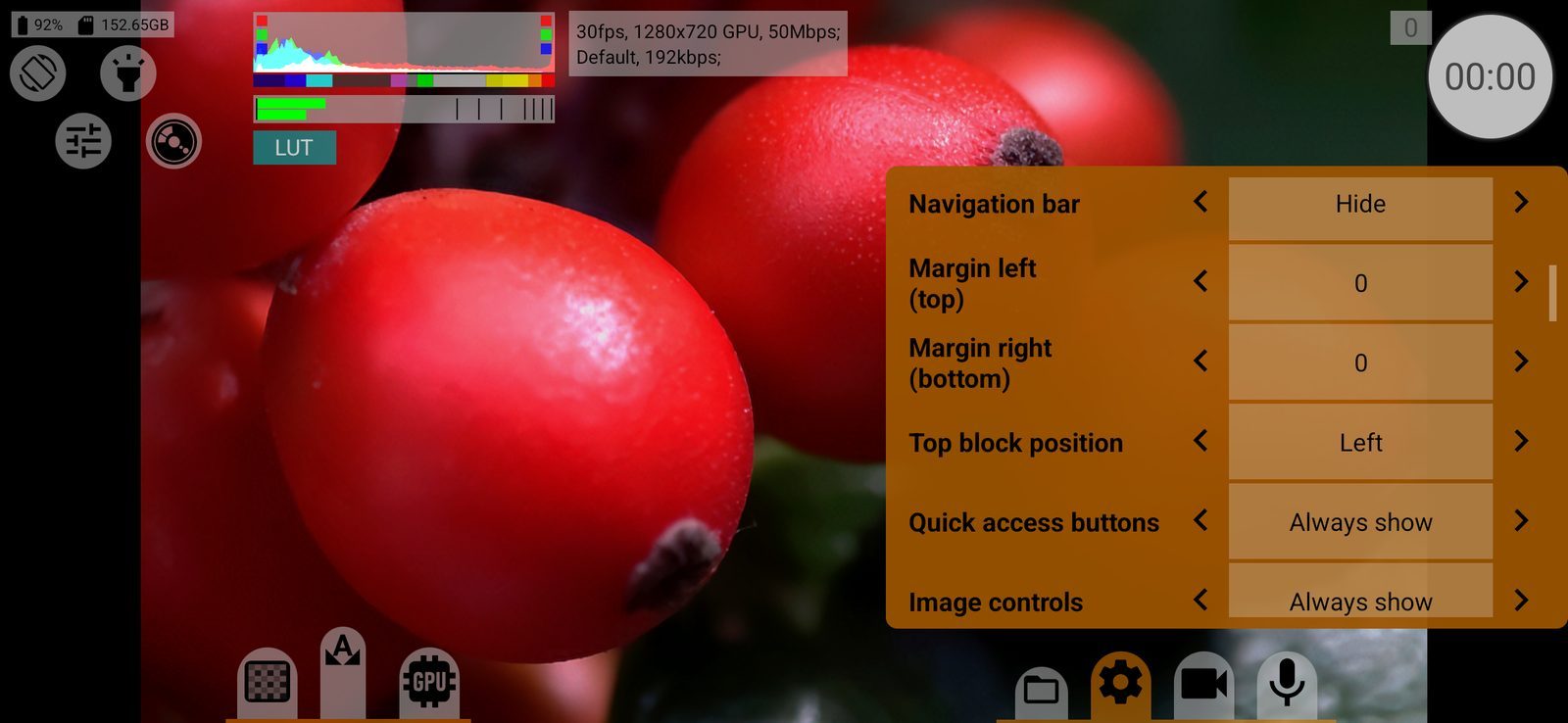
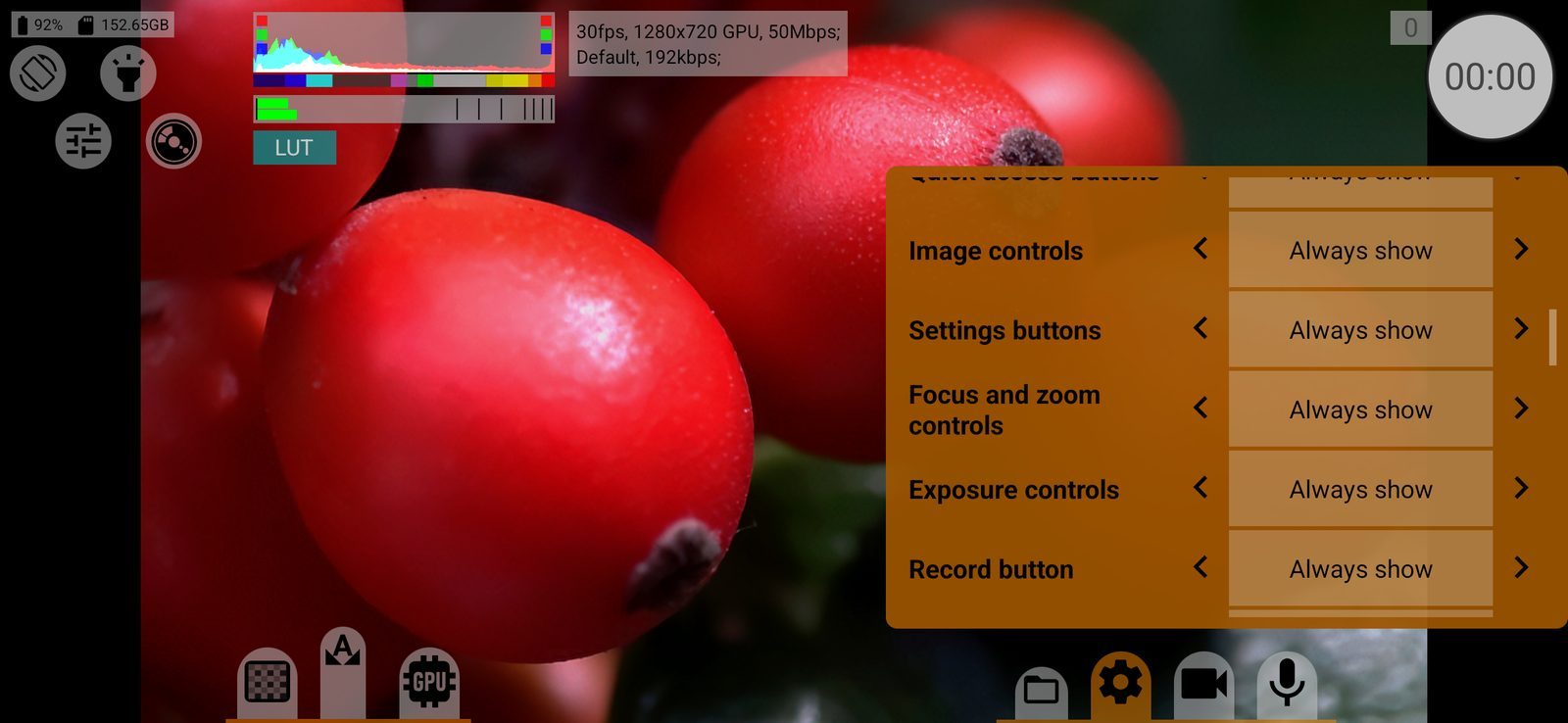
Elementos da tela
As sete linhas seguintes controlam os sete grupos de elementos da tela de gravação. Todas têm os mesmos quatro modos:
- Mostrar sempre: o grupo fica sempre na tela;
- Alternar ao deslizar: um deslize pela tela oculta e mostra o grupo, gravando ou não;
- Alternar por deslize durante a gravação: o grupo se oculta sozinho quando a gravação começa e volta quando ela para; durante a gravação, um deslize o mostra e o oculta, assim não é preciso tocar em botões enquanto se grava;
- Não mostrar: o grupo nunca aparece; só este menu o traz de volta.
Um deslize é um traço de pelo menos cerca de 60 dp sobre uma parte vazia da tela. Durante a gravação, um único deslize alterna juntos todos os grupos no segundo e no terceiro modo. Padrão para os sete: Mostrar sempre.
Botões de acesso rápido
Os botões de acesso rápido: orientação, lanterna, predefinições, escolha da câmera.
Controles de imagem
Os controles de imagem: balanço de branco, o bloqueio dele, o balanço de branco manual, o menu de cor.
Botões de configurações e gerenciador de mídia
Botões de configurações e gerenciador de mídia: os botões que abrem o gerenciador de mídia, as configurações e os menus de vídeo e de áudio. Este grupo não tem o modo Não mostrar, senão não seria possível chegar aos menus.
Controles de foco e zoom
Controles de foco e zoom: a roda de foco, os modos de foco, os botões de fator de zoom, os movimentos programados e os limites.
Controles de exposição
Controles de exposição: ISO e velocidade do obturador, correção de EV e o bloqueio da exposição, zebra, cor falsa e o botão do LUT do visor.
Botão de gravação
O botão de gravação com o tempo e o tamanho da gravação, o botão de instantâneo e o contador de quadros perdidos.
Indicadores e área de info
Os indicadores e a área de informações: histograma, medidor de nível de áudio, bateria e armazenamento, avisos e a área de informações.
Botões de fator de zoom
Mostrar / Não mostrar: a fileira de botões de fator de zoom (x0.6, x1, x2…) ao lado da roda de foco. Aparece por padrão quando a câmera tem fatores de zoom.
Troca suave de fator de zoom
Sim: tocar em um fator de zoom faz um zoom suave. Não: o zoom salta direto para o novo valor. Padrão: Sim.
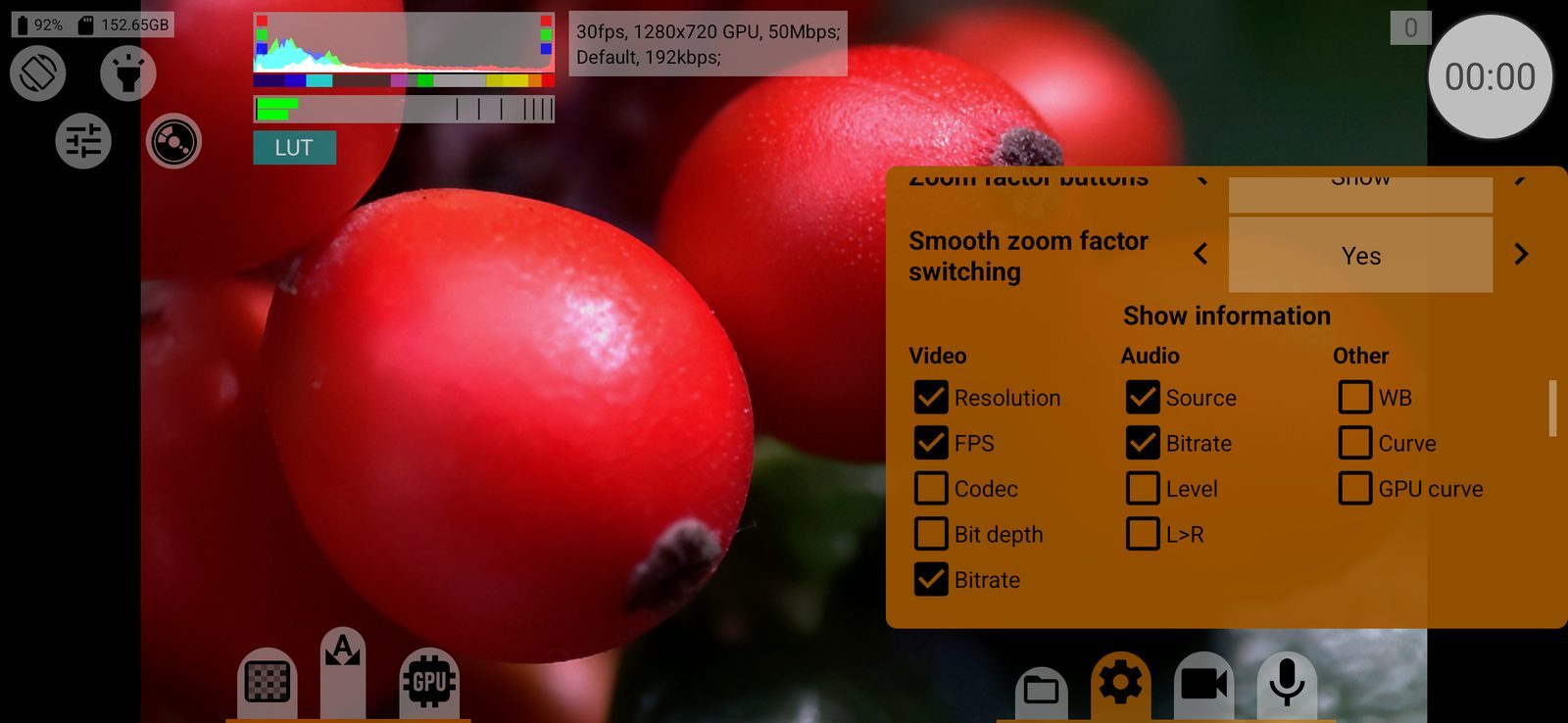
Mostrar informações
O que a área de informações da tela de gravação mostra, marcado em três grupos:
- Vídeo: Resolução, FPS, Codec, Prof. de bits (profundidade de bits), Taxa de bits;
- Áudio: Fonte, Taxa de bits, Nível (aparece só quando não está em Bypass), E>D (aparece só quando os canais estão trocados);
- Outros: WB, Curva, Curva GPU.
A resolução mostrada é a do arquivo, depois da desanamorfização, do recorte e da escala. Em câmera lenta, a taxa de quadros aparece como “120>24”. Desmarque tudo para ocultar a área. Padrão: resolução, FPS, taxa de bits, fonte de áudio e taxa de bits do áudio.