1Balance de blancos
Abre el menú de balance de blancos, que se describe más abajo. Toque de nuevo para cerrarlo.
2Bloqueo del balance de blancos
Aparece con el balance de blancos automático. Toque para bloquear el balance: .
Balance de blancos automático puntual
El botón «A» aparece en lugar del bloqueo en modo Manual. Manténgalo pulsado: mientras lo pulsa, la cámara usa el balance de blancos automático. Al soltarlo, el resultado pasa a ser el ajuste manual.
- balance de blancos manual sin preajuste guardado;
- hay un preajuste guardado seleccionado; toque dos veces para volver al modo manual simple.
3Curvas, color, imagen
Abre el menú de procesamiento de imagen: curva, color, imagen y reducción de ruido. Los controles deslizantes de la curva regulan la intensidad del log (mLog), la gamma y el contraste.
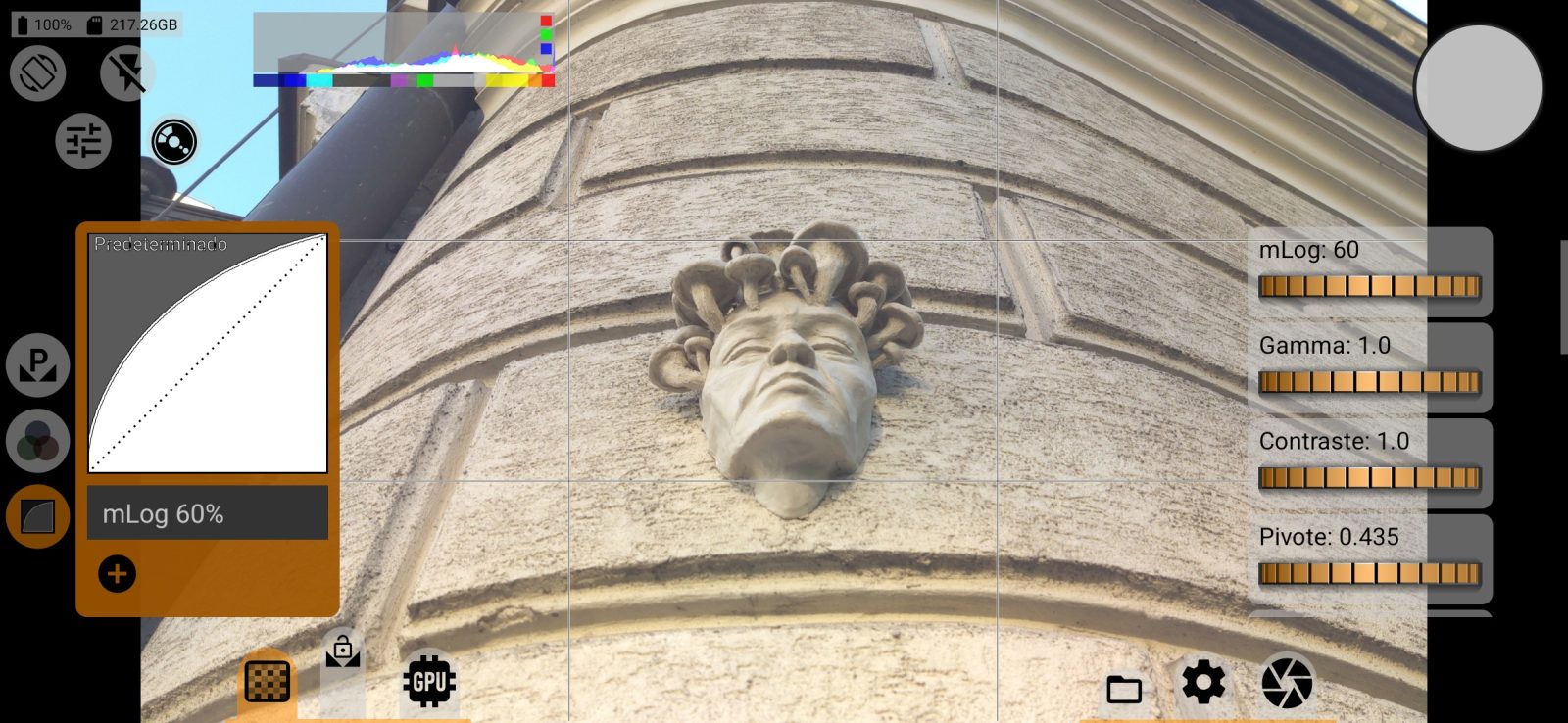
En los formatos JPEG, HEIC y AVIF con revelado RAW, los ajustes de curva se aplican a la propia foto. En el JPEG de la cámara, la curva la aplica la cámara.
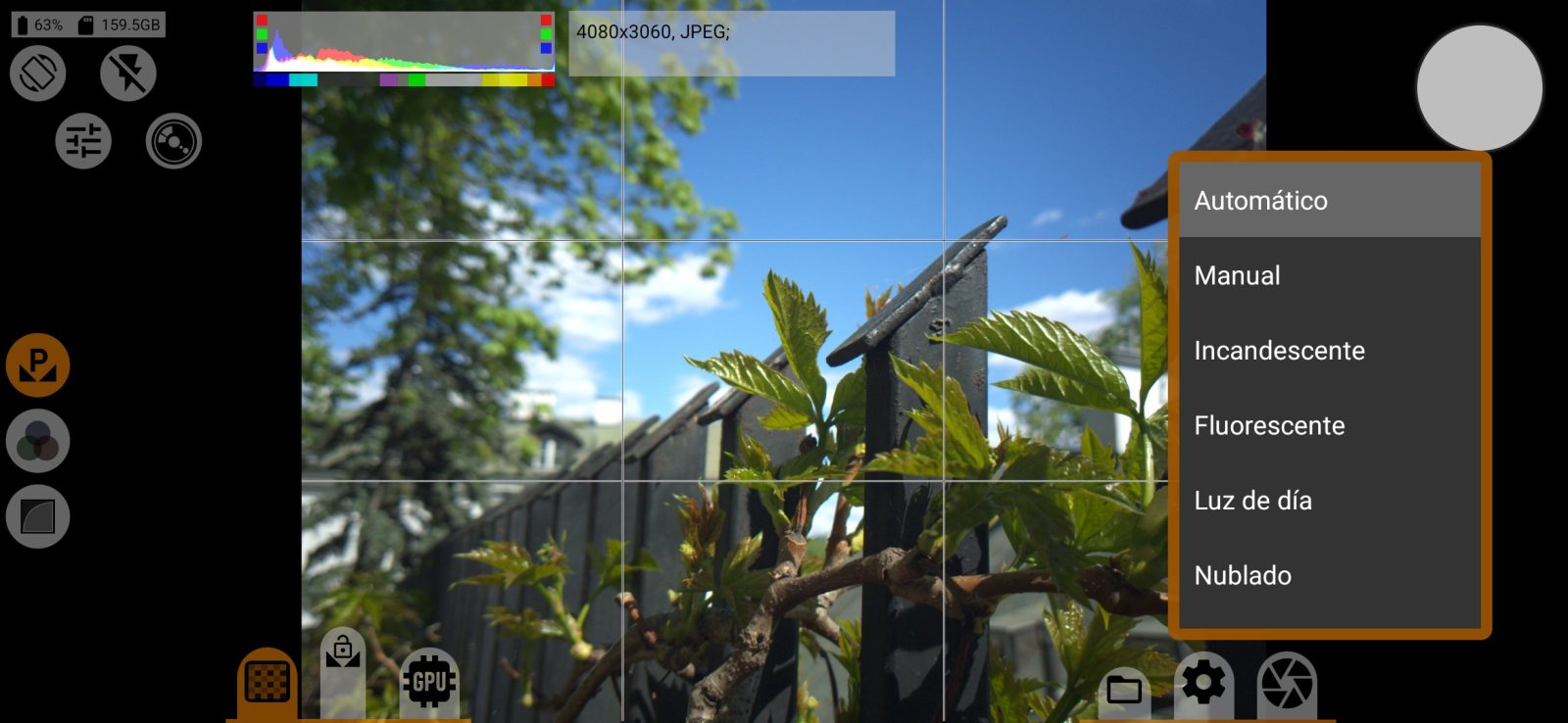
Menú de balance de blancos
El botón de balance de blancos abre un menú con pestañas a la izquierda. La lista muestra los modos que admite la cámara: automático, manual y modos predefinidos como incandescente y luz de día.
Balance de blancos manual
La pestaña solo funciona en modo Manual. En otros modos muestra el mensaje «Esta pestaña sólo funciona en modo WB manual» y un botón Encender que cambia al modo manual.
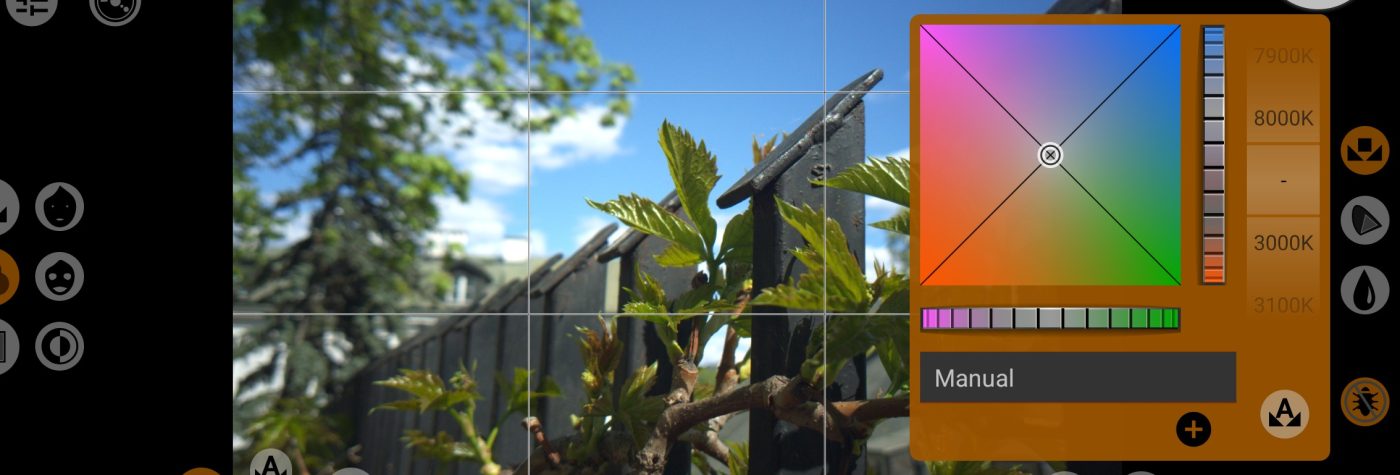
Los botones de la columna derecha cambian de panel: balance de blancos, gama de color y matriz de color. Los dos últimos no están disponibles en formato DNG ni en cámaras sin procesamiento manual del color. Los botones de la columna izquierda activan comprobaciones de color sobre el visor.
4Placa de balance
La placa cuadrada mueve las dos ruedas a la vez: en horizontal, la temperatura de color; en vertical, el tinte. El marcador muestra el balance actual.
5Rueda de temperatura
La rueda vertical desplaza el balance entre azul y amarillo. Tóquela dos veces para restablecerla.
6Rueda de tinte
La rueda horizontal desplaza el balance entre verde y magenta. Tóquela dos veces para restablecerla.
7Rueda Kelvin
Ajusta la temperatura de 3000 K a 8000 K y mantiene el tinte. «-» significa que no hay ningún valor Kelvin definido.
8Balance de blancos automático puntual
Funciona igual que el botón «A» de la pantalla principal: mientras lo pulsa, la cámara ajusta el balance por sí sola, y al soltarlo el resultado pasa a ser el ajuste manual.
910Preajustes
La lista muestra el preajuste actual. guarda el balance actual como preajuste con un nombre de hasta 30 caracteres. En un preajuste guardado, vuelve a sus valores y lo elimina.
11Panel de balance de blancos
Muestra el panel de balance de blancos descrito arriba.
12Gama de color
Muestra el panel de gama de color: el espacio de color de destino de la matriz de color de la cámara. Opciones: sRGB/Rec.709, P3-D65, P3-DCI, Rec.2020, A Wide Gamut, C Cinema Gamut, P V-Gamut, R Wide Gamut, S-Gamut/-3, S-Gamut3.Cine, D-Gamut, Davinci Wide Gamut, ACES AP1, ACES AP0, XYZ.
13Matriz de color
Muestra el panel de matriz de color: saturación, ganancia y tono, cada bloque con un control deslizante común y controles separados para R, G y B. Toque dos veces un control para restablecerlo.
14Corrección de altas luces
El botón del bicho elimina artefactos en las altas luces con curvas pronunciadas en balance de blancos manual: baja ligeramente la ganancia y recalcula la curva.
15Comprobación de tono de piel, amplia
Pinta de amarillo las zonas de la imagen con tono de piel. La selección es amplia y también incluye tonos cercanos.
16Comprobación de tono de piel
Lo mismo con una selección estrecha: solo tonos próximos a la piel en color y brillo.
17Comprobación de tonos neutros
Pinta de amarillo las zonas neutras y sin saturación de la imagen. Ayuda a ajustar el balance con una tarjeta gris o una pared blanca: cuando el balance es correcto, se vuelven amarillas.
Las tres comprobaciones solo se ven en la pantalla mientras esta pestaña está abierta y no afectan a la foto.