
Der Konverter öffnet Clips im Format .mcpro, die mit der mcpro24fps-App aufgenommen wurden. Kopieren Sie sie zuerst vom Telefon auf den Computer: Das Programm liest Dateien von einem Datenträger, nicht von einem angeschlossenen Telefon.
Clips lassen sich auf zwei Wegen hinzufügen:
- Öffnen… über der Liste: eine oder mehrere .mcpro-Dateien auswählen;
- Dateien oder ganze Ordner aus dem Explorer ins Fenster ziehen: .mcpro-Dateien oder Ordner hierher ziehen. Ein Ordner fügt jeden .mcpro-Clip darin hinzu, auch aus Unterordnern.
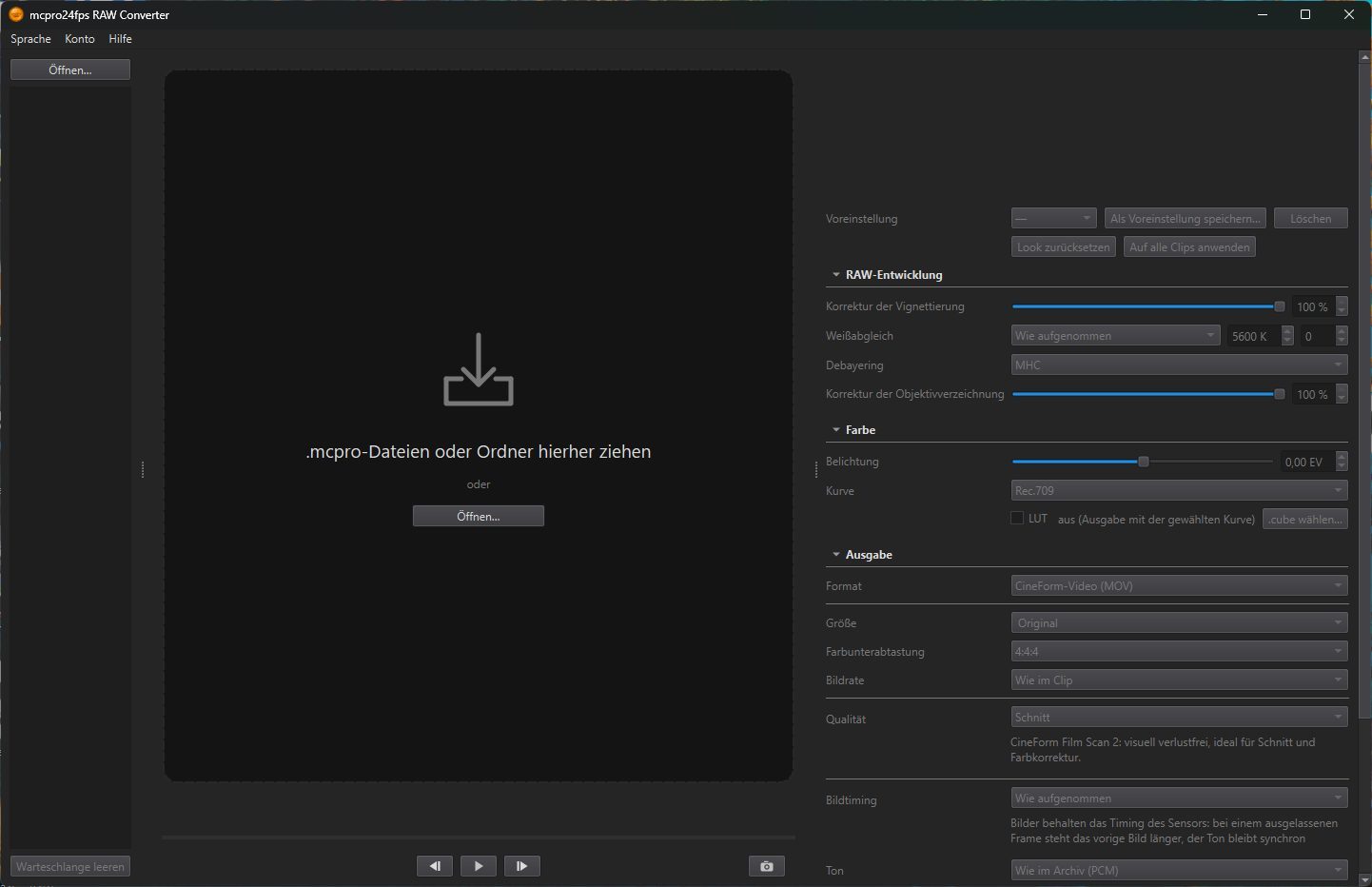
Solange kein Clip ausgewählt ist, sind die Einstellungen unter der Vorschau ausgegraut.
1Menüs
- Sprache: die Sprache des Fensters. Sie wechselt sofort. Standardmäßig ist es die Sprache von Windows.
- Hilfe → Protokollordner öffnen: öffnet den Ordner mit dem Protokoll des Programms,
log.txt. Wenn etwas schiefgeht, hängen Sie es an Ihre Nachricht an.
2Die Clipliste
Die Liste zeigt den Namen jedes Clips und während der Konvertierung seinen Zustand: in der Warteschlange, wird konvertiert mit Prozentangabe, fertig, abgebrochen oder einen Fehler. Eine beschädigte Datei oder eine, die kein .mcpro-Clip ist, wird als nicht lesbar markiert.
- Aus der Warteschlange entfernen (Rechtsklick auf einen Clip oder die Taste Entf) nimmt einen Clip aus der Liste. Die Datei auf dem Datenträger bleibt erhalten.
- Warteschlange leeren unter der Liste leert sie. Während ein Clip konvertiert wird, ist das nicht möglich: „Zuerst die Konvertierung stoppen“.
Clipdetails
Rechts über den Einstellungen sehen Sie die Details des ausgewählten Clips:
- Bild: … × …: die Bildgröße;
- die Bildrate, bei Zeitlupe oder Zeitraffer auch die Aufnahmerate: … fps (aufgenommen mit … fps);
- Bilder: …, Dauer …;
- Stufe: …: die Kompressionsstufe der .mcpro-Datei (LL, HQ, SQ oder LT, wie in der App gewählt);
- Ton: … Hz, … Kan., … Bit (Kan. = Kanäle) oder Ton: keiner.
Der Look wird neben dem Clip gespeichert
Alles, was Sie in RAW-Entwicklung und Farbe einstellen, bildet den Look dieses Clips. Das Programm speichert ihn automatisch in einer kleinen Datei neben dem Clip, mit demselben Namen und der Endung .look.json. Öffnen Sie den Clip erneut, ist der Look wieder da. Kopieren Sie den Clip zusammen mit dieser Datei, kommt der Look auch auf einem anderen Computer zurück. Ist der Ordner schreibgeschützt (eine schreibgeschützte Karte, ein Netzwerkordner ohne Schreibrecht), meldet das Programm: „Look nicht neben dem Clip gespeichert: …“.