
Im Programm: Ausgabe
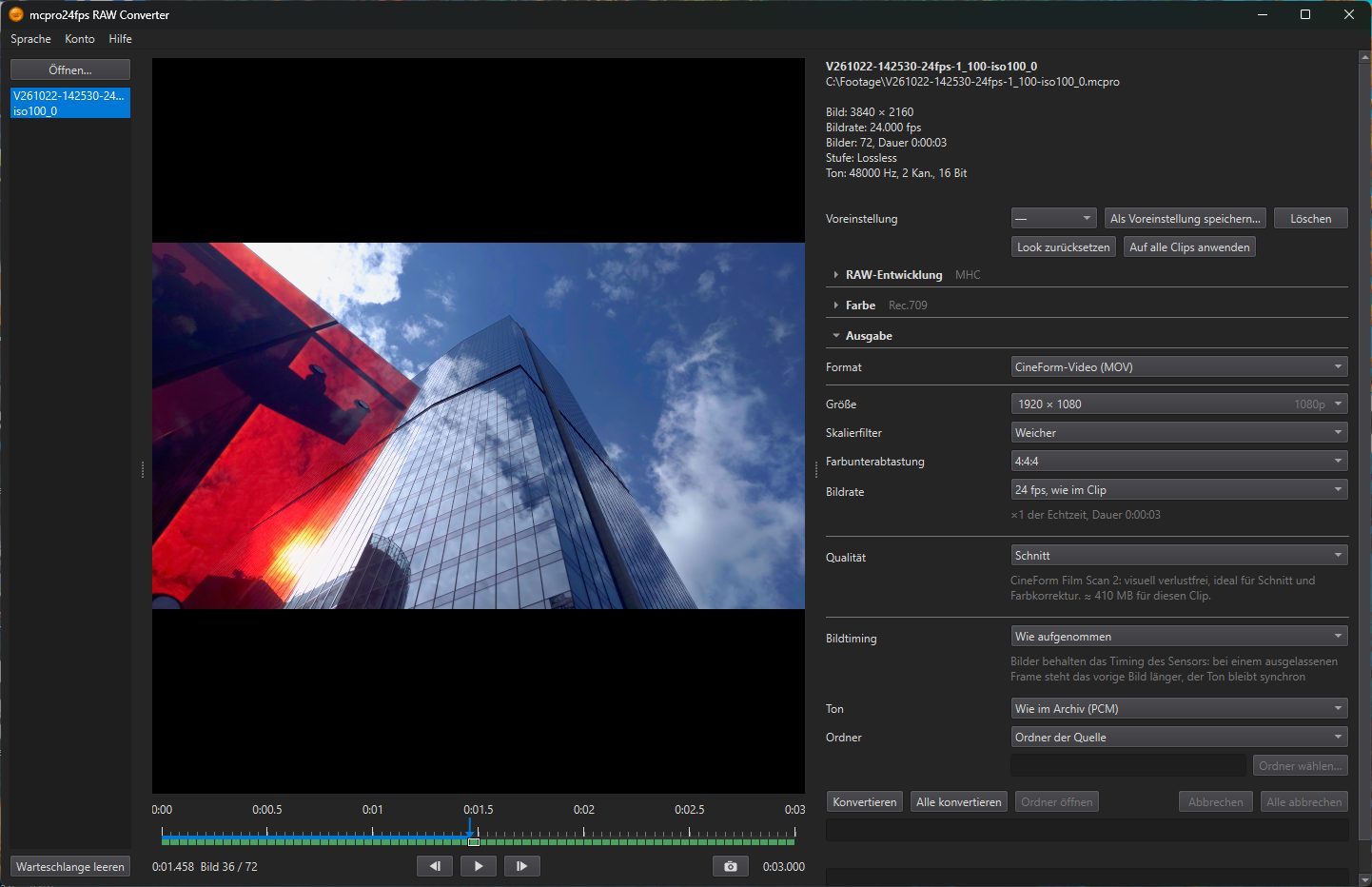
1Größe
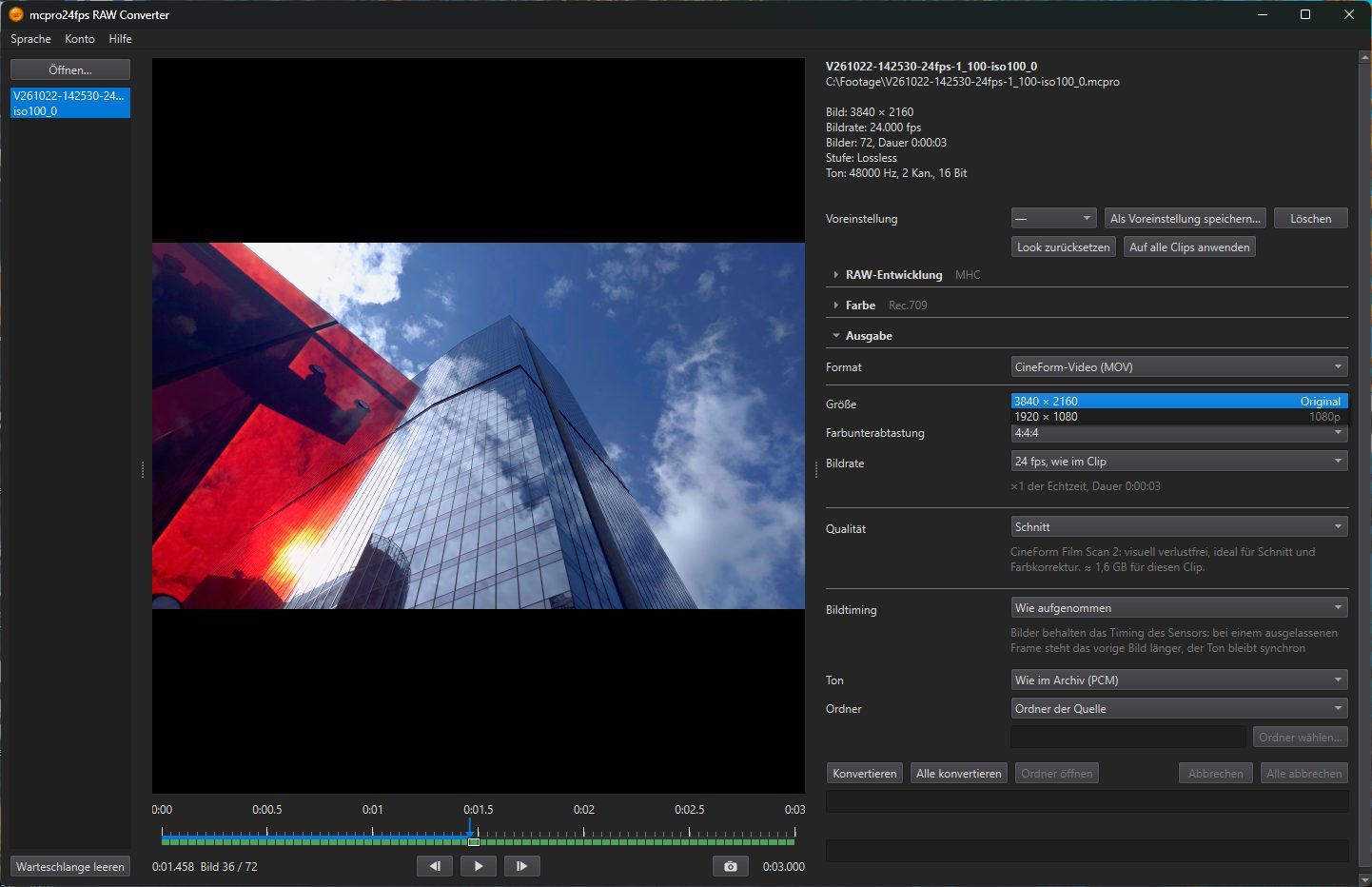
Die Bildgröße der Datei. Die Liste zeigt die tatsächlichen Größen für den ausgewählten Clip:
- die eigene Größe des Clips, markiert mit Original. Standard;
- 2160p: eingepasst in 3840 × 2160;
- 1080p: eingepasst in 1920 × 1080.
Das Seitenverhältnis bleibt erhalten. Eine Größe, die das Bild nicht verkleinern würde, wird nicht angeboten. Wenn Sie mehrere Clips zusammen konvertieren, wird jeder nur verkleinert, wenn er größer als die gewählte Größe ist.
2Skalierfilter
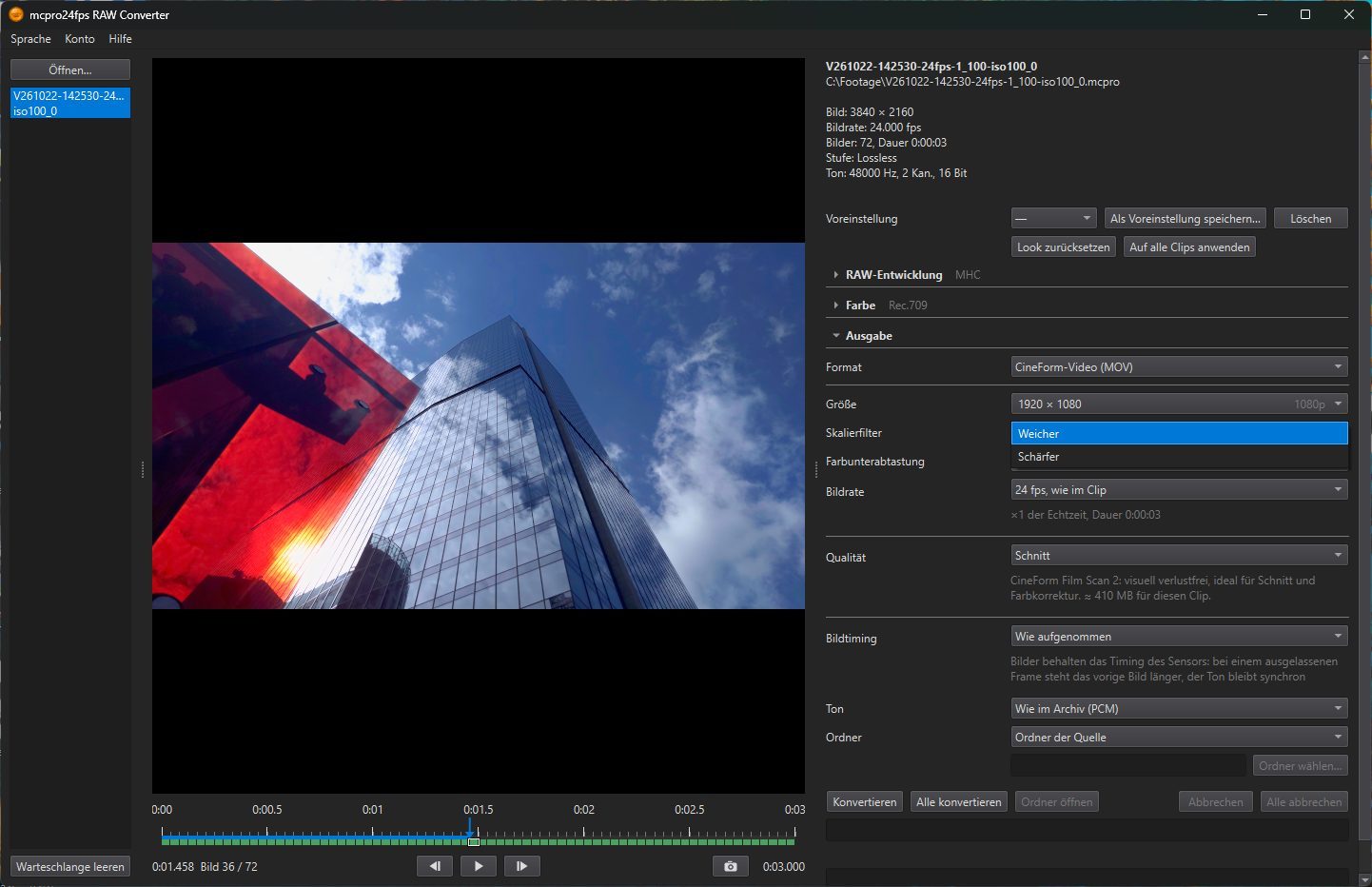
Erscheint nur, wenn das Bild verkleinert wird.
- Weicher: mittelt benachbarte Pixel (Box-Filter). Weich, ohne helle oder dunkle Säume an Kanten.
- Schärfer: der Catmull-Rom-Filter, behält mehr feine Details.
3Farbunterabtastung
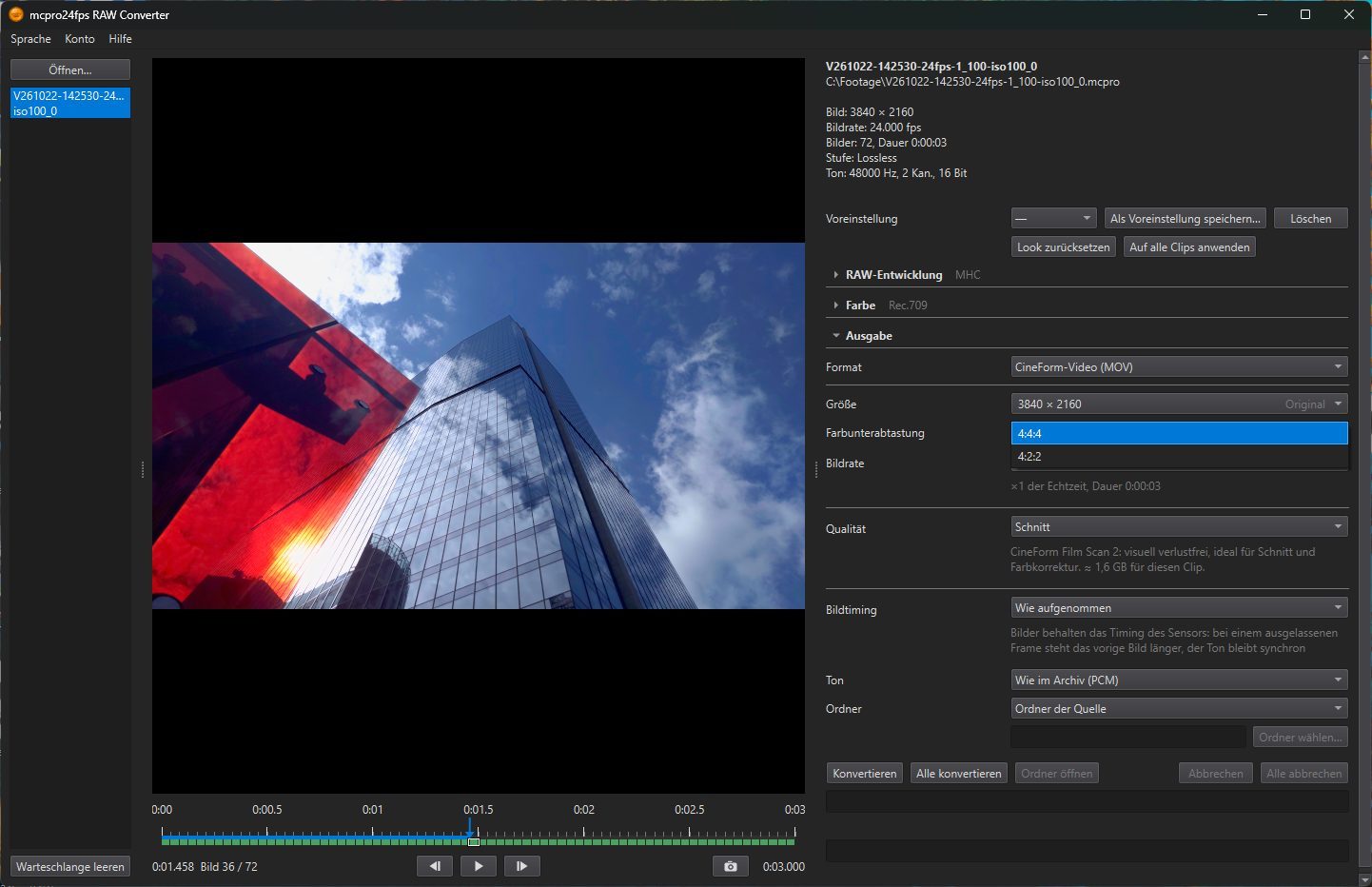
Nur für CineForm-Video (MOV). Die Helligkeit wird immer für jedes Pixel gespeichert; diese Zeile legt fest, wie viel Farbdetail erhalten bleibt. 4:4:4 speichert die Farbe für jedes Pixel. 4:2:2 behält in der Breite die Hälfte der Farbdetails und ergibt eine kleinere Datei. H.264 und HEVC verwenden immer 4:2:0, mit halber Farbauflösung in der Breite und in der Höhe.
4Bildrate
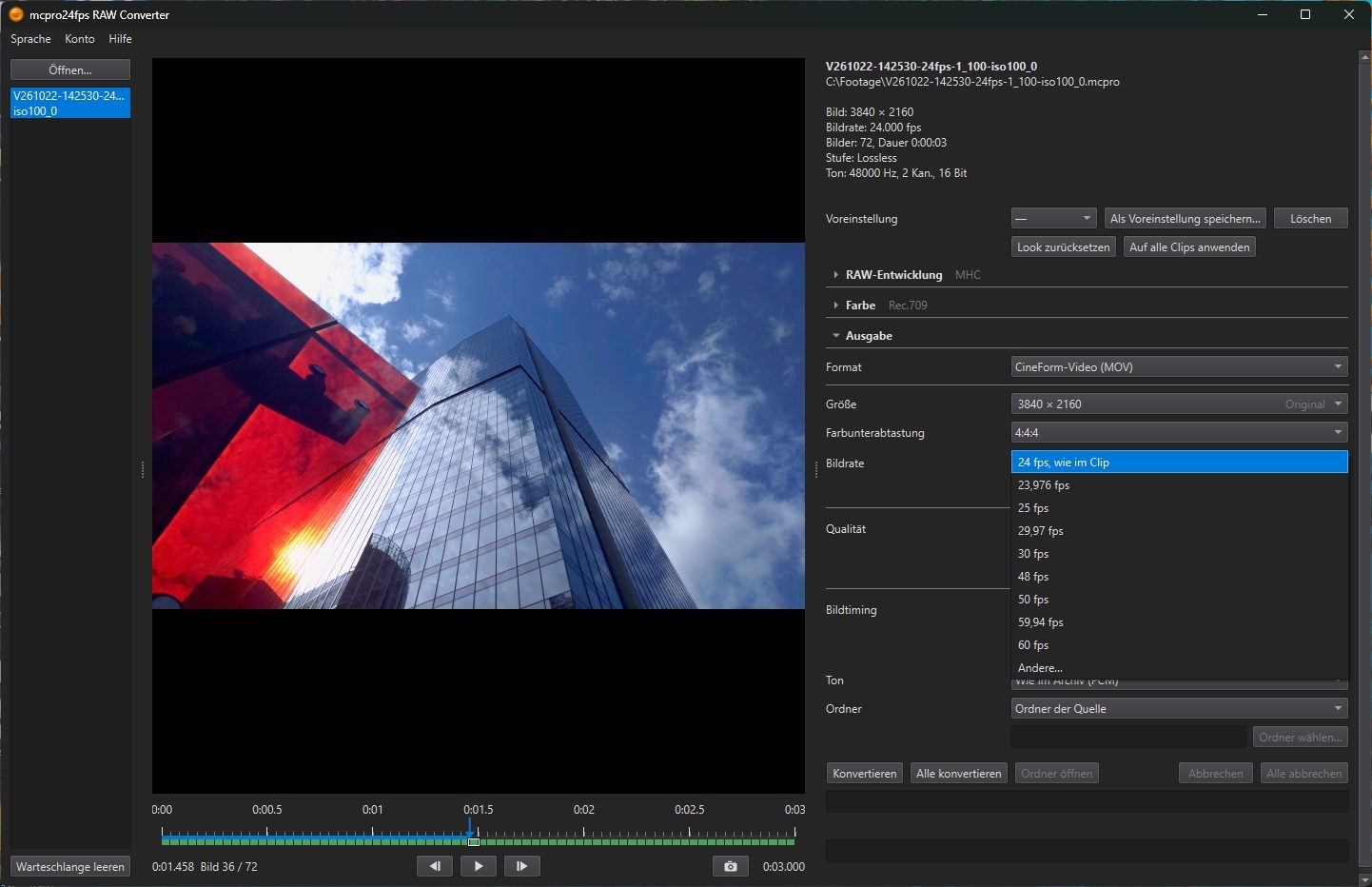
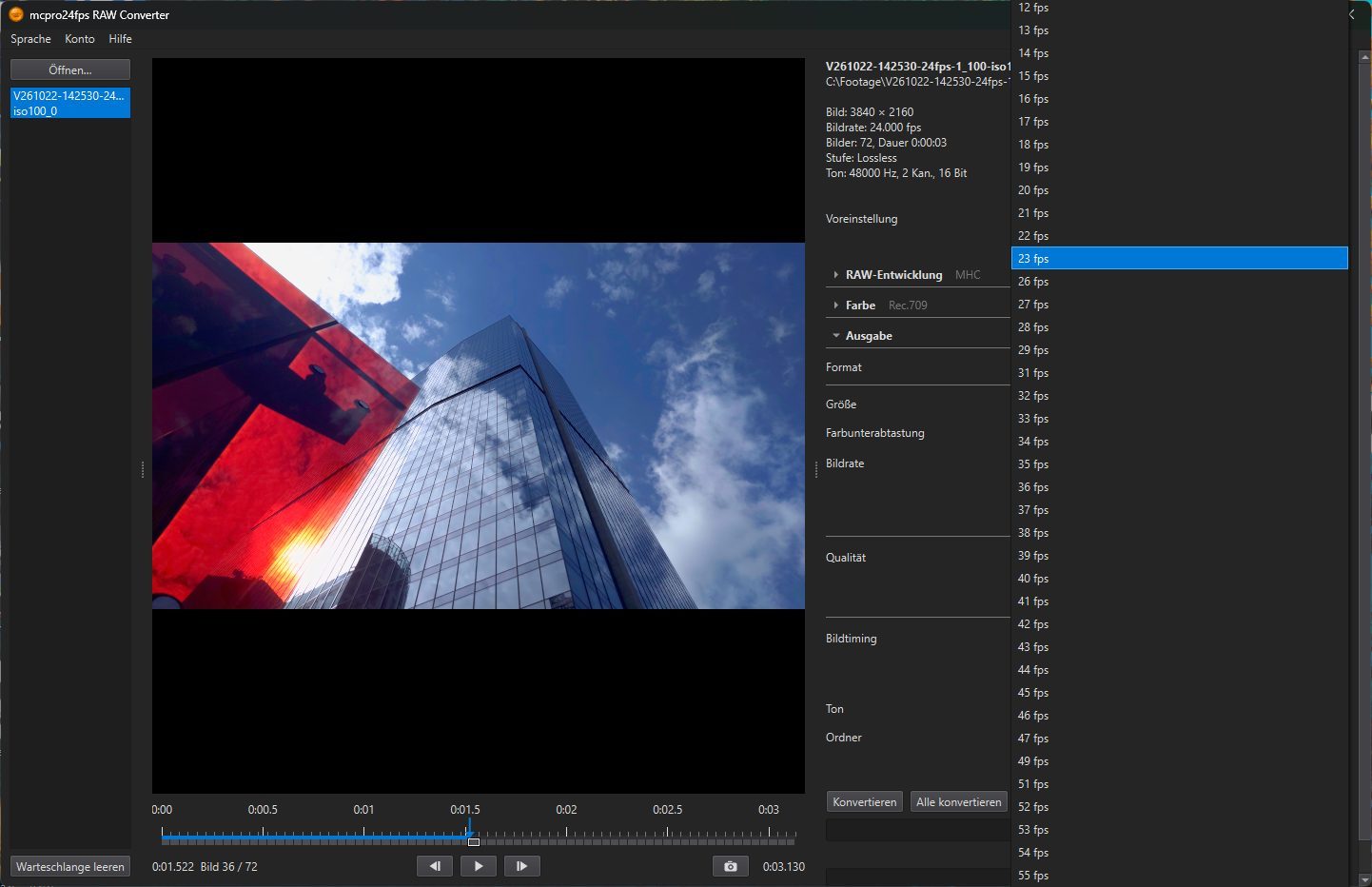
Die Bildrate der Datei. Der erste Eintrag, … fps, wie im Clip, behält die eigene Bildrate des Clips. Standard. Danach folgen 23,976; 24; 25; 29,97; 30; 48; 50; 59,94 und 60 fps sowie Andere…, das eine zweite Liste mit allen übrigen ganzen Zahlen von 1 bis 60 öffnet.
Eine andere Bildrate lässt keine Bilder weg und fügt keine hinzu. Jedes Bild des Clips kommt in die Datei und wird schneller oder langsamer abgespielt, und der Ton ändert seine Geschwindigkeit mit. Die Zeile darunter zeigt, was Sie erhalten: ×… der Echtzeit, Dauer …. Ein mit 120 fps aufgenommener und mit 30 fps geschriebener Clip läuft mit ×0,25, also viermal langsamer.
Für mehr als 60 fps behalten Sie die eigene Bildrate des Clips.