
转换器可打开 mcpro24fps 应用录制的 .mcpro 格式片段。请先把片段从手机复制到电脑:程序从磁盘读取文件,不能直接从连接的手机读取。
添加片段有两种方式:
- 列表上方的打开…:选择一个或多个 .mcpro 文件;
- 从文件资源管理器把文件或整个文件夹拖进窗口:“将 .mcpro 文件或文件夹拖放到此处”。拖入文件夹时,会添加其中所有的 .mcpro 片段,包括子文件夹中的片段。
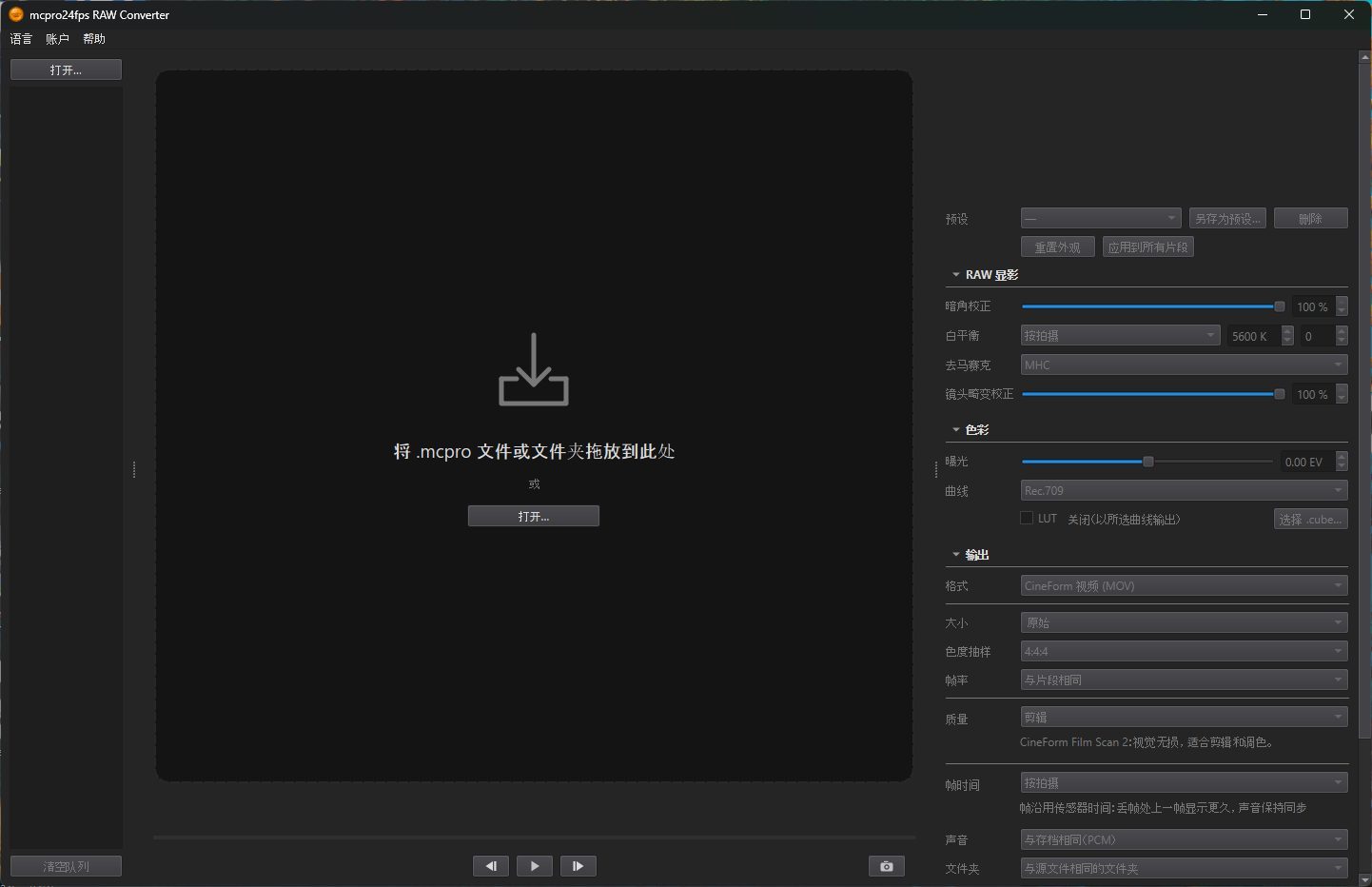
选中片段之前,预览下方的设置呈灰色,无法使用。
1菜单
- 语言:窗口语言,立即生效。默认使用 Windows 的语言。
- 帮助 → 打开日志文件夹:打开存放程序日志
log.txt的文件夹。出现问题时,请把它附在邮件中。
2片段列表
列表显示每个片段的名称;转换期间还显示它的状态:排队中、正在转换(带百分比)、完成、已取消或错误。损坏的文件,或者不是 .mcpro 片段的文件,会标记为无法读取。
- 从队列中移除(右键单击片段,或按 Delete 键)将一个片段移出列表。磁盘上的文件保留不动。
- 列表下方的清空队列会清空列表。转换片段期间此按钮不可用:“请先停止转换”。
片段信息
右侧设置上方显示所选片段的信息:
- 画面:… × …:画面大小;
- 帧率;慢动作或延时摄影片段还会显示拍摄时的帧率:… 帧/秒(拍摄 … 帧/秒);
- 帧数:…,时长 …;
- 级别:…:.mcpro 文件的压缩级别(LL、HQ、SQ 或 LT,即在应用中选择的级别);
- 声音:… Hz,… 声道,… 位,或声音:无。
外观保存在片段旁
在RAW 显影和色彩中所做的全部设置,构成这个片段的外观。程序会自动把外观保存在片段旁的一个小文件中,文件名与片段相同,以 .look.json 结尾。再次打开片段时,外观会恢复。把片段连同这个文件一起复制,在另一台电脑上外观同样会恢复。如果文件夹是只读的(有写保护的存储卡、没有写入权限的网络文件夹),程序会提示:未能将外观保存在片段旁:…。