
O conversor abre clipes no formato .mcpro gravados pelo app mcpro24fps. Primeiro copie-os do celular para o computador: o programa lê arquivos de um disco, não de um celular conectado.
Há duas formas de adicionar clipes:
- Abrir… acima da lista: escolha um ou mais arquivos .mcpro;
- arraste arquivos ou pastas inteiras do Explorador de Arquivos para a janela: “Arraste para cá arquivos .mcpro ou pastas”. Uma pasta adiciona todos os clipes .mcpro que estão nela, inclusive nas subpastas.
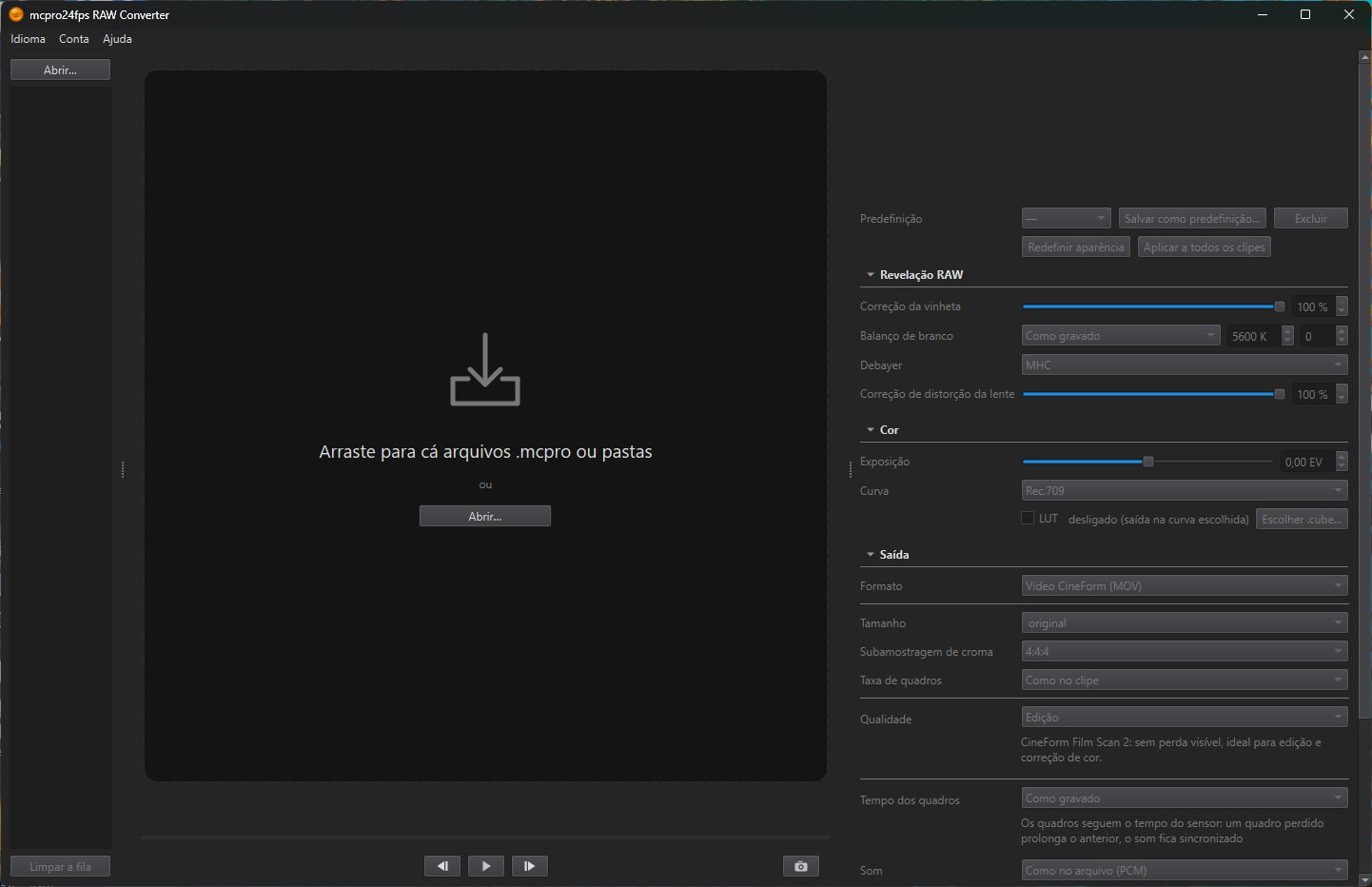
Enquanto nenhum clipe estiver selecionado, as configurações abaixo da pré-visualização ficam cinza.
1Menus
- Idioma: o idioma da janela. Muda na hora. Por padrão, é o idioma do Windows.
- Ajuda → Abrir pasta de registro: abre a pasta com o registro do programa,
log.txt. Se algo der errado, anexe esse arquivo à sua mensagem.
2A lista de clipes
A lista mostra o nome de cada clipe e, durante a conversão, o estado dele: na fila, convertendo com a porcentagem, concluído, cancelado ou um erro. Um arquivo danificado, ou que não é um clipe .mcpro, aparece como ilegível.
- Remover da fila (clique com o botão direito em um clipe ou pressione Delete) tira um clipe da lista. O arquivo continua no disco.
- Limpar a fila, abaixo da lista, esvazia a lista. O botão fica indisponível enquanto um clipe está sendo convertido: “Pare a conversão primeiro”.
Detalhes do clipe
À direita, acima das configurações, aparecem os detalhes do clipe selecionado:
- Quadro: … × …: a resolução;
- a taxa de quadros e, em câmera lenta ou timelapse, também a taxa em que ele foi gravado: … qps (gravado a … qps);
- Quadros: …, duração …;
- Nível: …: o nível de compressão do arquivo .mcpro (LL, HQ, SQ ou LT, conforme escolhido no app);
- Som: … Hz, … can., … bits ou Som: nenhum.
A aparência é salva junto ao clipe
Tudo o que for ajustado em Revelação RAW e Cor forma a aparência desse clipe. O programa a salva automaticamente em um pequeno arquivo ao lado do clipe, com o mesmo nome terminado em .look.json. Ao abrir o clipe de novo, a aparência volta. Copie o clipe junto com esse arquivo, e a aparência volta também em outro computador. Se a pasta for somente leitura (um cartão protegido contra gravação, uma pasta de rede sem permissão de escrita), o programa avisa: “A aparência não foi salva junto ao clipe: …”.