
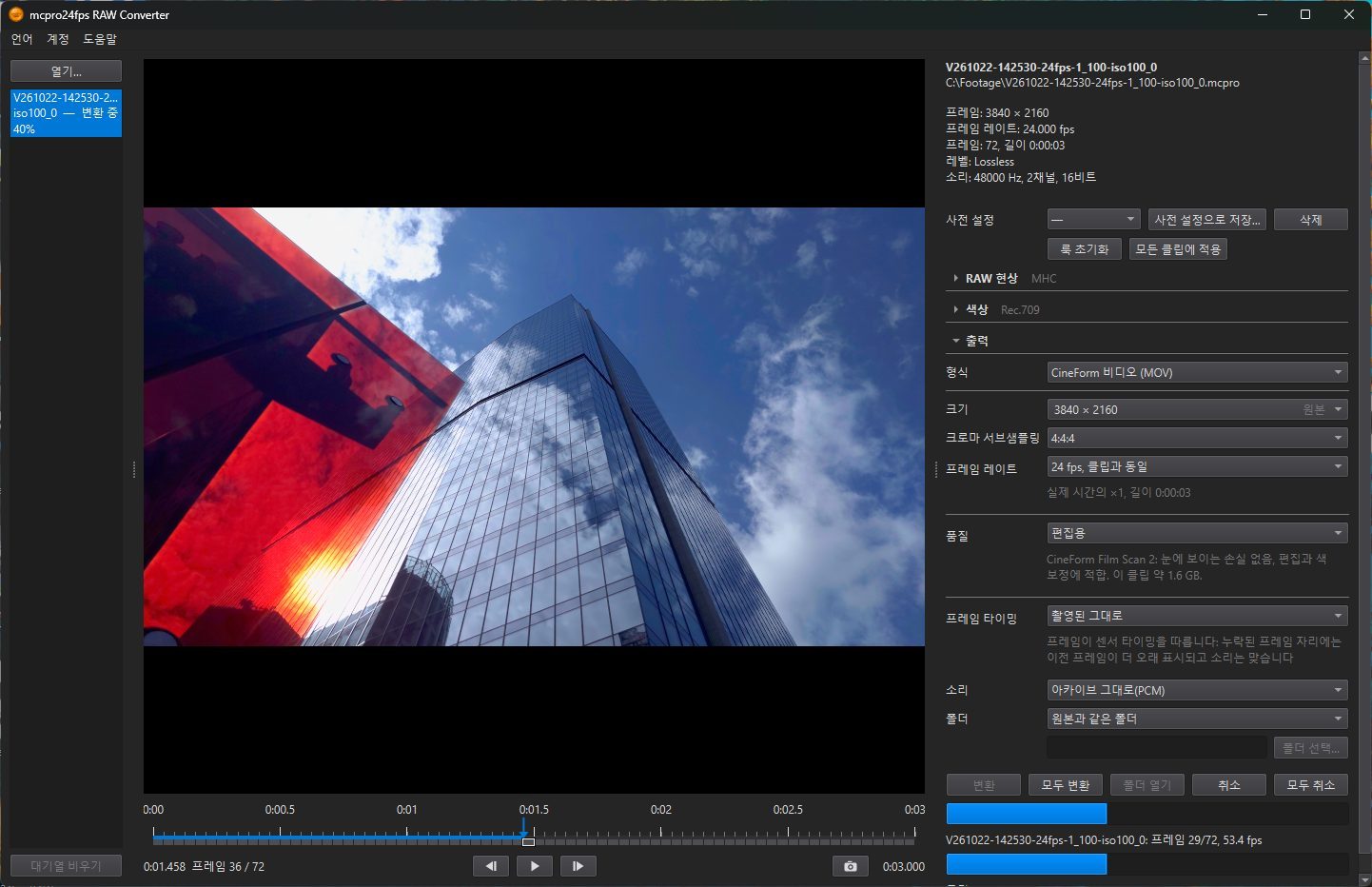
1시작
- 변환: 선택한 클립을 변환합니다.
- 모두 변환: 목록의 모든 클립을 차례로 변환합니다.
각 클립은 자신의 룩과 공통 출력 설정으로 변환됩니다. RAW Bundle이 있는 계정으로 로그인하기 전에는 버튼이 로그인…으로 표시되며, 누르면 계정 창이 열립니다.
변환하는 동안 버튼 아래 줄에 …: 프레임 …/…, … fps가 표시되고, 여러 클립을 변환할 때는 클립 …/…도 표시됩니다. 그동안 다른 작업을 계속할 수 있습니다. 다른 클립을 고르거나, 룩을 바꾸거나, 재생해도 됩니다. 대기열의 클립은 버튼을 클릭한 시점의 설정으로 변환되며, 그 뒤에 바꾼 설정은 반영되지 않습니다.
- 취소: 현재 클립의 변환을 멈추고 완성되지 않은 파일을 삭제합니다. 대기열의 나머지는 계속 변환됩니다.
- 모두 취소: 현재 클립의 변환을 멈추고 대기열을 비웁니다.
변환이 끝나면 프로그램이 파일 경로가 담긴 완료: … 문구를 표시하고, 여러 클립을 변환했다면 완료: 성공 …, 취소 …, 실패 … 문구를 표시합니다. 폴더 열기 버튼을 누르면 파일 탐색기가 열리고 그 파일이 선택됩니다.
변환 중에 창을 닫으면 프로그램이 묻습니다: “클립을 변환하는 중입니다. 중지하고 닫을까요?”
파일이 이미 있을 때
출력 폴더에 같은 이름의 파일이나 CinemaDNG 폴더가 이미 있으면, 프로그램이 그 목록을 보여 주며 묻습니다: “이미 있는 파일: …개. 바꿀까요?”
- 바꾸기: 기존 파일을 덮어씁니다.
- 번호를 붙여 저장: 기존 파일을 그대로 두고, 새 파일은 번호를 붙인 이름으로 옆에 저장합니다. 예:
Clip_2.mov또는 폴더Clip (2). - 이 항목 건너뛰기: 해당 클립을 변환하지 않습니다.
오류
클립을 변환하지 못하면 목록에서 그 클립 옆에 이유가 표시됩니다. 자주 나오는 오류는 다음과 같습니다.
| 메시지 | 해결 방법 | |---|---| | 변환 중 저장 공간이 부족해져 파일을 삭제했습니다 | 디스크 공간을 확보하거나 다른 폴더를 고르세요. | | 출력 파일을 만들 수 없습니다 | 폴더가 읽기 전용이거나 사용할 수 없습니다. 다른 폴더를 고르세요. | | LUT …을(를) 읽을 수 없습니다 | .cube 파일이 옮겨졌거나 손상되었습니다. LUT에서 파일을 다시 고르세요. | | 그래픽 카드(GPU) 오류 | 그래픽 드라이버를 업데이트하고, 비디오 메모리를 많이 쓰는 프로그램을 닫으세요. | | 비디오 인코더 오류 (H.264 / HEVC) | 다른 인코더나 다른 코덱을 고르세요. | | 메모리가 부족합니다 | 다른 프로그램을 닫거나 더 작은 크기로 변환하세요. | | RAW Bundle 라이선스를 확인할 수 있도록 인터넷에 연결하세요. | 컴퓨터가 14일 넘게 인터넷에 연결되지 않았습니다. | | 이 계정은 이미 최대 대수의 컴퓨터에서 RAW Bundle을 사용 중입니다. 그중 하나에서 로그아웃하세요. | 컴퓨터를 참고하세요. |
오류가 계속 반복되면 로그(도움말 → 로그 폴더 열기)를 info@mcpro24fps.com으로 보내 주세요.