
プログラムで: 出力
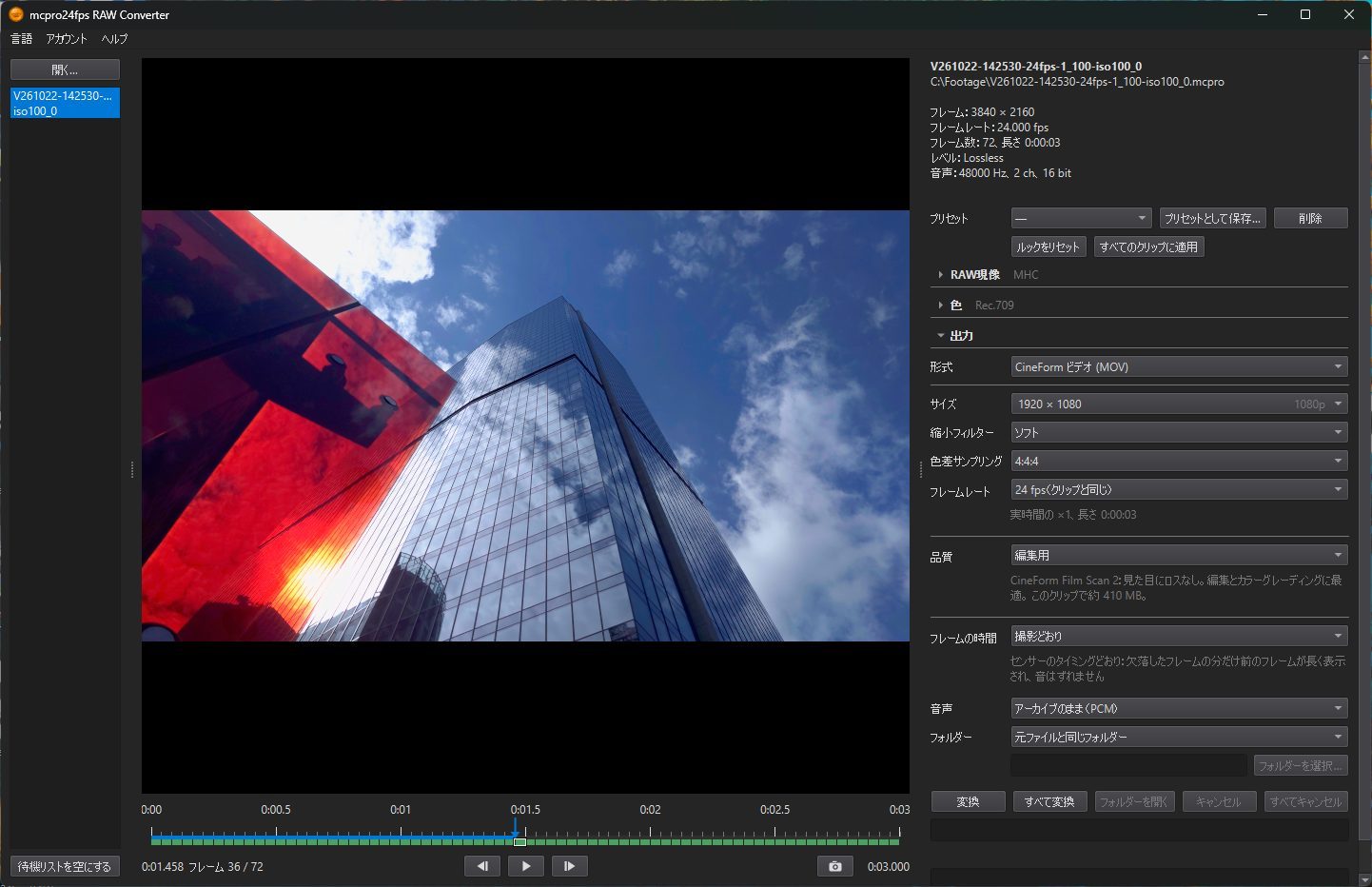
1サイズ
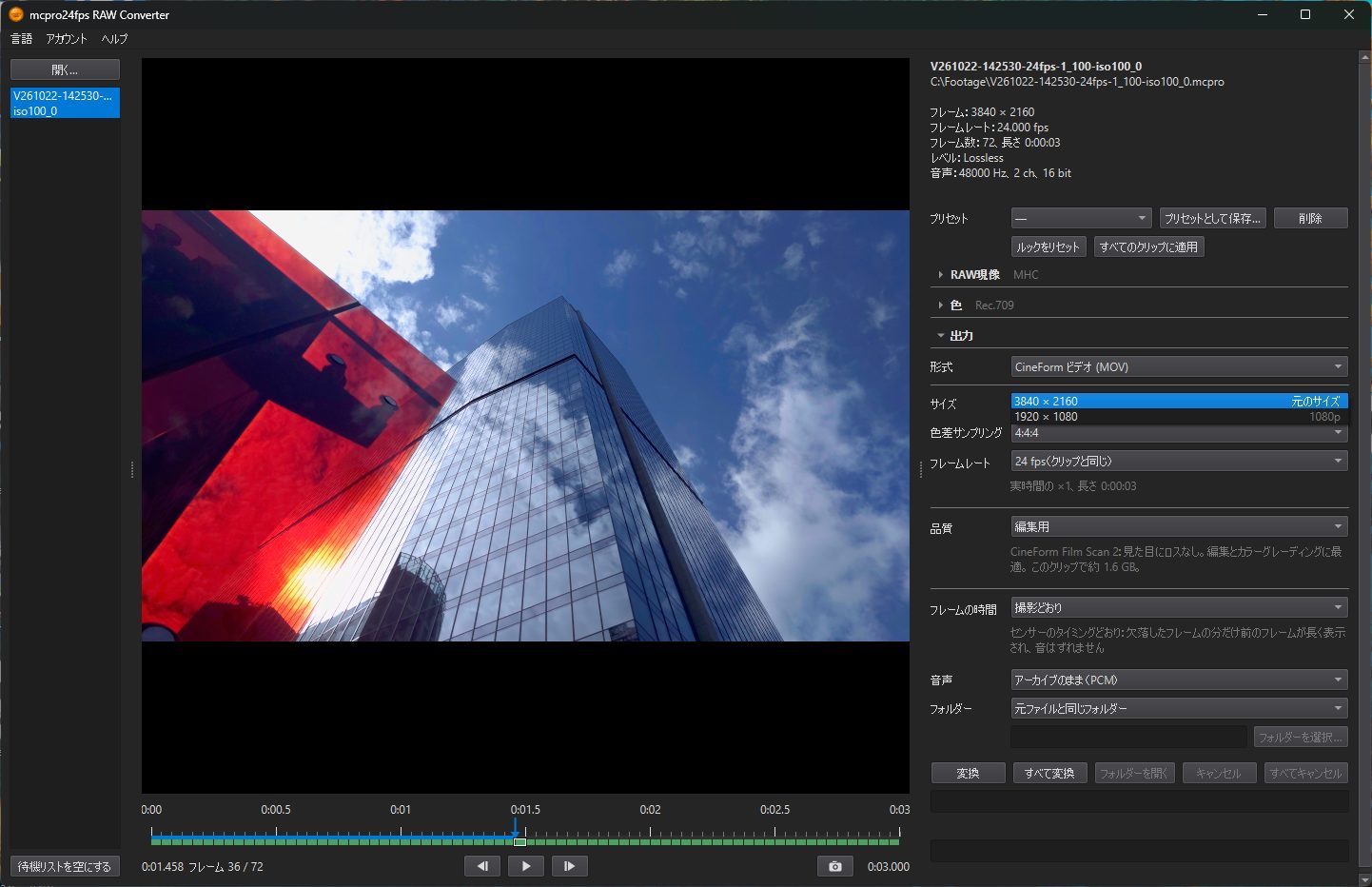
ファイルのフレームサイズです。リストには、選択したクリップでの実際のサイズが表示されます。
- クリップ本来のサイズ。元のサイズと表示されます。既定値。
- 2160p:3840 × 2160 に収まるサイズ。
- 1080p:1920 × 1080 に収まるサイズ。
フレームの縦横比は保たれます。フレームが小さくならないサイズは表示されません。複数のクリップをまとめて変換するときは、選んだサイズより大きいクリップだけが縮小されます。
2縮小フィルター
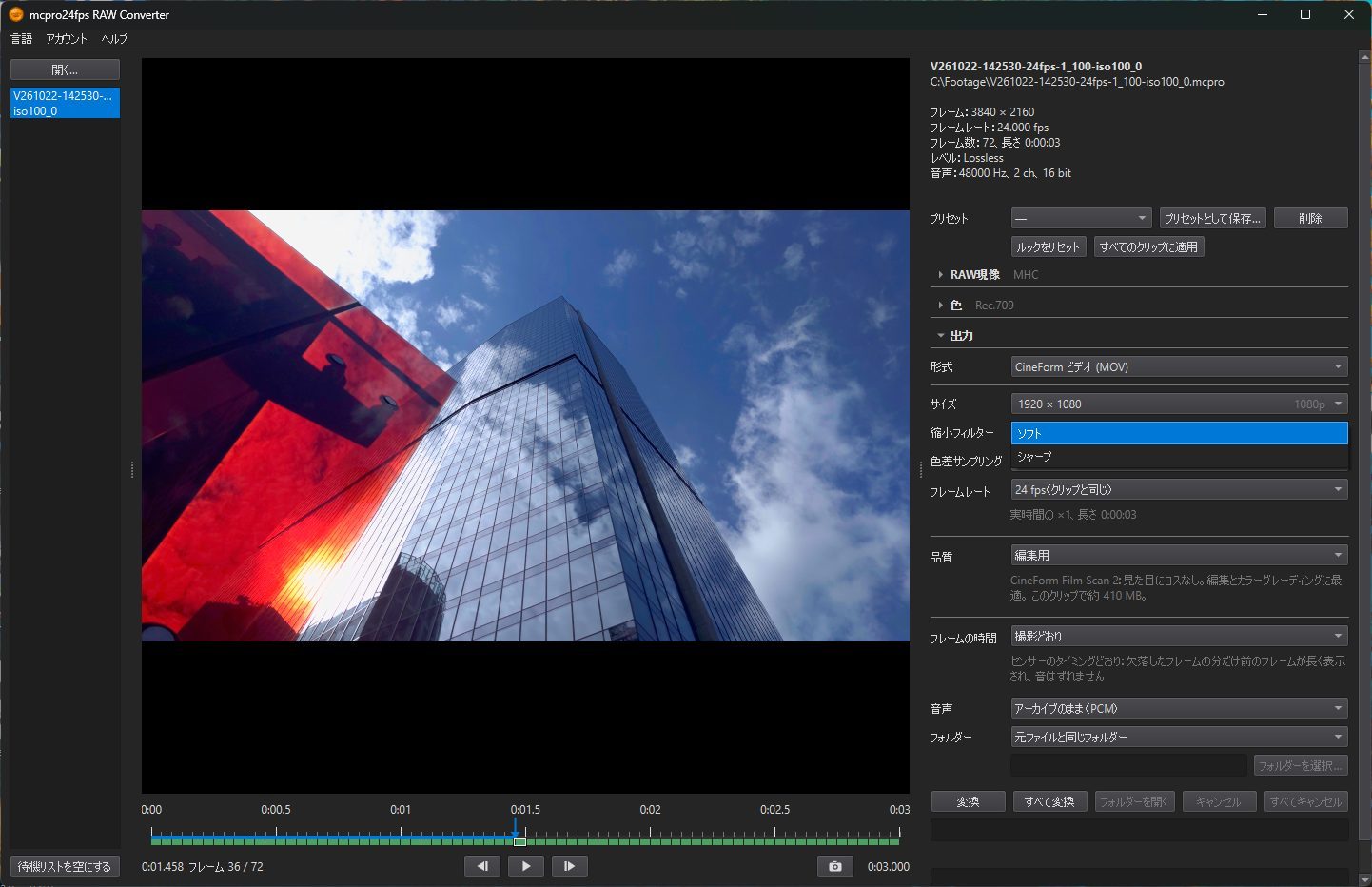
フレームを縮小するときだけ表示されます。
- ソフト:隣り合う画素を平均します(ボックスフィルター)。柔らかい描写で、エッジに沿って明るい縁や暗い縁が出ません。
- シャープ:Catmull-Rom フィルターです。細部をより多く残します。
3色差サンプリング
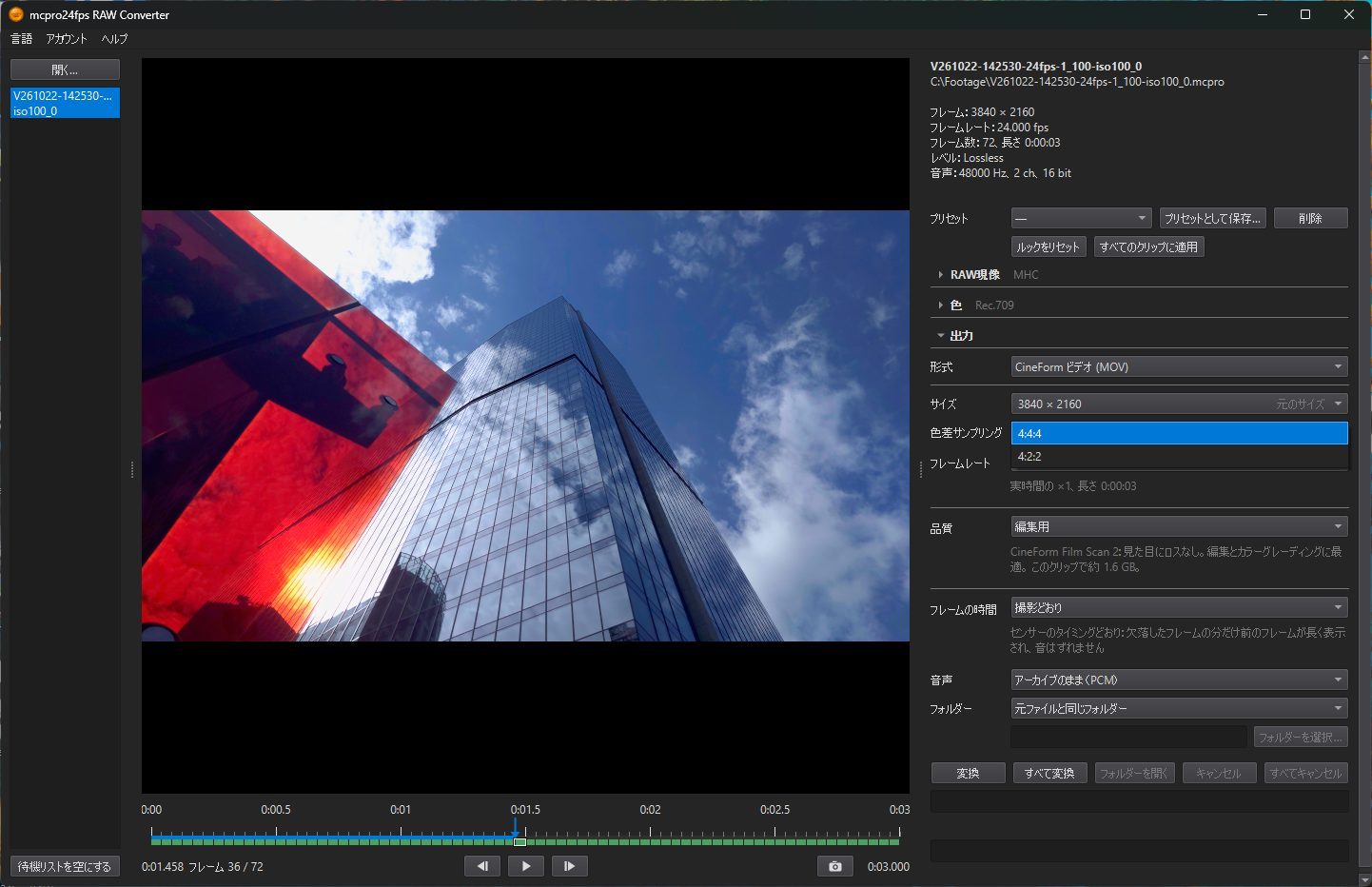
CineForm ビデオ (MOV)のみです。明るさは常にすべての画素について保存されます。この行では、色の情報をどれだけ残すかを設定します。4:4:4 は、すべての画素の色を残します。4:2:2 は横方向の色の情報を半分にし、ファイルが小さくなります。H.264 と HEVC は常に 4:2:0 で、色の情報は横も縦も半分になります。
4フレームレート
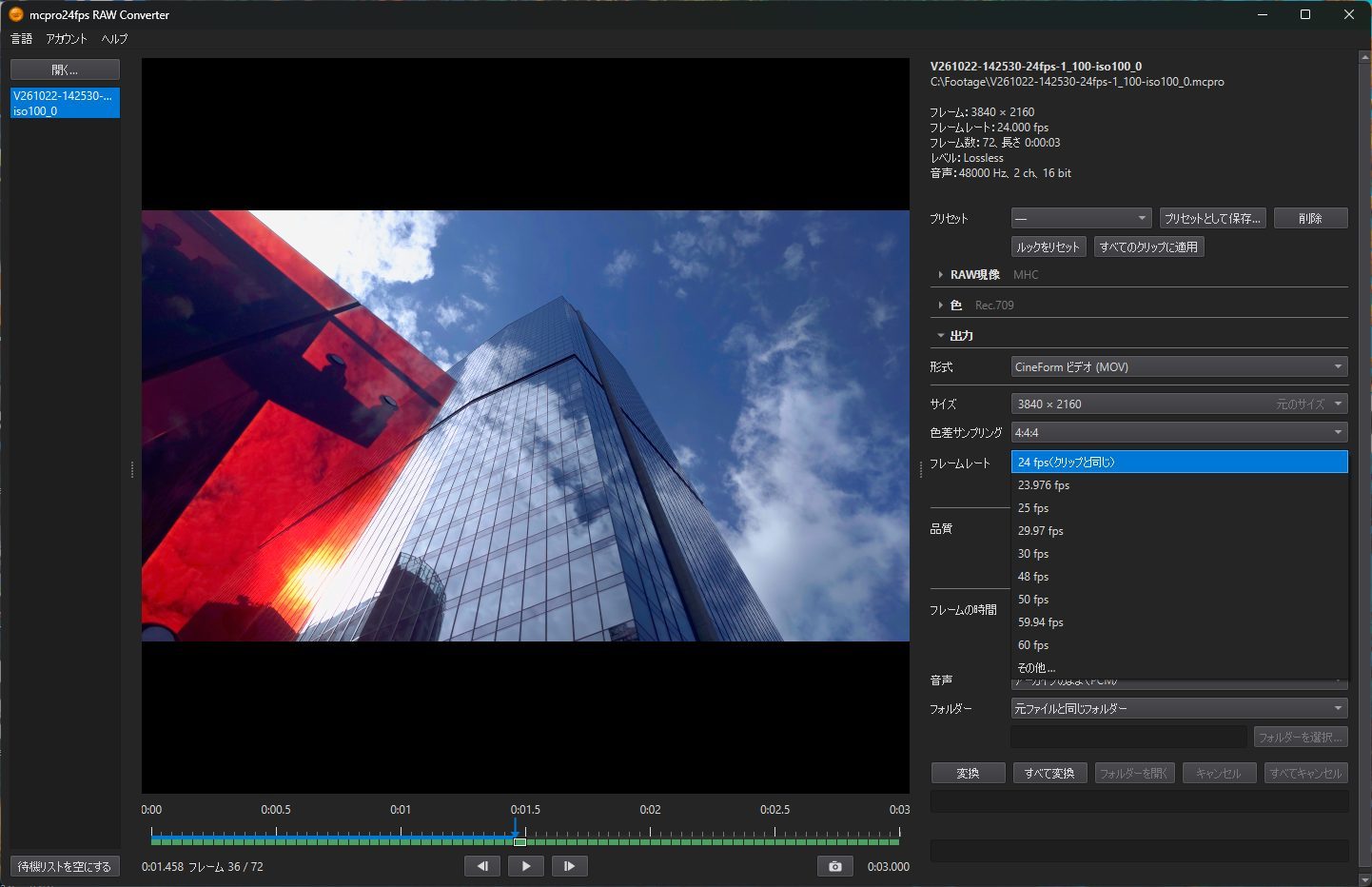
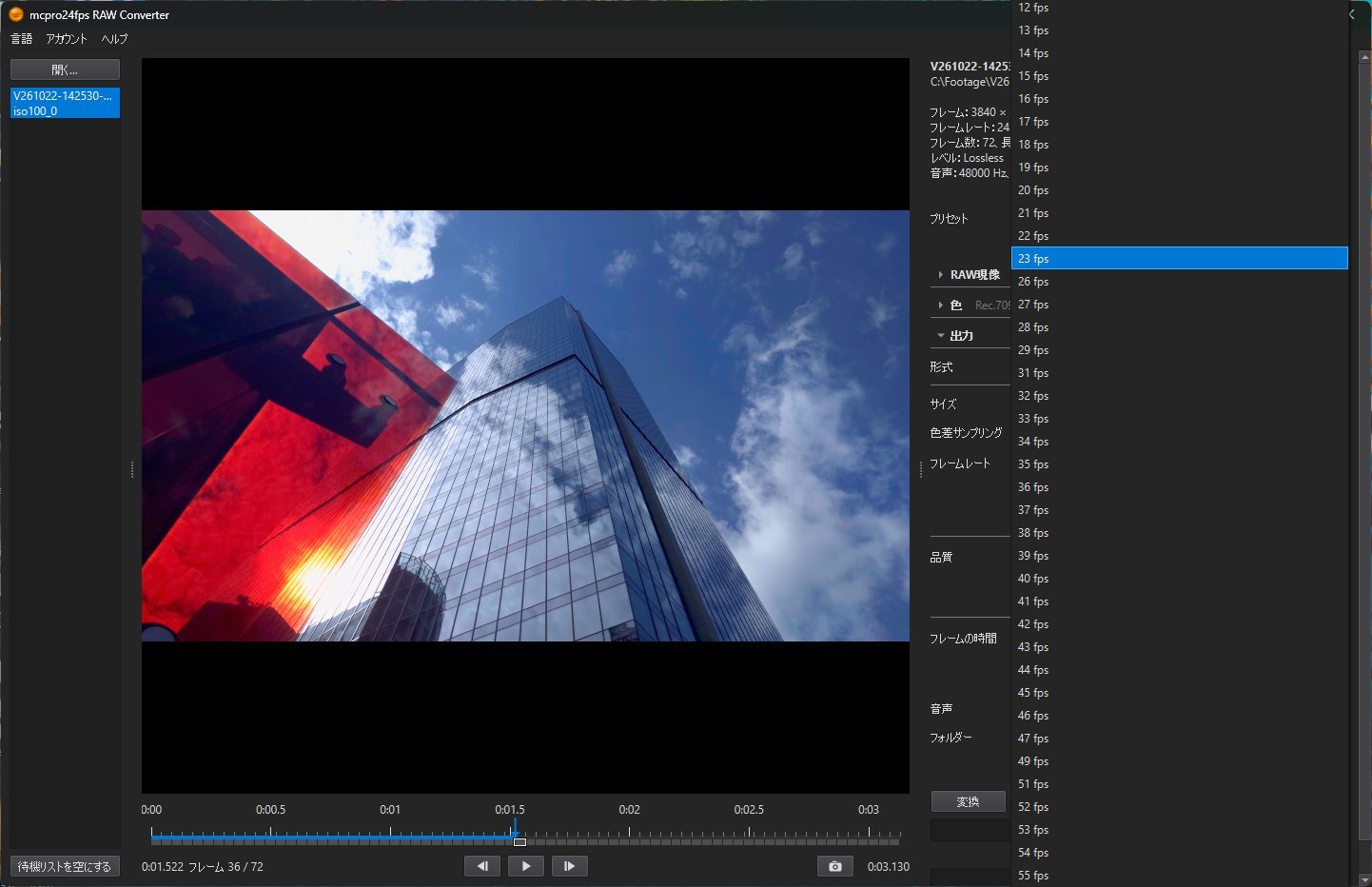
ファイルのフレームレートです。最初の項目… fps(クリップと同じ)は、クリップ本来のフレームレートを保ちます。既定値。続いて 23.976、24、25、29.97、30、48、50、59.94、60 fps とその他…が並び、これを選ぶと 1〜60 のほかの整数がすべて入った 2 つ目のリストが開きます。
フレームレートを変えても、フレームが間引かれたり追加されたりはしません。クリップのすべてのフレームがファイルに入り、速く、または遅く再生されます。音声も、それに合わせて速度が変わります。結果は行の下に表示されます:実時間の ×…、長さ …。120 fps で撮影して 30 fps で書き出したクリップは ×0.25、つまり 4 倍遅く再生されます。
60 fps を超えるフレームレートにするには、クリップ本来のフレームレートのままにしてください。