1Mode eksposur
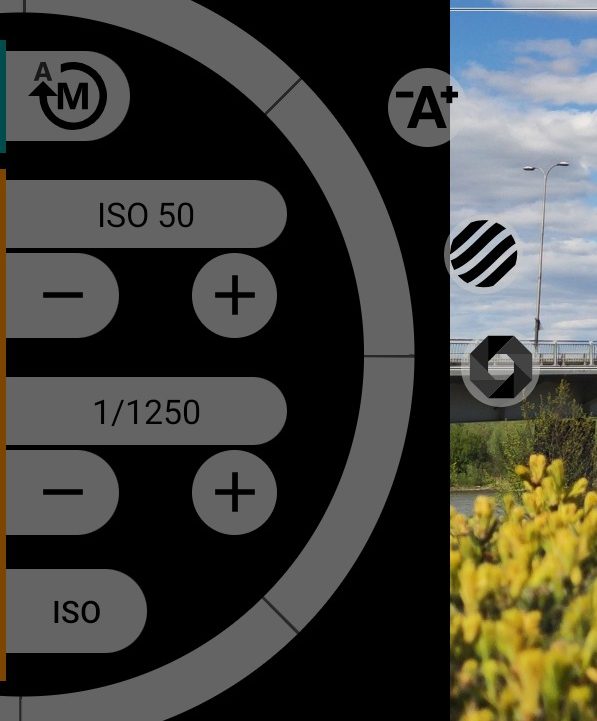
Eksposur manual aktif; ketuk untuk beralih ke eksposur otomatis. Sakelar ini tidak berfungsi selama pemotretan beruntun, bracketing, interval, atau hitung mundur timer otomatis berjalan.
2Roda
Setengah roda di sebelah kiri mengubah apa yang dipilih tombol mode roda: ISO, kecepatan rana, atau keduanya sekaligus.
3Bantuan otomatis
Mengatur eksposur untuk Anda satu kali. Tahan tombolnya: selama ditekan, kamera memakai eksposur otomatis. Saat Anda melepasnya, aplikasi mengambil kecerahan yang ditemukan kamera dan mengubahnya menjadi kecepatan rana dan ISO manual. ISO tidak melebihi 1600, dan rana tidak lebih lama dari 1/4 detik.
4Nilai ISO
Nilai saat ini, misalnya “ISO 200”. Nilai ini disorot saat ISO melewati batas analog maksimum sensor: di atas titik itu kamera menambahkan penguatan digital dan noise meningkat.
5Zebra
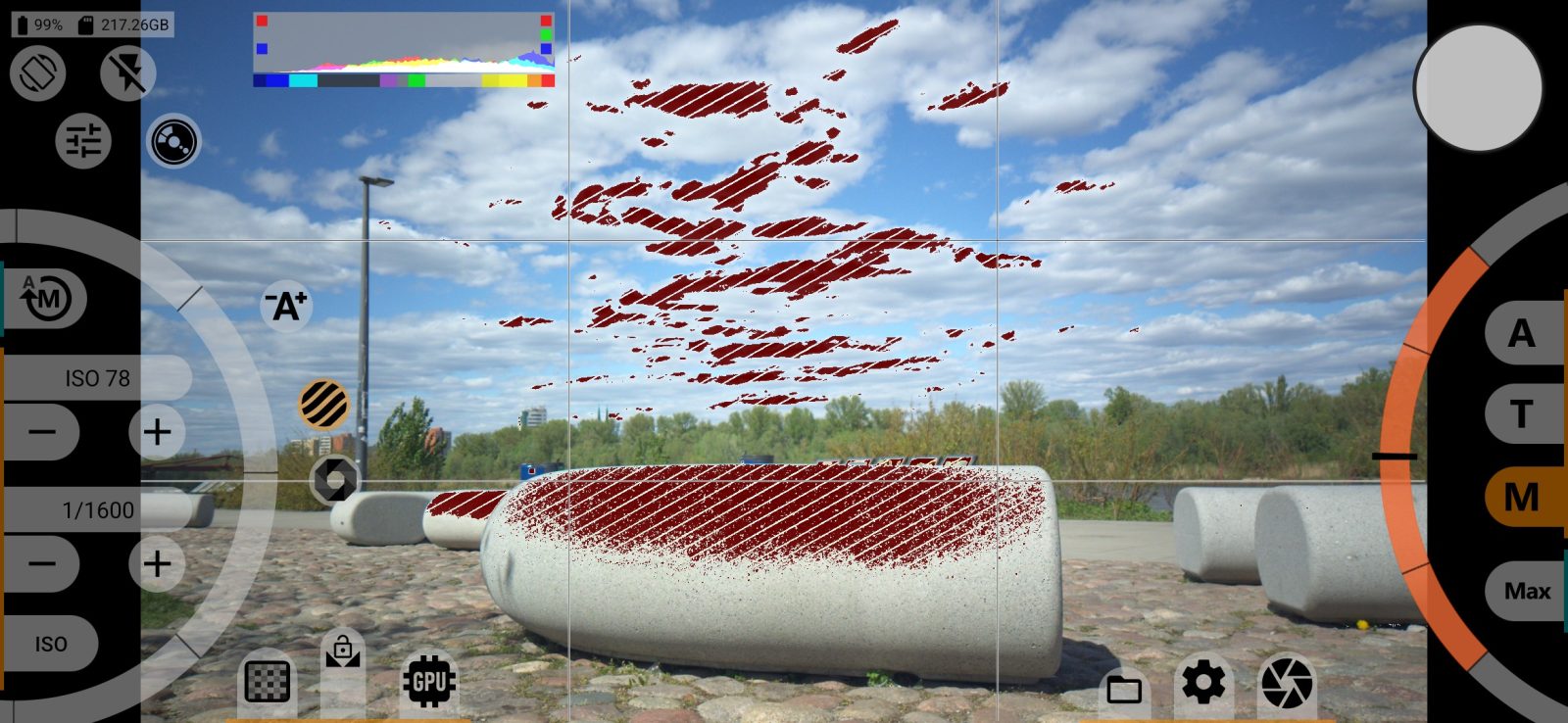
Menampilkan garis-garis di atas area yang terlalu terang atau terlalu gelap. Ketuk lagi untuk menghilangkannya. Ambang batasnya diatur di menu PENGATURAN JENDELA BIDIK. Menyalakan zebra akan mematikan False Color.
67ISO turun dan naik
- menurunkan ISO 1/3 stop;
- menaikkan ISO 1/3 stop.
Batasnya ditentukan kamera.
8False Color
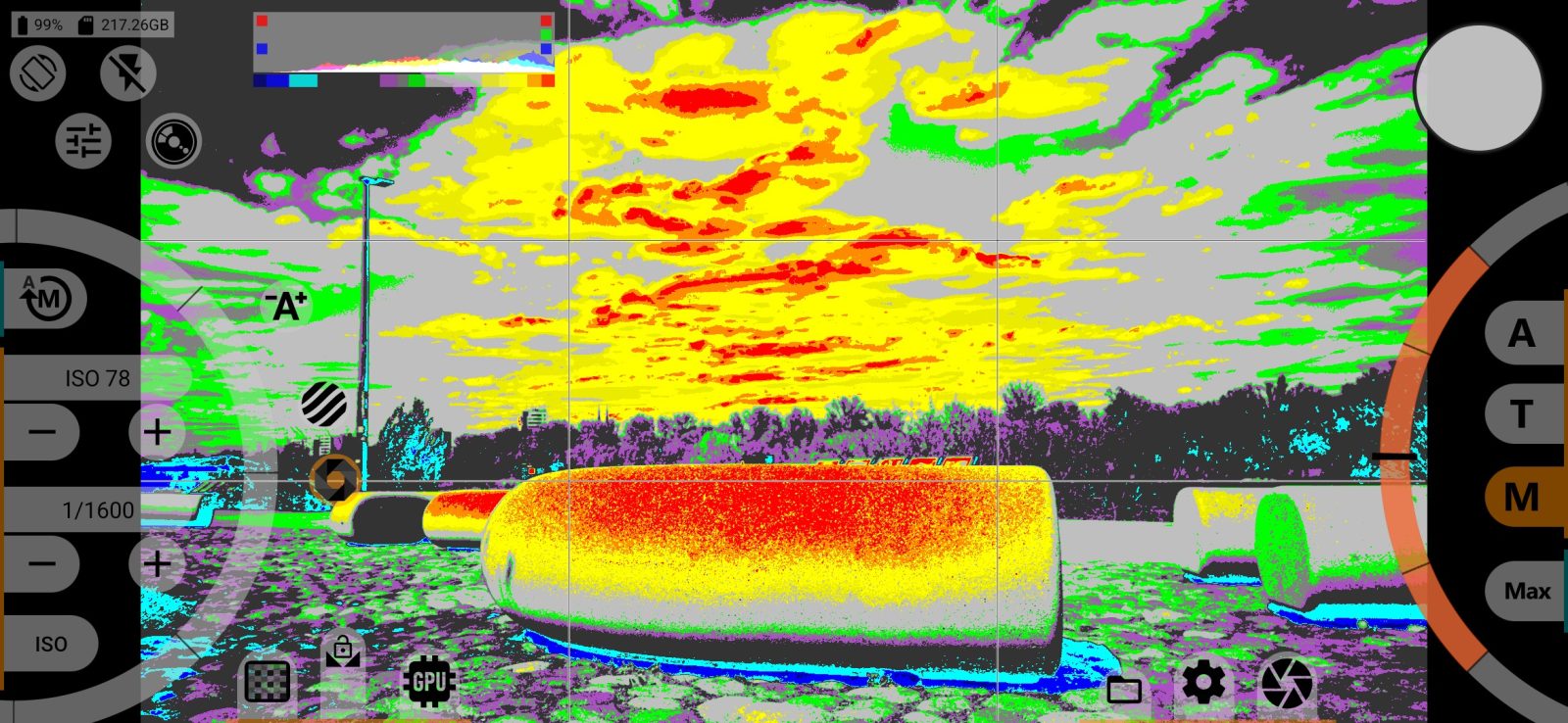
Mewarnai gambar menurut kecerahan, sehingga Anda bisa menilai eksposur di seluruh frame sekaligus. Ketuk lagi untuk mematikannya.
9Kecepatan rana
Menampilkan kecepatan rana: 1/1250, 1/60, 0.3", 2". Skalanya bergerak dengan langkah 1/3 stop dari 1/8000 sampai 30 detik; ujung skala ditentukan kamera. Berbeda dengan video, frame rate tidak memengaruhi kecepatan rana.
1011Rana lebih cepat dan lebih lambat
- 1/3 stop lebih cepat: frame menjadi lebih gelap;
- 1/3 stop lebih lambat: frame menjadi lebih terang.
12Mode roda
Tombol berlabel ISO, SS, atau EV memilih apa yang diubah roda:
- ISO: sensitivitas;
- SS: kecepatan rana, dengan langkah 1/3 stop;
- EV: kecepatan rana dan ISO sekaligus. Frame menjadi lebih gelap atau lebih terang, dan aplikasi membagi perubahan di antara keduanya.
Tombol disorot selama SS atau EV dipilih.
LUT jendela bidik
Tombol ini muncul jika LUT jendela bidik dipilih dan kurva saat ini mengizinkannya. Ketuk untuk mengubah cara LUT ditampilkan di jendela bidik. LUT tidak memengaruhi foto.