
प्रोग्राम में: आउटपुट
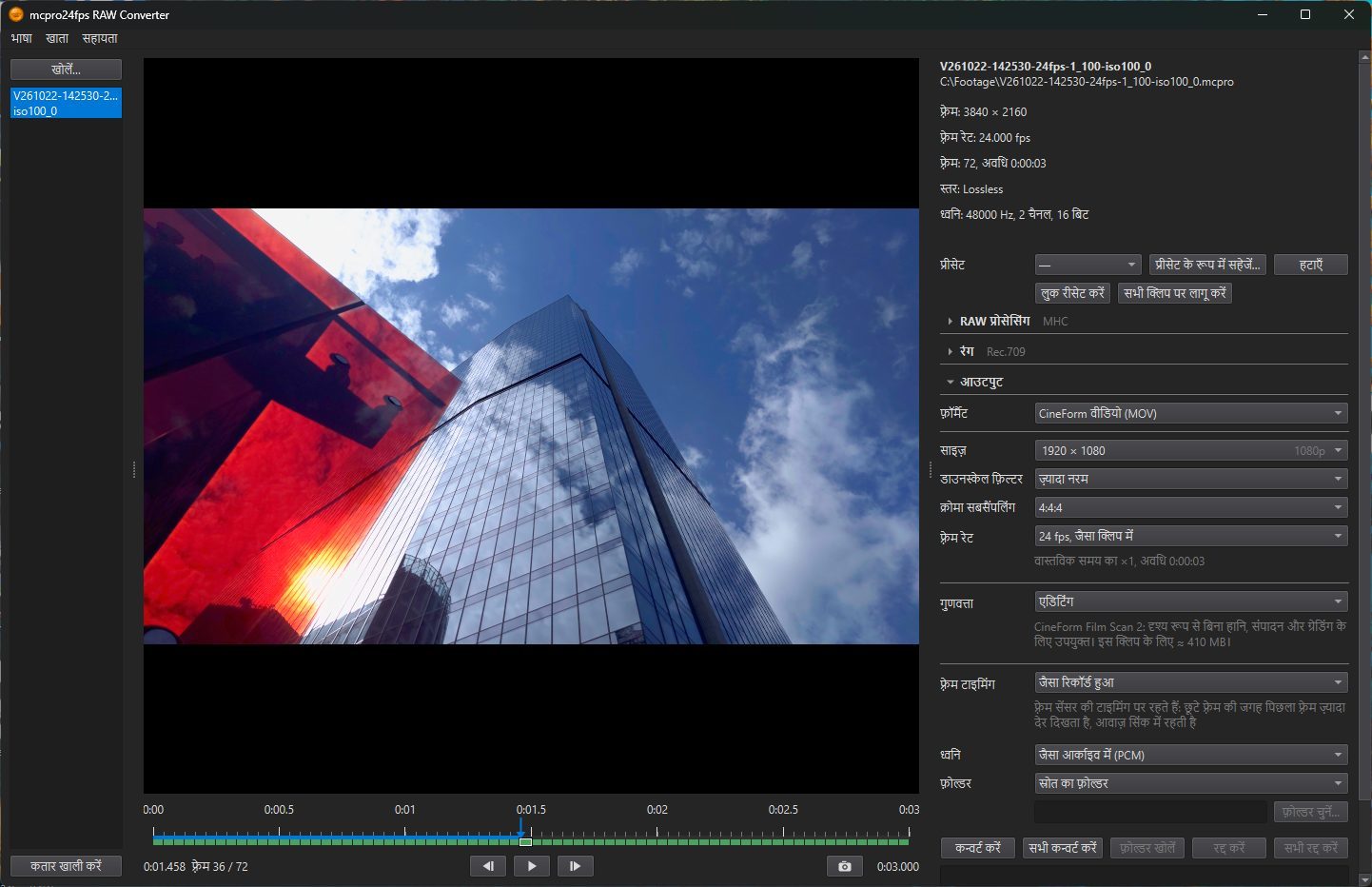
1साइज़
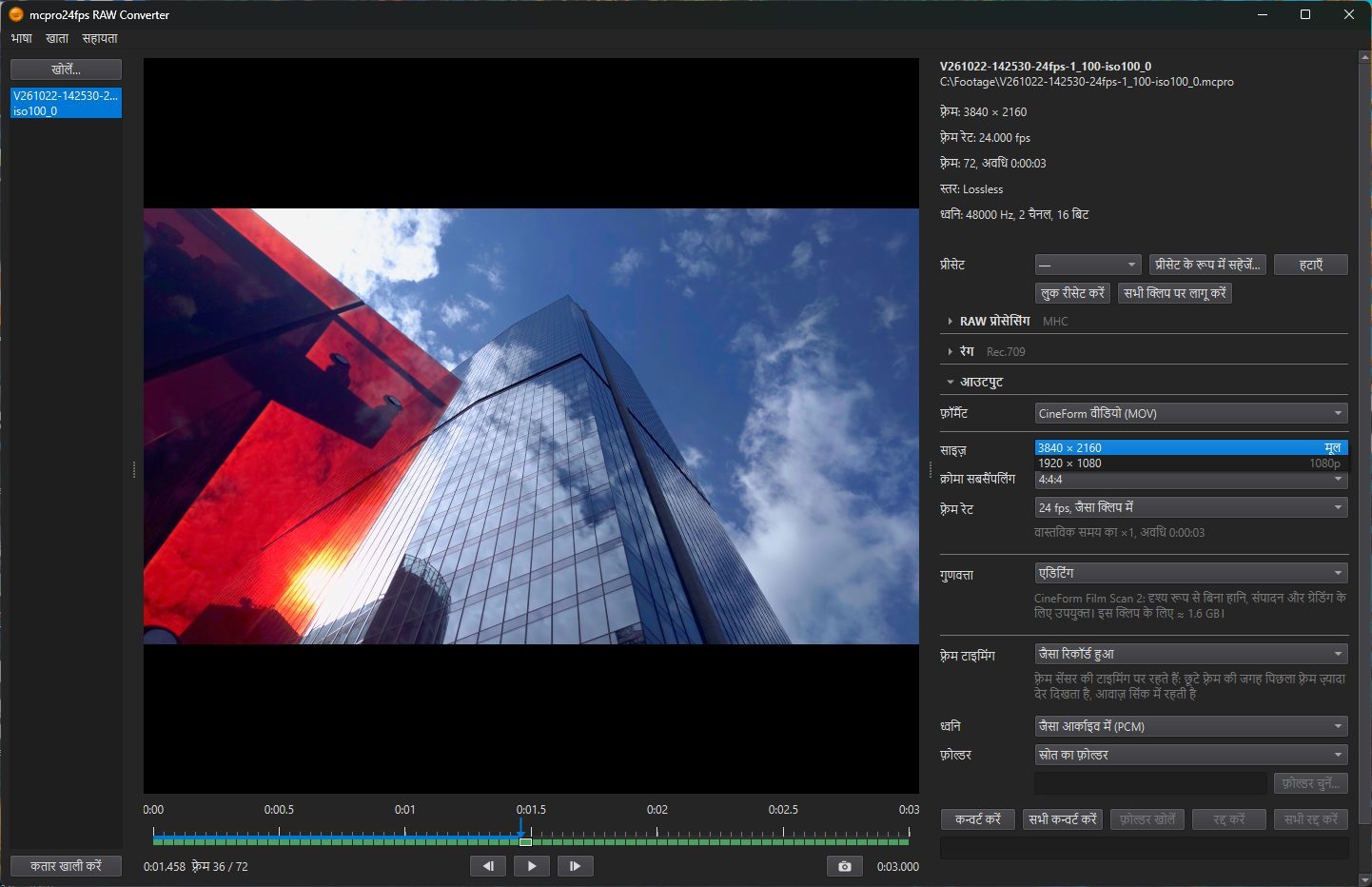
फ़ाइल का फ़्रेम साइज़। सूची चुनी गई क्लिप के लिए असली साइज़ दिखाती है:
- क्लिप का अपना साइज़, जिस पर मूल लिखा होता है। डिफ़ॉल्ट;
- 2160p: 3840 × 2160 में फ़िट किया गया;
- 1080p: 1920 × 1080 में फ़िट किया गया।
फ़्रेम का अनुपात बना रहता है। जो साइज़ फ़्रेम को छोटा नहीं करता, वह सूची में नहीं आता। कई क्लिप एक साथ कन्वर्ट करते समय हर क्लिप सिर्फ़ तभी छोटी की जाती है, जब वह चुने गए साइज़ से बड़ी हो।
2डाउनस्केल फ़िल्टर
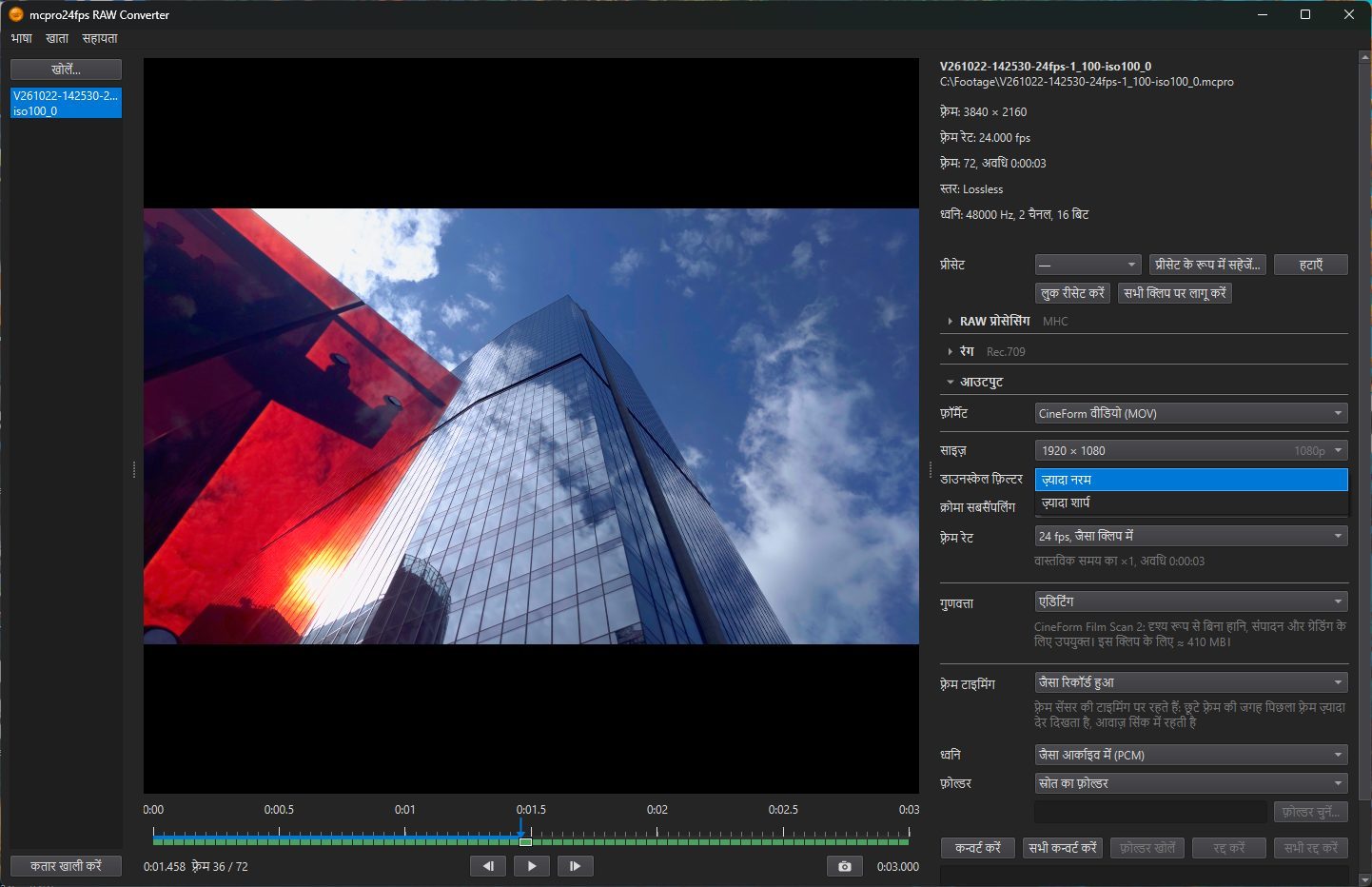
सिर्फ़ तब दिखता है जब फ़्रेम छोटा किया जा रहा हो।
- ज़्यादा नरम: पड़ोसी पिक्सेल का औसत लेता है (बॉक्स फ़िल्टर)। तस्वीर नरम रहती है, किनारों पर चमकीली या गहरी रूपरेखा नहीं बनती।
- ज़्यादा शार्प: Catmull-Rom फ़िल्टर, बारीक डिटेल ज़्यादा बचाता है।
3क्रोमा सबसैंपलिंग
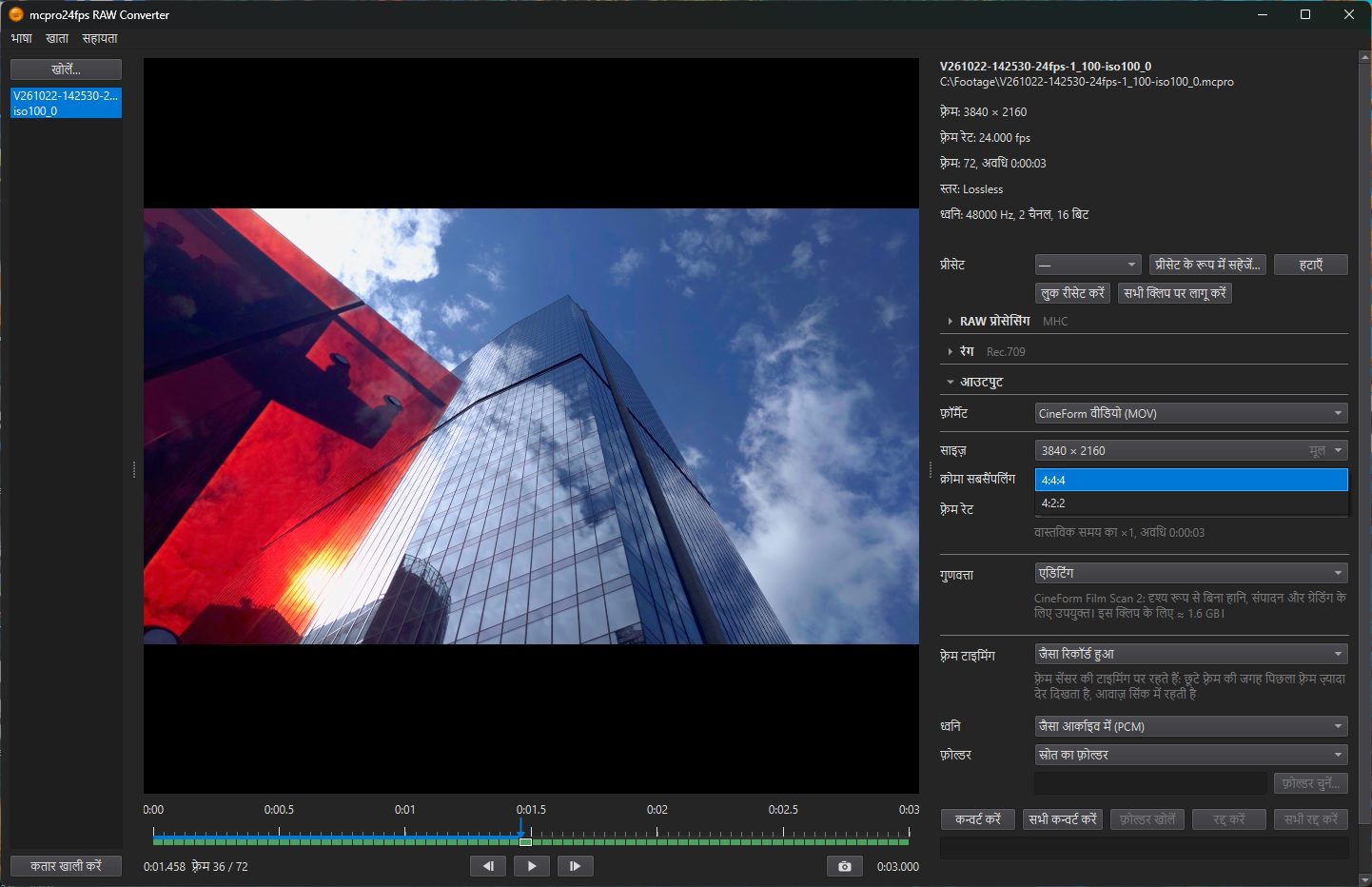
सिर्फ़ CineForm वीडियो (MOV) के लिए। ब्राइटनेस हमेशा हर पिक्सेल के लिए रखी जाती है; यह पंक्ति तय करती है कि रंग की कितनी डिटेल बचे। 4:4:4 हर पिक्सेल का रंग रखता है। 4:2:2 फ़्रेम की चौड़ाई में रंग की आधी डिटेल रखता है और फ़ाइल छोटी होती है। H.264 और HEVC हमेशा 4:2:0 इस्तेमाल करते हैं: रंग की डिटेल चौड़ाई और ऊँचाई, दोनों में आधी।
4फ़्रेम रेट
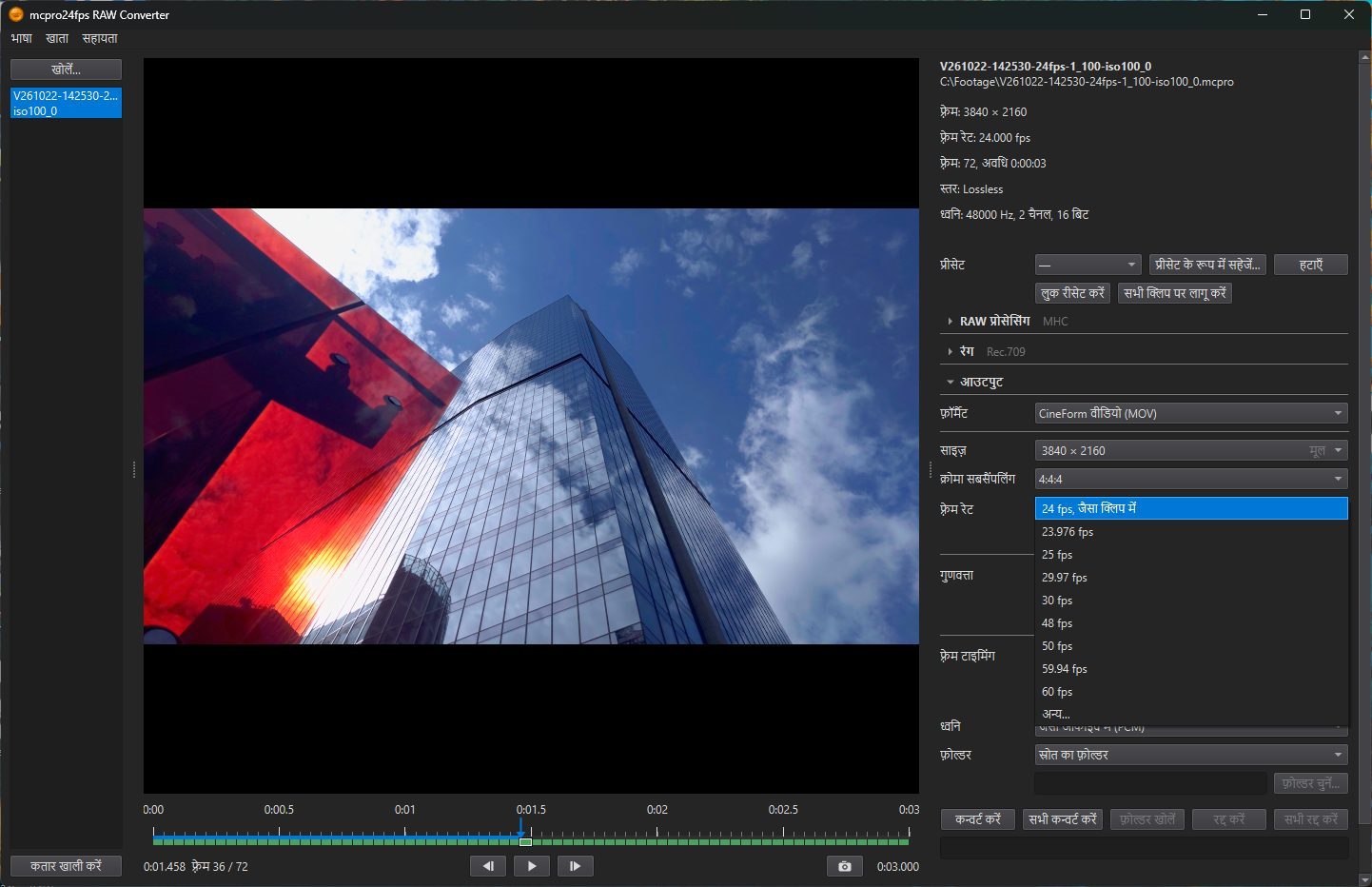
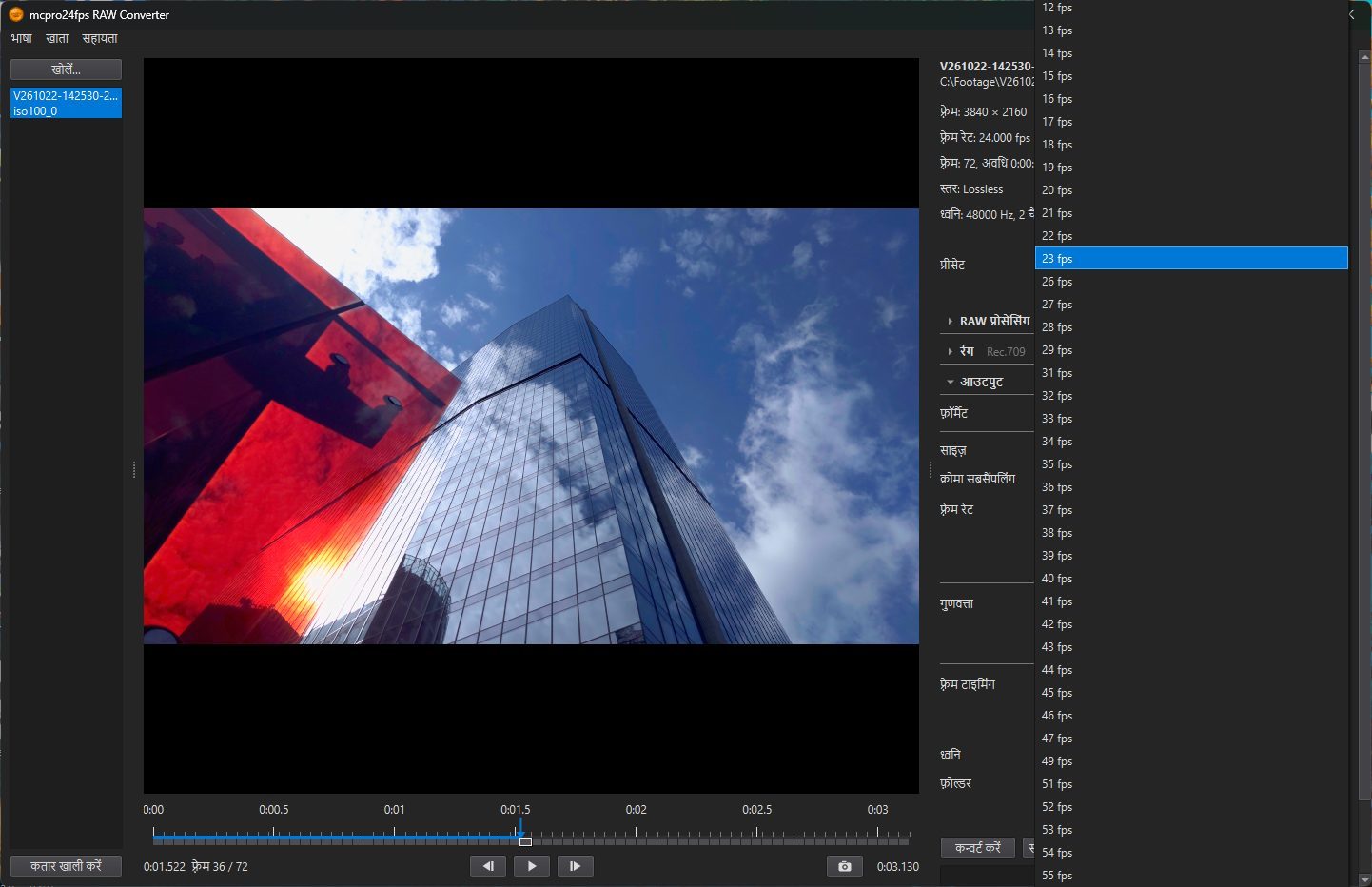
फ़ाइल का फ़्रेम रेट। पहला आइटम, … fps, जैसा क्लिप में, क्लिप का अपना रेट रखता है। डिफ़ॉल्ट। इसके बाद 23.976, 24, 25, 29.97, 30, 48, 50, 59.94 और 60 fps आते हैं, और अन्य…, जो एक दूसरी सूची खोलता है। उसमें 1 से 60 तक की बाकी सभी पूर्ण संख्याएँ हैं।
दूसरा रेट चुनने से फ़्रेम न हटते हैं, न जुड़ते हैं। क्लिप का हर फ़्रेम फ़ाइल में जाता है और तेज़ या धीमा चलता है, और ध्वनि की रफ़्तार भी उसी के साथ बदलती है। पंक्ति के नीचे की लाइन बताती है कि क्या मिलेगा: वास्तविक समय का ×…, अवधि …। 120 fps पर शूट की गई और 30 fps पर लिखी गई क्लिप ×0.25 पर, यानी चार गुना धीमी चलती है।
60 fps से ज़्यादा पाने के लिए क्लिप का अपना रेट रहने दें।