
Le convertisseur ouvre les clips au format .mcpro enregistrés par l'application mcpro24fps. Copiez-les d'abord du téléphone vers l'ordinateur : le programme lit les fichiers sur un disque, pas sur un téléphone branché.
Il y a deux façons d'ajouter des clips :
- Ouvrir… au-dessus de la liste : choisissez un ou plusieurs fichiers .mcpro ;
- faites glisser des fichiers ou des dossiers entiers depuis l'Explorateur de fichiers dans la fenêtre : « Déposez ici des fichiers .mcpro ou des dossiers ». Un dossier ajoute tous les clips .mcpro qu'il contient, sous-dossiers compris.
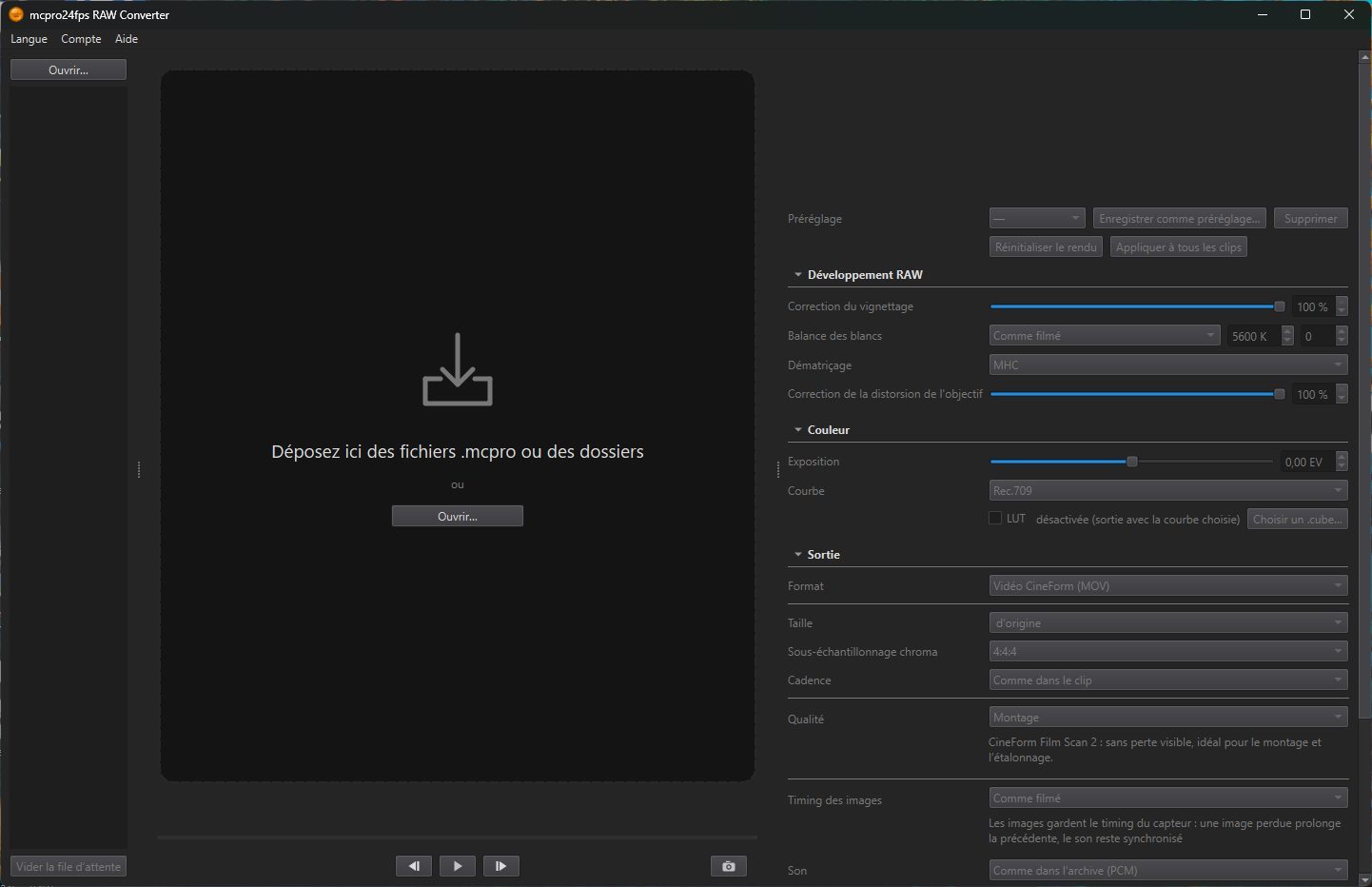
Tant qu'aucun clip n'est sélectionné, les réglages sous l'aperçu sont grisés.
1Menus
- Langue : la langue de la fenêtre. Elle change aussitôt. Par défaut, c'est la langue de Windows.
- Aide → Ouvrir le dossier du journal : ouvre le dossier qui contient le journal du programme,
log.txt. En cas de problème, joignez-le à votre message.
2La liste des clips
La liste affiche le nom de chaque clip et, pendant la conversion, son état : en file d’attente, conversion avec un pourcentage, terminé, annulé ou une erreur. Un fichier endommagé, ou qui n'est pas un clip .mcpro, est marqué illisible.
- Retirer de la file d’attente (clic droit sur un clip, ou touche Suppr) retire un clip de la liste. Le fichier reste sur le disque.
- Vider la file d’attente, sous la liste, la vide entièrement. Cette commande n'est pas disponible pendant la conversion d'un clip : « Arrêtez d’abord la conversion ».
Informations sur le clip
À droite, au-dessus des réglages, s'affichent les informations sur le clip sélectionné :
- Image : … × … : la taille d'image ;
- la cadence et, pour un ralenti ou un time-lapse, la cadence de prise de vue : … i/s (filmé à … i/s) ;
- Images : …, durée … ;
- Niveau : … : le niveau de compression du fichier .mcpro (LL, HQ, SQ ou LT, tel que choisi dans l'application) ;
- Son : … Hz, … can., … bits (canaux), ou Son : aucun.
Le rendu est enregistré à côté du clip
Tout ce que vous réglez dans Développement RAW et Couleur forme le rendu de ce clip. Le programme l'enregistre automatiquement dans un petit fichier placé à côté du clip, du même nom terminé par .look.json. Rouvrez le clip, et le rendu revient. Copiez le clip avec ce fichier, et le rendu revient aussi sur un autre ordinateur. Si le dossier est en lecture seule (une carte protégée en écriture, un dossier réseau sans droit d'écriture), le programme vous le signale : « Rendu non enregistré à côté du clip : … ».