
Dans l’app : caméra vidéo (menu vidéo)
Le bouton caméra vidéo ouvre les paramètres d'enregistrement : résolution et fréquence d'images, ralenti, instantanés et sortie HDMI. En dessous se trouvent quatre sections : Paramètres du codec et du conteneur, Paramètres de métadonnées, paramètres GPU et paramètres matériels.
Le menu ne s'ouvre pas pendant l'enregistrement.
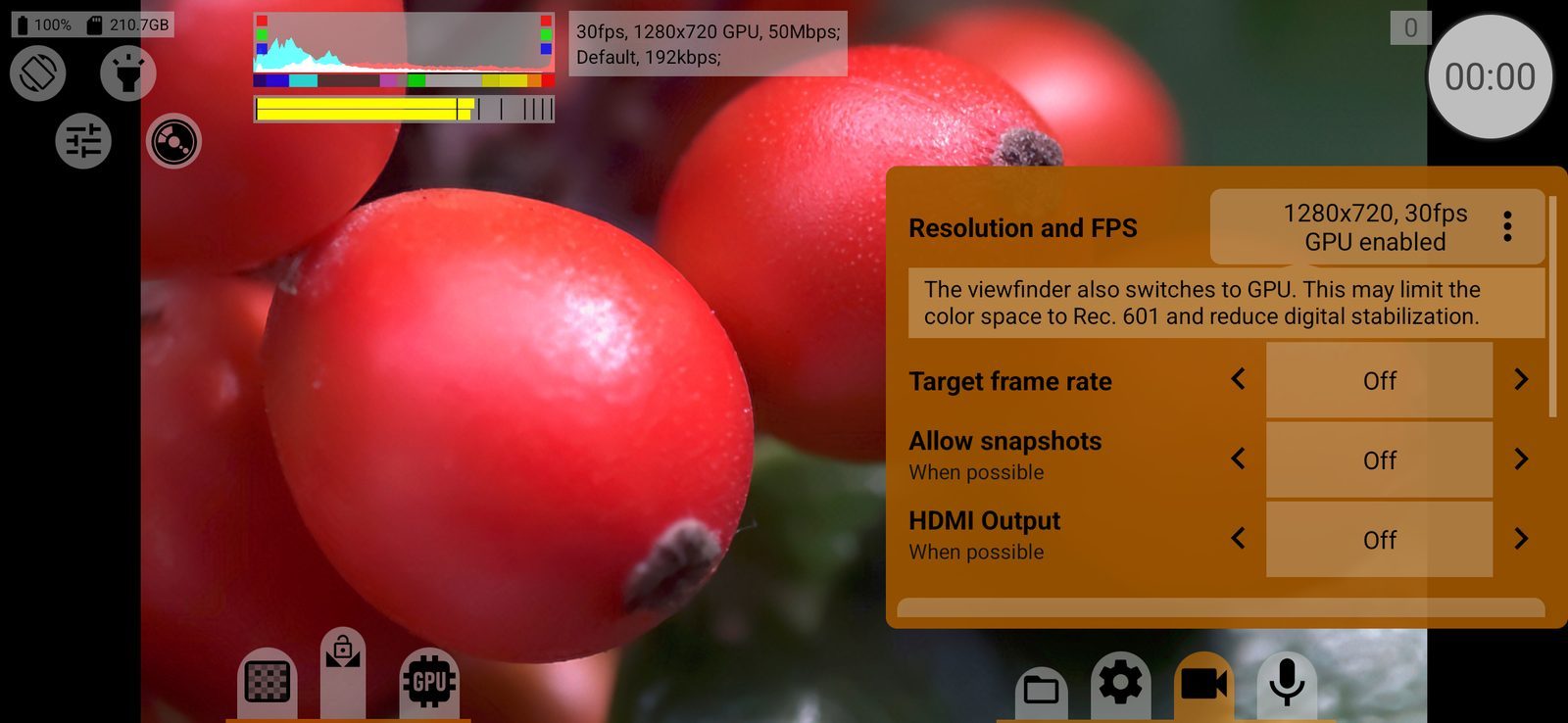
Résolution et FPS
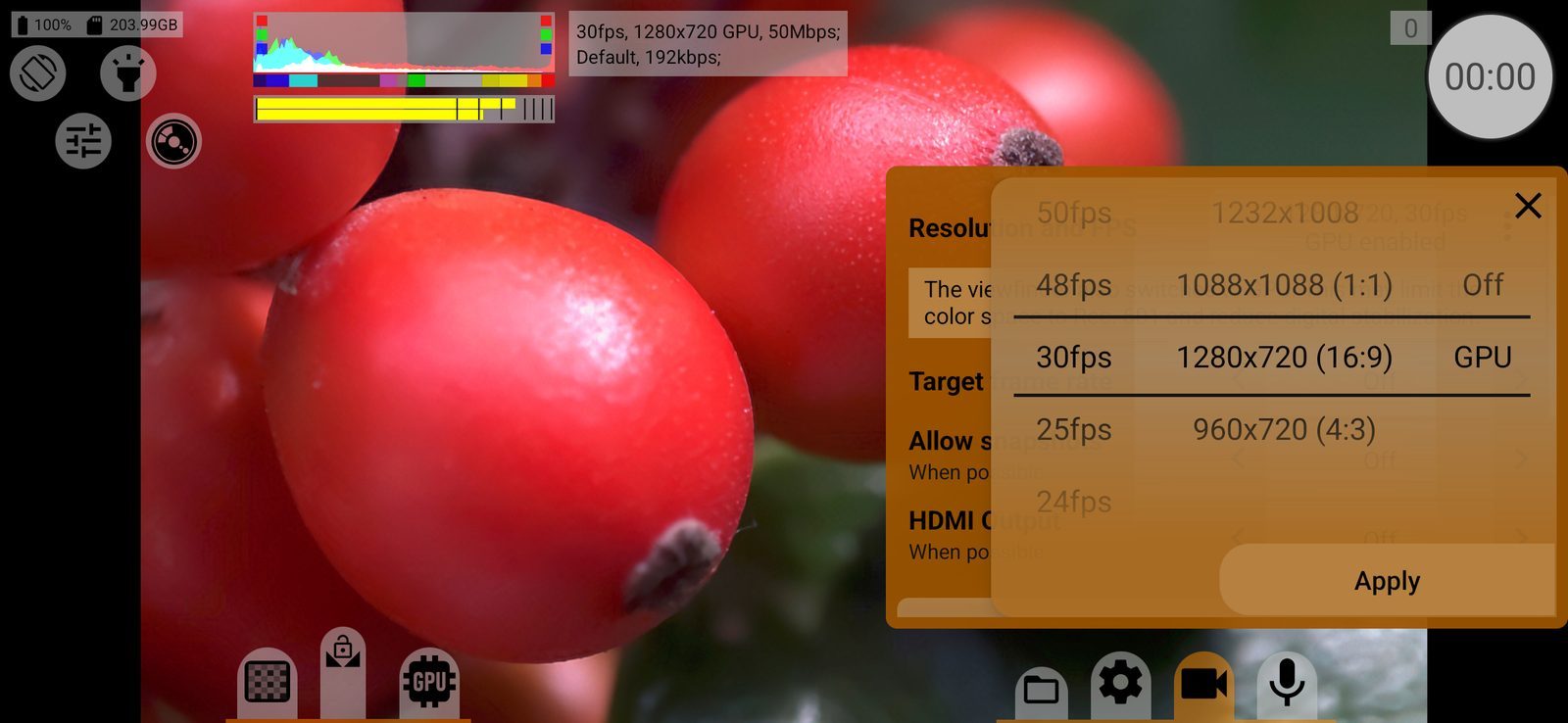
Affiche la résolution et la fréquence d'images actuelles, et indique si l'enregistrement passe par le GPU (GPU activé / GPU désactivé). Touchez la ligne pour ouvrir le sélecteur à trois molettes :
- la fréquence d'images, de 480 à 24 ips, puis des fréquences plus basses (jusqu'à 1 ips si la caméra le permet) ;
- la résolution ;
- Désac. (désactivé) / GPU : enregistrer directement depuis la caméra, ou via le GPU, qui applique à l'enregistrement les LUT, les courbes et les autres traitements de l'image.
Tournez une molette à la fois ; les deux autres s'y adaptent. Les valeurs incompatibles avec le choix actuel sont grisées et la molette les saute. Un fond rouge signale une valeur que le téléphone ne prend pas officiellement en charge : vous pouvez la sélectionner, mais le résultat varie. Touchez Appliquer pour confirmer, ou fermez le sélecteur pour garder l'ancien réglage. Changer la résolution ou la fréquence d'images réinitialise le zoom.
La résolution, la fréquence d'images et le GPU sont enregistrés séparément pour chaque caméra. Par défaut : 1280×720, 30 ips, sans GPU.
Les combinaisons disponibles dépendent du téléphone et de la caméra. Au-delà de 60 ips, la caméra passe en mode haute vitesse, où les réglages manuels sont généralement indisponibles. Au-delà de 30 ips, choisir une résolution peut faire passer l'exposition en manuel ou en automatique si le téléphone ne prend en charge cette résolution que dans l'un des deux modes. En RAW, seules les résolutions et fréquences d'images que l'enregistrement RAW peut suivre sont proposées, sans GPU.
Les notes sous la ligne expliquent le choix actuel :
- Votre appareil ne prend pas officiellement en charge cette fréquence d'images. Elle peut ne pas fonctionner correctement, en particulier en mode d'exposition automatique.
- Cette fréquence d'images peut ne pas fonctionner avec l'exposition manuelle.
- En haute vitesse, les réglages manuels sont généralement indisponibles. Le fonctionnement peut être instable, et certaines combinaisons de réglages peuvent ne pas fonctionner.
- Le viseur passe aussi par le GPU. L'espace colorimétrique peut alors être limité à Rec. 601 et la stabilisation numérique réduite.
Fréquence d'images cible
La fréquence d'images inscrite dans le fichier : Désac., 6, 12, 24, 25, 30, 60, 120 ou 240 ips. La caméra filme à la fréquence réglée plus haut, et le fichier est lu à celle-ci. Une valeur inférieure à la fréquence de prise de vue donne un ralenti (par exemple 120 ips lus à 24), une valeur supérieure donne un accéléré. Le son est adapté à la nouvelle vitesse. Tant que le ralenti ou l'accéléré est actif, la fréquence cible s'affiche à l'écran. Enregistré séparément pour chaque caméra. Par défaut : Désac..
La valeur égale à la fréquence de prise de vue est sautée. À 1 ips, une fréquence cible est obligatoire.
Fonctionne avec les conteneurs MOV et MP4 et en RAW. Avec le conteneur system, il faut soit activer Métadonnées, soit un téléphone sous Android 11+ à puce Qualcomm, Exynos ou Kirin ; sinon la ligne affiche Désac..
Autoriser les instantanés
Ajoute un bouton d'instantané à l'écran de prise de vue : Désac. / Autoriser. L'instantané est pris dans le flux vidéo via le GPU. « Quand c'est possible » : sans enregistrement GPU, il ne fonctionne que dans certains modes (jusqu'à 30 ips, ou sous Android 9+ quand les résolutions concordent), et le bouton n'apparaît que lorsqu'un instantané est possible. Par défaut : Désac..
Sortie HDMI
Envoie le flux vidéo propre vers un écran externe branché en HDMI ou en USB-C, pour un enregistreur externe ou un moniteur : Désac. / Activé. Le téléphone n'enregistre pas tant que cette option est activée : lancer un enregistrement affiche « L'enregistrement via HDMI est activé ». Sans GPU, le moniteur n'affiche l'image qu'aux résolutions et fréquences d'images qu'il accepte. Si aucun écran n'est branché, l'application affiche « Connexion HDMI introuvable ». Par défaut : Désac..
Pour envoyer au moniteur l'image du viseur avec vos outils de contrôle, utilisez plutôt Sortie HDMI dans les paramètres du viseur.