
Le groupe Boutons d'accès rapide se trouve dans le coin supérieur gauche : orientation et lampe torche sur la rangée du haut, préréglages et choix de la caméra sur celle du bas. Vous pouvez masquer le groupe, ou l'afficher par un balayage, dans les paramètres Interface, et le centrer avec le réglage Position du bloc supérieur.
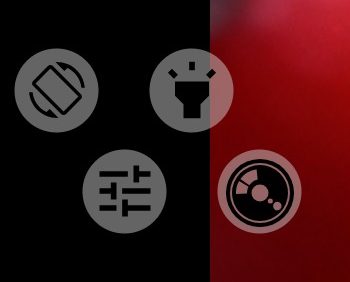
1Orientation de l'écran
Détermine comment l'interface pivote avec le téléphone. Un double appui sur le bouton ouvre le menu d'orientation ; un appui long verrouille l'orientation actuelle, ou revient au mode automatique si elle est déjà verrouillée. Un simple appui ne fait rien, pour que le bouton ne change pas par erreur. Pendant l'enregistrement, l'orientation reste toujours verrouillée telle qu'elle était au départ. Le même réglage se trouve dans Autres paramètres.
- automatique : l'interface pivote avec le téléphone ;
- paysage verrouillé ;
- portrait verrouillé ;
- paysage inversé verrouillé ;
- portrait inversé verrouillé.
2Lampe torche
Allume et éteint la lampe ; le bouton est en surbrillance tant que la lampe est allumée. Elle fonctionne aussi pendant l'enregistrement. Le bouton apparaît si la caméra dispose d'un flash. L'état est enregistré séparément pour chaque caméra.
3Préréglages du module de caméra
Ouvre la liste des préréglages. Un préréglage enregistre la configuration de la caméra pour que vous puissiez y revenir d'un seul appui : la caméra, la résolution et la fréquence d'images, le codec, le débit binaire, le profil colorimétrique et les courbes, le préréglage de balance des blancs, la LUT, le traitement GPU, le son, les métadonnées et bien d'autres réglages. L'ISO, le temps de pose, la mise au point et la correction EV ne sont pas enregistrés.
- Le bouton + crée un préréglage à partir des réglages actuels ; donnez-lui une courte description (100 caractères au maximum).
- Chaque carte indique ce que contient le préréglage : caméra, fréquence d'images et résolution, codec, profondeur de bits, débit binaire, courbes, balance des blancs, LUT, son.
- Les boutons de la carte permettent de renommer le préréglage, de le remplacer par les réglages actuels ou de le supprimer.
- Touchez une carte pour appliquer le préréglage. Après confirmation, l'application redémarre l'écran avec les réglages du préréglage et passe à sa caméra.
La liste ne s'ouvre pas pendant l'enregistrement.
4Caméras
Ouvre la liste des caméras du téléphone. Chacune est présentée par son numéro, sa focale équivalente, son ouverture et son côté, par exemple « 0. 24mm, f/1.8, Arrière ». Les caméras USB apparaissent comme Externe. Les caméras qui en doublent d'autres sont masquées. La liste ne s'ouvre pas pendant l'enregistrement.
La plupart des réglages sont enregistrés séparément pour chaque caméra : résolution et fréquence d'images, exposition, mise au point, zoom, balance des blancs, courbes, LUT, paramètres matériels, etc. Quand vous changez de caméra, chacune retrouve ses propres réglages.
Un appui long sur l'icône de l'application, sur l'écran d'accueil, propose des raccourcis qui ouvrent l'application directement sur la caméra choisie (Principal, Selfie).