
I Pulsanti di accesso rapido stanno nell'angolo in alto a sinistra: orientamento e torcia nella fila superiore, preset e scelta della fotocamera in quella inferiore. Puoi nascondere il gruppo o farlo comparire con uno swipe nelle impostazioni Interfaccia, e centrarlo con Posizione blocco superiore.
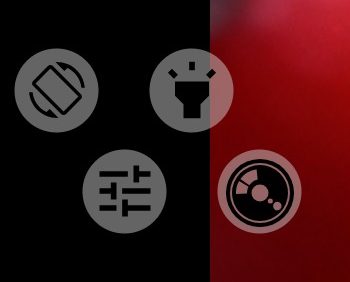
1Orientamento schermo
Stabilisce come ruota l'interfaccia insieme al telefono. Un doppio tocco sul pulsante apre il menu dell'orientamento; una pressione lunga blocca l'orientamento attuale o, se è già bloccato, torna a quello automatico. Un tocco singolo non fa nulla, così il pulsante non si cambia per sbaglio. Durante la registrazione l'orientamento resta sempre bloccato com'era all'avvio. La stessa impostazione si trova in Altre impostazioni.
- automatico: l'interfaccia ruota con il telefono;
- orizzontale bloccato;
- verticale bloccato;
- orizzontale capovolto bloccato;
- verticale capovolto bloccato.
2Torcia
Accende e spegne la luce; finché la luce è accesa, il pulsante resta evidenziato. Funziona anche durante la registrazione. Compare se la fotocamera ha un flash. Lo stato viene salvato separatamente per ogni fotocamera.
3Preset dei moduli fotocamera
Apre l'elenco dei preset. Un preset salva la configurazione della fotocamera, così puoi tornarci con un tocco: la fotocamera, dimensione e frequenza dei fotogrammi, codec, bitrate, profilo colore e curve, preset del bilanciamento del bianco, LUT, elaborazione GPU, audio, metadati e molte altre impostazioni. ISO, tempo di posa, messa a fuoco e correzione EV non vengono salvati.
- Il pulsante + crea un preset dalle impostazioni attuali; dagli una breve descrizione (fino a 100 caratteri).
- Ogni riquadro mostra che cosa contiene il preset: fotocamera, frequenza e dimensione dei fotogrammi, codec, profondità di bit, bitrate, curve, bilanciamento del bianco, LUT, audio.
- I pulsanti del riquadro rinominano il preset, lo sovrascrivono con le impostazioni attuali o lo eliminano.
- Tocca un riquadro per applicare il preset. Dopo la conferma l'app riavvia la schermata con le impostazioni del preset e passa alla sua fotocamera.
Durante la registrazione l'elenco non si apre.
4Fotocamere
Apre l'elenco delle fotocamere del telefono. Ognuna compare con il suo numero, la lunghezza focale equivalente, l'apertura e il lato: per esempio «0. 24mm, f/1.8, Posteriore». Le fotocamere USB compaiono come Esterna. Le fotocamere che ne duplicano altre sono nascoste. Durante la registrazione l'elenco non si apre.
La maggior parte delle impostazioni viene salvata separatamente per ogni fotocamera: dimensione e frequenza dei fotogrammi, esposizione, messa a fuoco, zoom, bilanciamento del bianco, curve, LUT, impostazioni hardware e altro. Quando cambi fotocamera, ognuna torna alle proprie impostazioni.
Una pressione lunga sull'icona dell'app nella schermata Home mostra le scorciatoie che aprono l'app direttamente su una fotocamera scelta (Principale, Selfie).