
يعمل القرص في الخلفية، وله أيقونة في منطقة الإعلامات بجانب الساعة. يبدأ عند تسجيل الدخول إلى Windows، أو من قائمة «ابدأ»: mcpro24fps Virtual Disk. إذا شغّلته مرة أخرى وهو يعمل، تُفتح إعداداته.
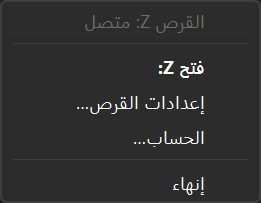
انقر الأيقونة لفتح القرص في مستكشف الملفات، أو لفتح الإعدادات إذا لم يكن القرص متصلًا. وانقرها بزر الماوس الأيمن لفتح قائمتها: الحالة في الأعلى، ثم «فتح» مع حرف القرص (مثل «فتح Z:»)، و«إعدادات القرص…»، و«تسجيل الدخول…» أو «الحساب…»، و«إنهاء» الذي يفصل القرص.
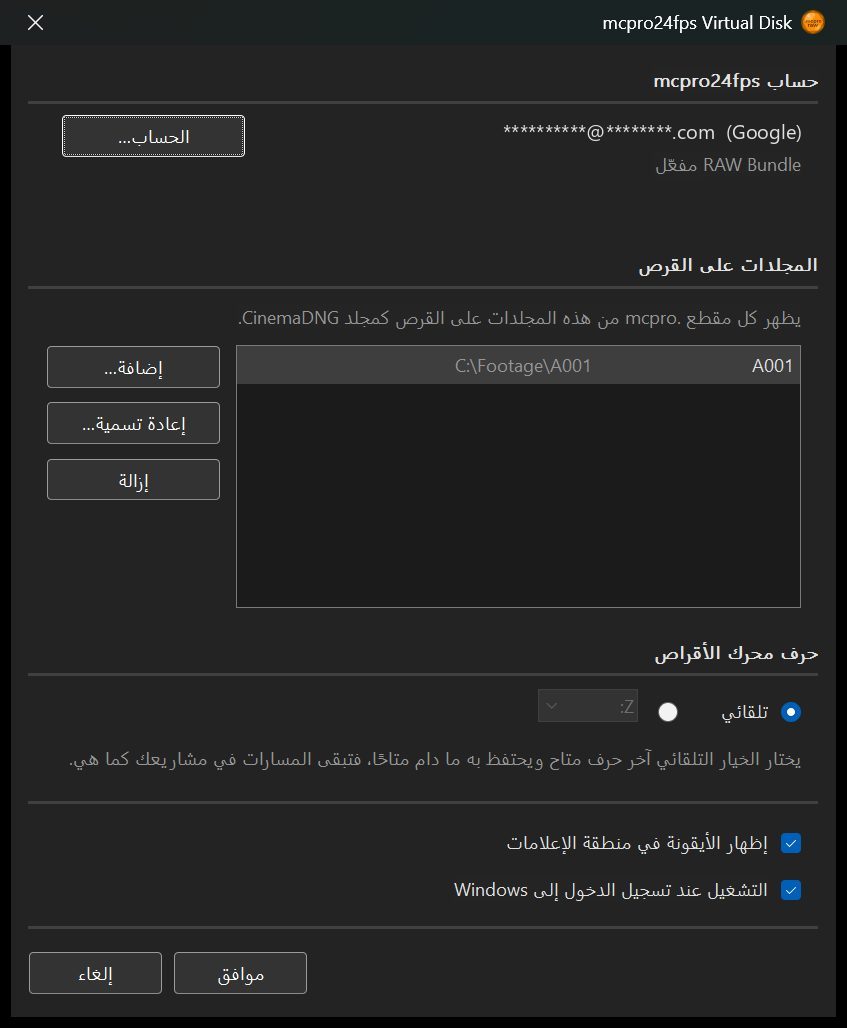
1المجلدات على القرص
يظهر كل مقطع .mcpro من هذه المجلدات على القرص كمجلد CinemaDNG. حتى 64 مجلدًا.
- «إضافة…»: اختر مجلدًا.
- «إعادة تسمية…»: يغيّر اسم المجلد على القرص. لن تجد مشاريع DaVinci Resolve التي تستخدم مقاطع منه هذه المقاطع تحت الاسم الجديد، لذلك أعد ربطها في Resolve بعد ذلك.
- «إزالة»: يختفي المجلد من القرص، ويعرض Resolve مقاطعه على أنها Media Offline. تبقى الملفات في مكانها.
المجلد الموجود على محرك أقراص غير موصول الآن يُعلَّم بعبارة «(غير متصل)».
2حرف محرك الأقراص
يختار «تلقائي» آخر حرف متاح ويحتفظ به ما دام متاحًا، فلا تتغير المسارات في مشاريع Resolve. ويمكنك أيضًا اختيار حرف بنفسك. تعرض القائمة الأحرف المتاحة فقط.
3الخيارات الأخرى
- «إظهار الأيقونة في منطقة الإعلامات». دون الأيقونة افتح الإعدادات من قائمة «ابدأ».
- «التشغيل عند تسجيل الدخول إلى Windows».
تُطبَّق التغييرات عند نقر «موافق».
ما يقوله سطر الحالة
| الحالة | معناها | |---|---| | القرص X: متصل | كل شيء يعمل. | | جارٍ تشغيل القرص… | انتظر قليلًا. | | سجّل الدخول لفتح مقاطع .mcpro | لم تسجّل الدخول بحساب فيه RAW Bundle. سجّل الدخول في نافذة حساب المحوّل، فيتصل القرص من تلقاء نفسه. | | لا توجد مجلدات بعد. أضف مجلدًا في إعدادات القرص. | أضف مجلدًا. | | حرف محرك الأقراص X: مستخدم من قرص آخر | اختر حرفًا آخر أو «تلقائي» في الإعدادات. | | برنامج التشغيل Dokany غير موجود. أعد تثبيت mcpro24fps RAW Converter. | شغّل برنامج التثبيت من mcpro24fps.com مرة أخرى مع تحديد القرص الافتراضي. | | توقف القرص. جارٍ تشغيله من جديد… | يعيد القرص تشغيل نفسه. إذا تكرر ذلك، اكتب إلى info@mcpro24fps.com. |
إذا انتهى RAW Bundle والقرص متصل، ينفصل القرص خلال ساعة، ويعرض Resolve المقاطع على أنها Media Offline.