
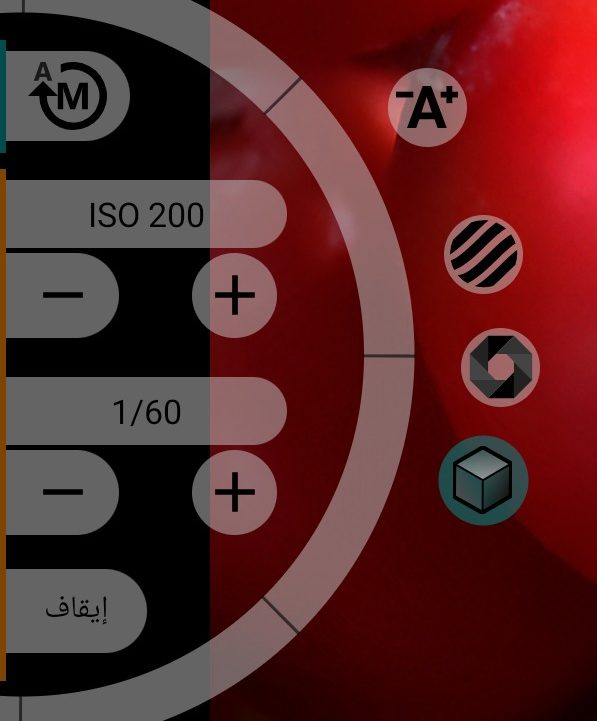
1وضع التعرض
التعرض اليدوي مفعّل؛ انقر للتبديل إلى التعرض التلقائي. يعمل التبديل أثناء التسجيل أيضًا، ويُخفى الزر إذا كانت الكاميرا لا تدعم التعرض اليدوي.
2ISO
نصف العجلة على اليسار يضبط ISO. أدِرها بسحب إصبعك على طول القوس؛ وتظهر القيمة فوق العجلة ما دام إصبعك عليها. المقياس ممدود عند الطرف المنخفض: من ISO 0 إلى 200 دورة كاملة، وبعد ذلك يأخذ كل تضاعف (من 200 إلى 400، ومن 400 إلى 800، وهكذا) نصف دورة. يأتي النطاق من الكاميرا.
3المساعدة التلقائية
يضبط التعرض نيابةً عنك مرة واحدة. اضغط مع الاستمرار على الزر: تنتقل الكاميرا إلى التعرض التلقائي ما دام الزر مضغوطًا. ارفع إصبعك، فيأخذ التطبيق سرعة الغالق وISO اللذين اختارتهما الكاميرا ويحوّلهما إلى إعدادات يدوية. يُبقي الغالق عند 1/(2·f) (f: معدل الإطارات) حيثما أمكن ويضبط ISO؛ وإذا خرج ISO عن نطاق الكاميرا، تتغير سرعة الغالق بدلًا منه. يعمل ذلك أثناء التسجيل أيضًا.
4قيمة ISO
تعرض قيمة ISO الحالية، مثل «ISO 200». تصبح القراءة مُبرزة عندما يتجاوز ISO الحد الأقصى التناظري للمستشعر. فوق هذه النقطة تضيف الكاميرا كسبًا رقميًا، مما يزيد التشويش.
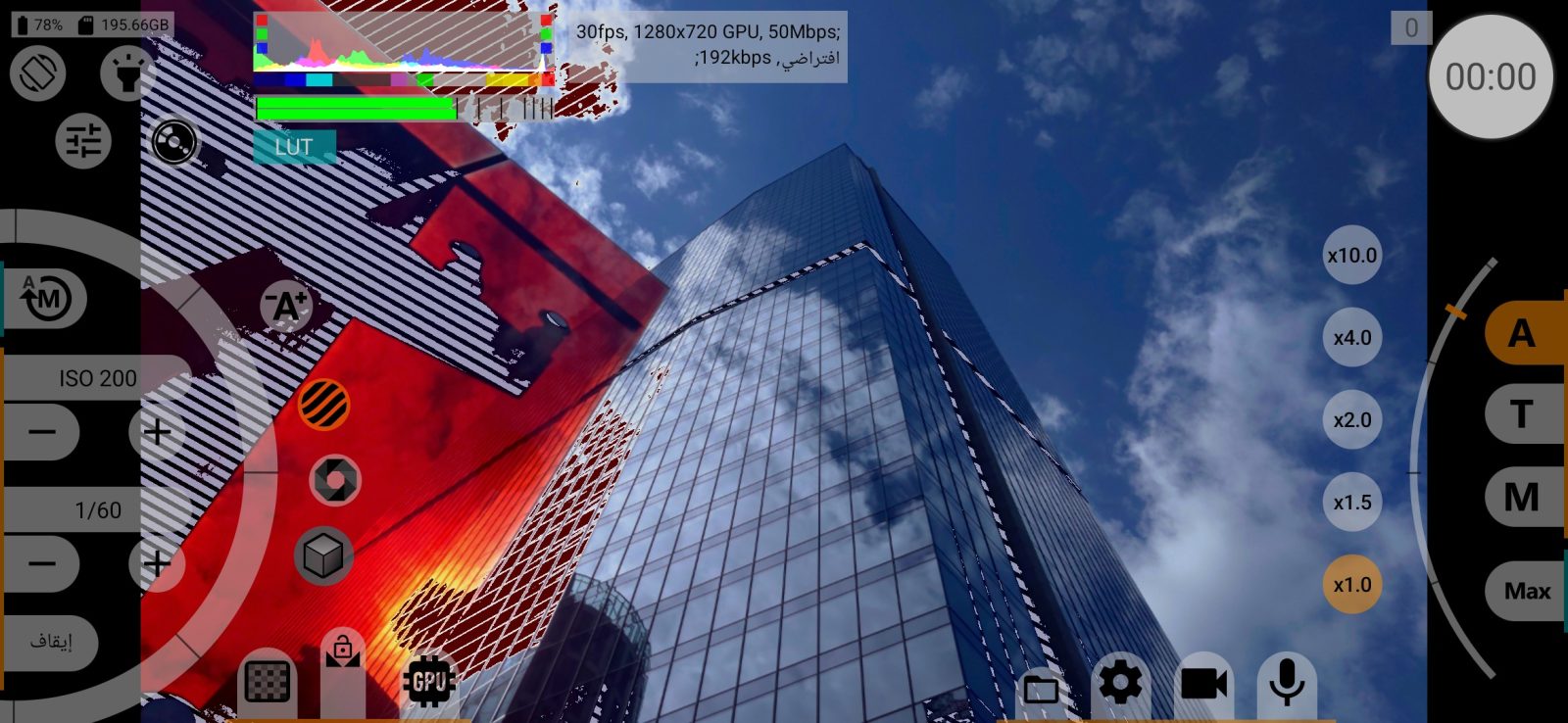
5زيبرا
يُظهر خطوطًا فوق المناطق الشديدة السطوع أو الشديدة القتامة؛ ويكون الزر مُبرزًا ما دامت زيبرا مفعّلة. انقر مرة أخرى لإخفائها. تُضبط العتبات في إعدادات محدد المنظر. تشغيل زيبرا يوقف لون زائف.
67خفض ISO ورفعه
- خفض ISO بخطوة واحدة؛
- رفع ISO بخطوة واحدة.
الخطوات هي 25، 40، 50، 75، 100، 150، 200، 300، 400، 600، 800، 1200، 1600، 2400، 3200، 4800، 6400، 9600، 12800، 25600 و51200، ضمن نطاق الكاميرا.
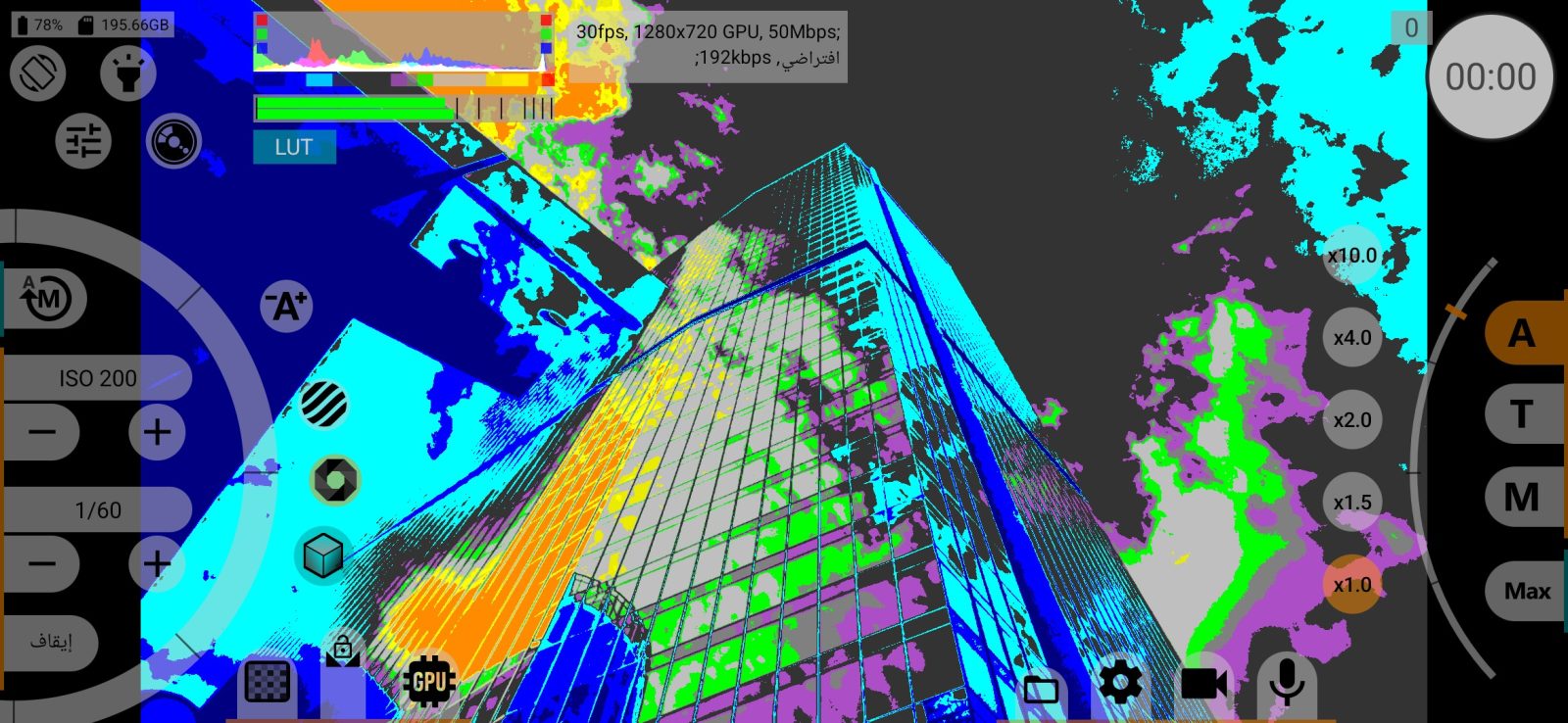
8لون زائف
يلوّن الصورة حسب السطوع، لتقدّر التعرض في الإطار كله بنظرة واحدة؛ ويكون الزر مُبرزًا ما دام مفعّلًا. انقر مرة أخرى لإيقافه.
9سرعة الغالق
تعرض سرعة الغالق بصيغة 1/N. الغالق مرتبط بمعدل الإطارات: الخطوات كسور من زمن الإطار، 1/f، 1/(1.5·f)، 1/(2·f)، 1/(3·f)، 1/(4·f)، وهكذا. عند 24 fps يعطي ذلك 1/24، 1/36، 1/48، 1/72، 1/96، 1/144، 1/192. القيمة الافتراضية 1/(2·f)، أي قاعدة 180°: 1/48 عند 24 fps، و1/60 عند 30 fps. لا يمكن أن يكون الغالق أطول من إطار واحد. تكون القراءة مُبرزة ما دام مضاعف تردد الشبكة مفعّلًا.
1011غالق أقصر وأطول
- خطوة أقصر: يصبح الإطار أغمق؛
- خطوة أطول: يصبح الإطار أفتح.
12LUT محدد المنظر
يظهر زر LUT عندما يكون LUT محدد المنظر مختارًا ويسمح به ملف تعريف الألوان الحالي. انقر عليه لتشغيل LUT وإيقافه؛ ويكون الزر مُبرزًا ما دام LUT مفعّلًا. اضغط عليه مطولًا لفتح قائمة تصدير LUT. يُختار LUT نفسه في إعدادات محدد المنظر.
- يغطي LUT الإطار كله (أو يكون متوقفًا إذا لم يكن الزر مُبرزًا)؛
- يغطي LUT النصف الأيسر من الإطار، ويعرض النصف الأيمن الصورة من دونه؛
- يغطي LUT النصف الأيمن.
عروض نصف الإطار متاحة عند تشغيل وضع LUT نصف الإطار: اضغط مطولًا على تسمية LUT بين المؤشرات لتبديله.
13مضاعف تردد الشبكة
يجعل خطوات الغالق تتبع تردد الشبكة الكهربائية بدلًا من معدل الإطارات. يزيل ذلك وميض المصابيح الموصولة بشبكة 50 هرتز أو 60 هرتز. يعرض الزر حالته نصًا:
- إيقاف: الخطوات تتبع معدل الإطارات؛
- «⋮» وقيمة أساس، مثل ⋮25 أو ⋮50: الخطوات تتبع الشبكة؛ وتكون قراءة الغالق مُبرزة.
ما يتنقل بينه الزر يتوقف على معدل الإطارات:
- عند 24 و48 و72 و96 fps: إيقاف، وأساس 50 هرتز، وأساس 60 هرتز؛
- عند 25 و50 و75 و100 fps: إيقاف وأساس 60 هرتز؛
- عند 30 و60 و90 fps: إيقاف وأساس 50 هرتز.
مثلًا، عند 24 fps مع أساس 50 هرتز تصبح الخطوات 1/25، 1/37، 1/50، 1/75، 1/100. عند 120 fps وما فوق لا يكون للزر أي تأثير.