
O grupo Indicadores e área de info (indicadores e área de informações) fica no topo da tela: o medidor de nível de áudio, o histograma, as leituras de exposição e de temperatura de cor, os rótulos de status, a bateria e o espaço livre. A área de informações no canto inferior esquerdo faz parte do mesmo grupo. Em Interface, o grupo inteiro pode ser configurado para ser ocultado ou mostrado com um deslize.
Os indicadores exibidos são escolhidos em Configurações do visor. O histograma e as leituras de EV e de kelvin só funcionam quando a imagem do visor passa pela GPU.
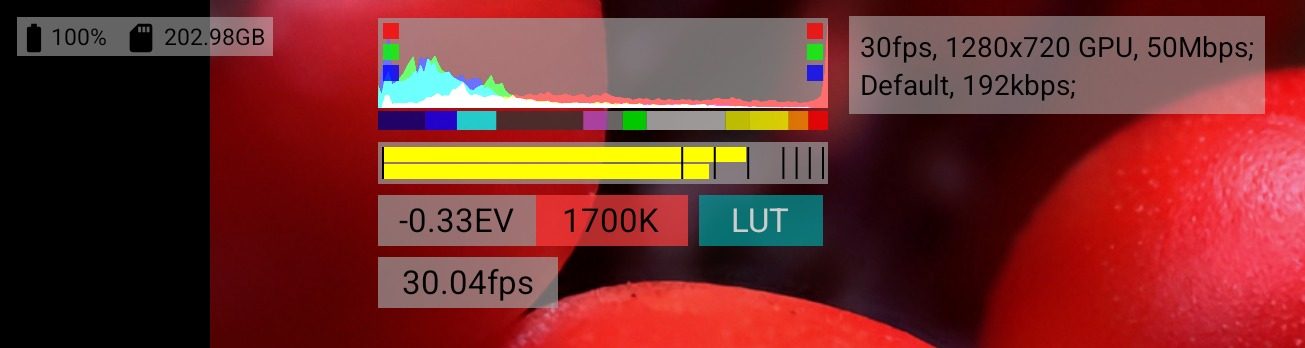
1Bateria
O nível da bateria, no canto superior esquerdo.
2Espaço livre
O espaço livre no armazenamento selecionado. Durante a gravação, ele é atualizado uma vez por minuto (a cada 10 segundos em RAW).
3Histograma
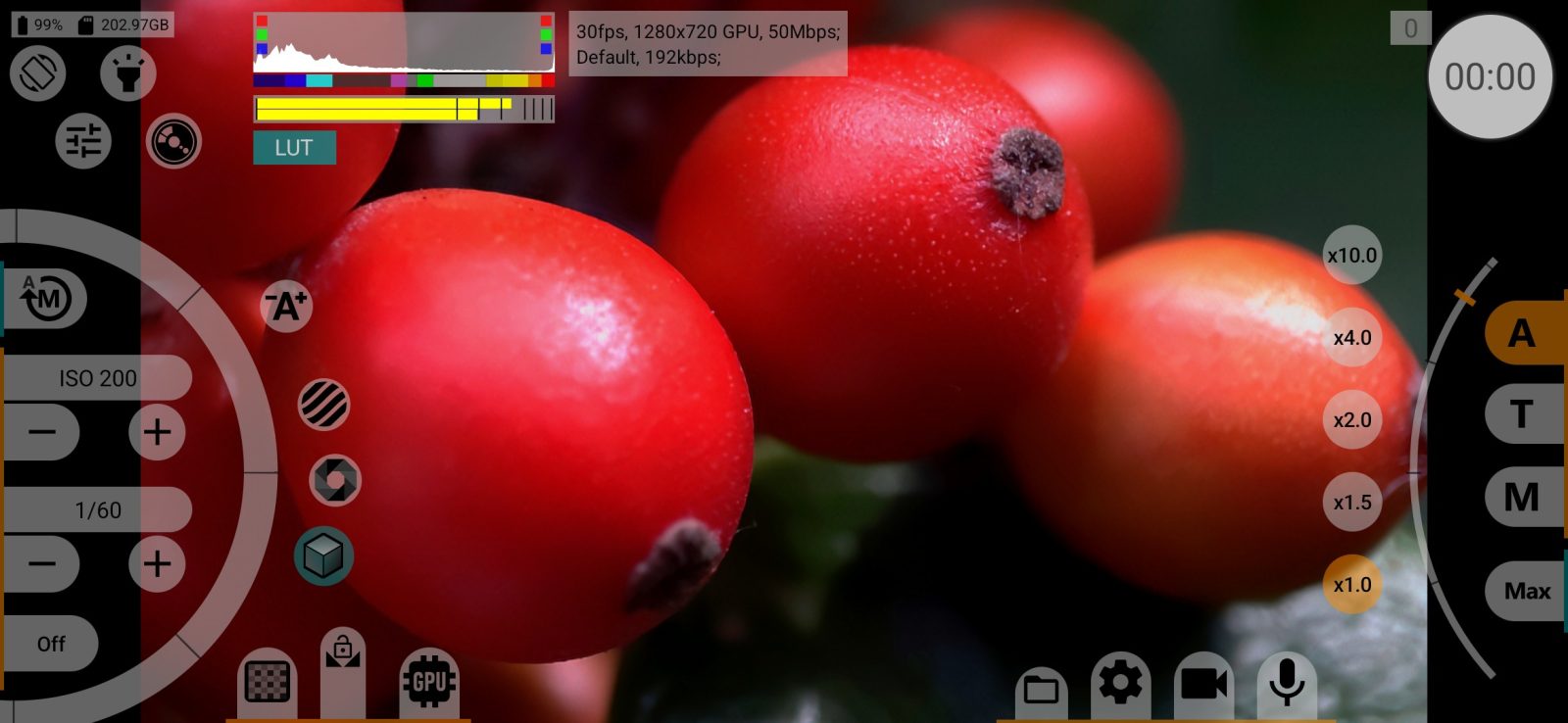
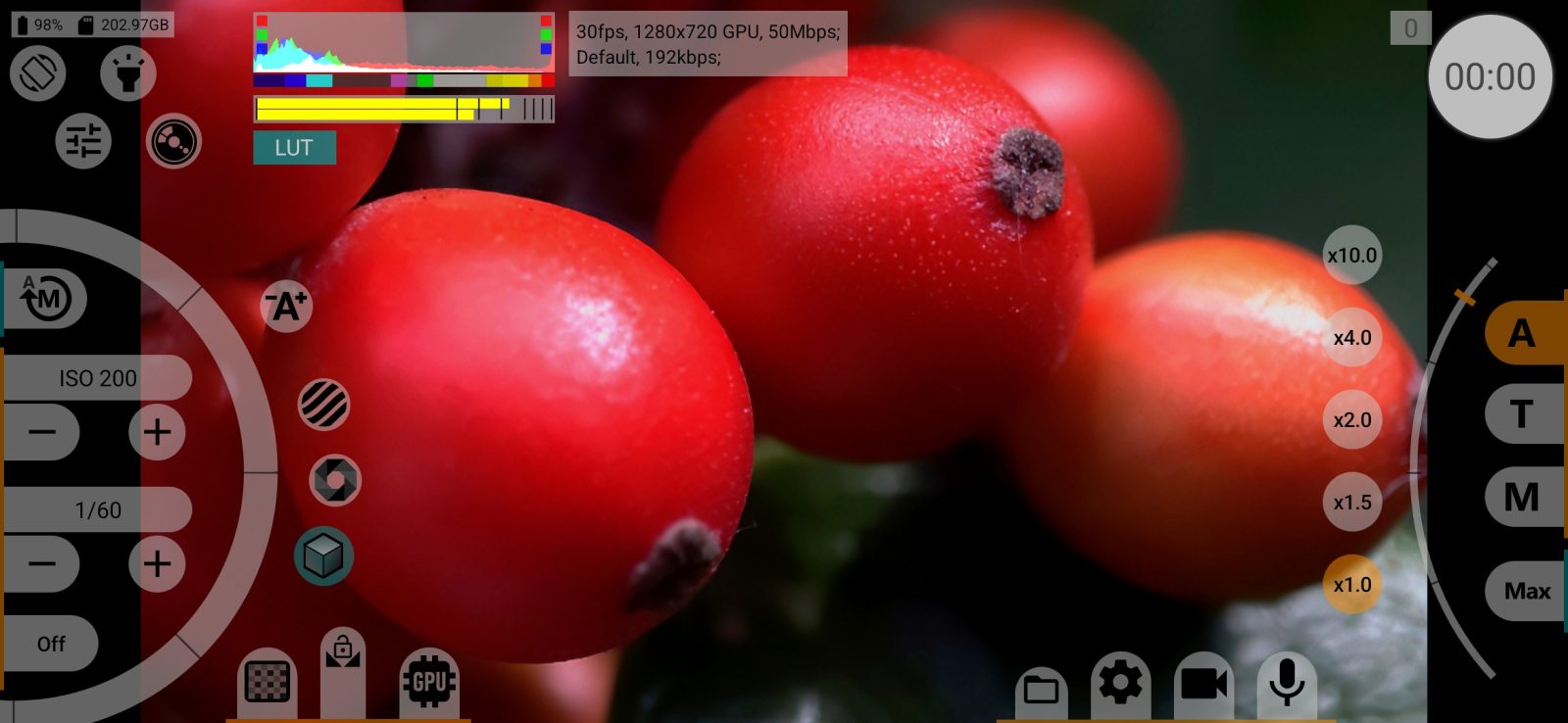
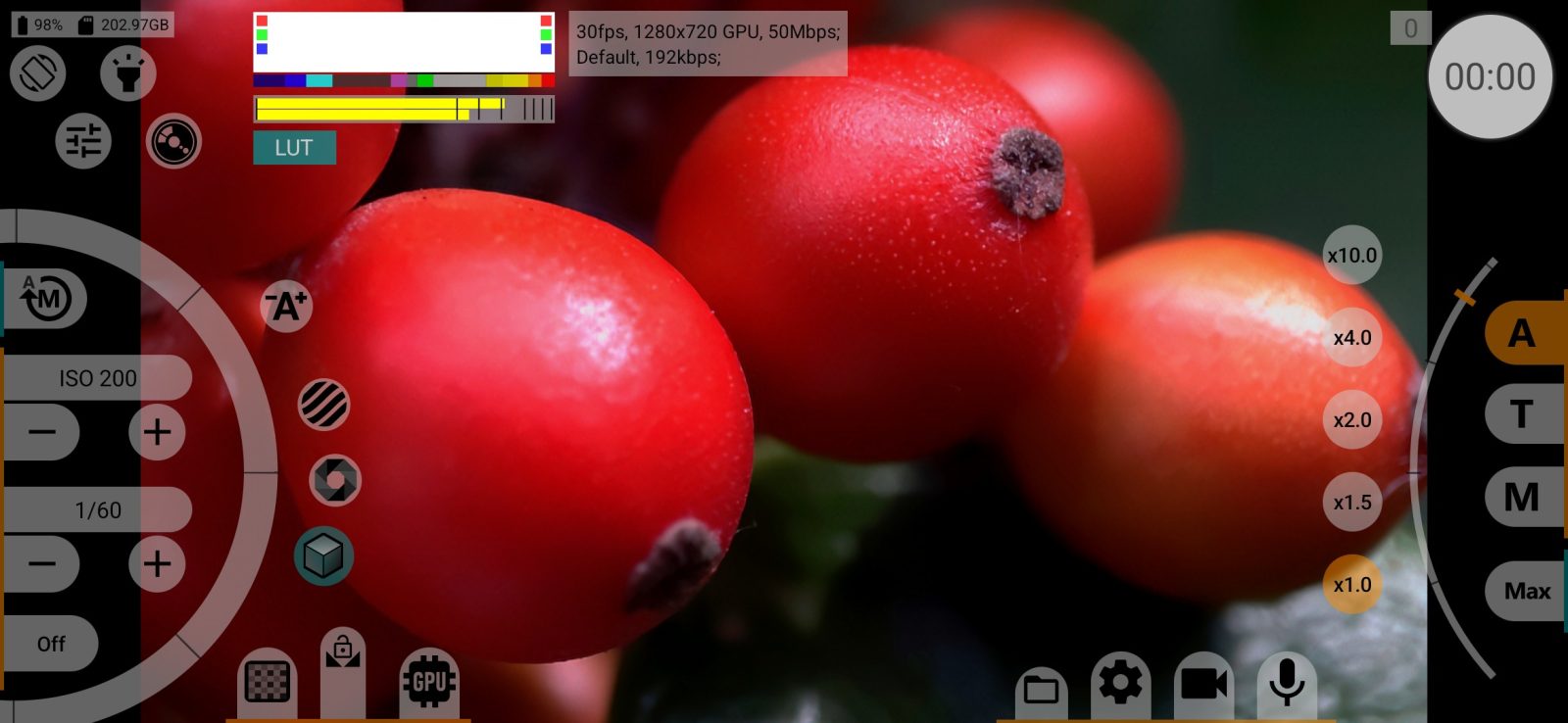
O histograma da imagem do visor. Toque nele para trocar o tipo:
- Luminância: brilho;
- RGB: os três canais de cor;
- Luminância Máx. (luminância máxima): brilho em que qualquer nível preenchido aparece na altura total, então até poucos pixels estourados ficam visíveis;
- Waveform: brilho ao longo da imagem. Da esquerda para a direita, o gráfico acompanha a imagem; de baixo para cima, mostra o nível, com linhas em 10, 50 e 90 %. Nesta visualização, o painel fica com o dobro da altura;
- RGB Parade: o mesmo para os canais vermelho, verde e azul, lado a lado.
Os quadrados nas bordas correspondem aos canais vermelho, verde e azul. Um quadrado à esquerda acende quando o canal tem pixels abaixo do limite inferior do pico de exposição; um quadrado à direita, quando tem pixels acima do limite superior. Quadrados acesos à esquerda indicam perda de detalhes nas sombras: aumente a luz ou a exposição. Quadrados acesos à direita indicam realces estourados: reduza a exposição. As marcas no histograma mostram os dois limites, e a escala de cor falsa abaixo dele é desenhada entre esses mesmos limites. Nas visualizações Waveform e RGB Parade, os quadrados e as marcas não aparecem; a escala abaixo do painel continua.
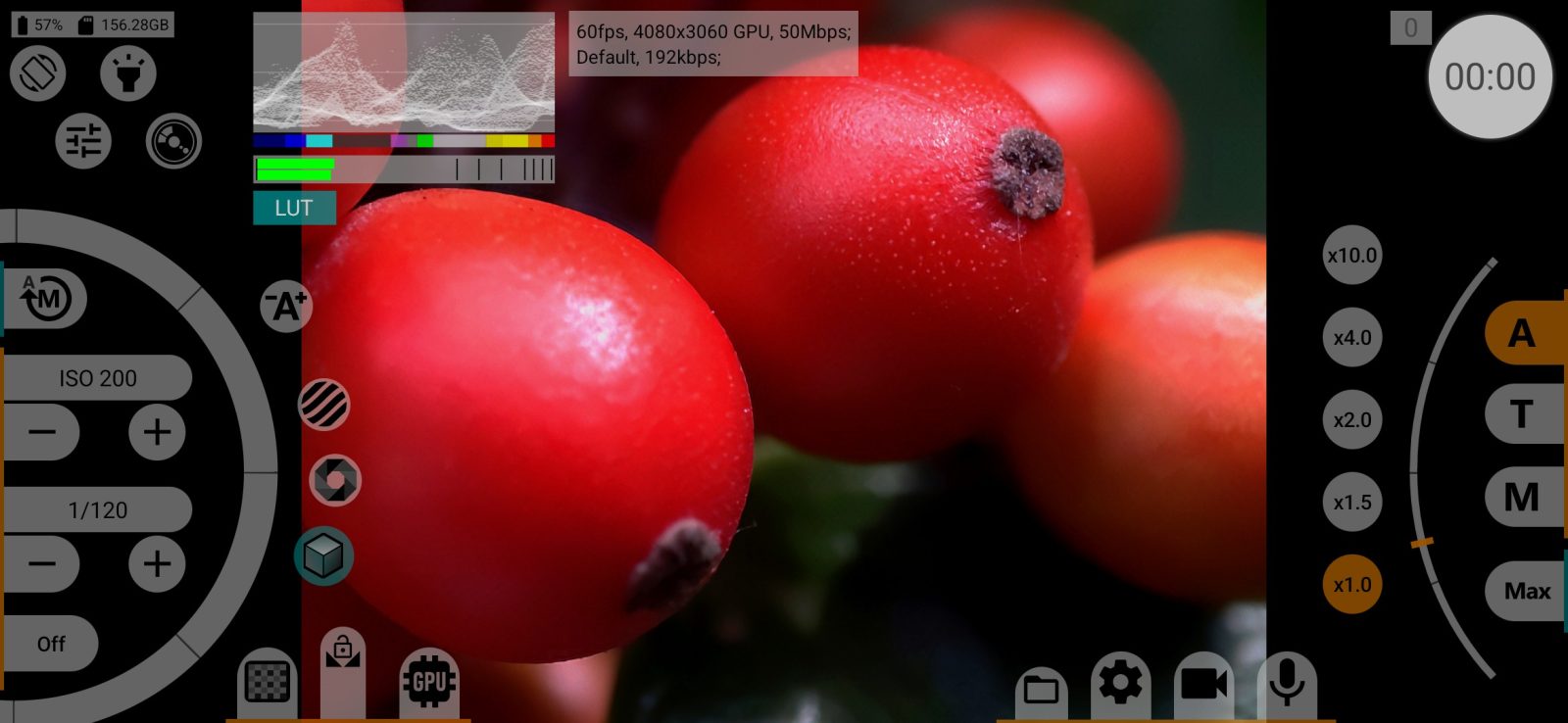
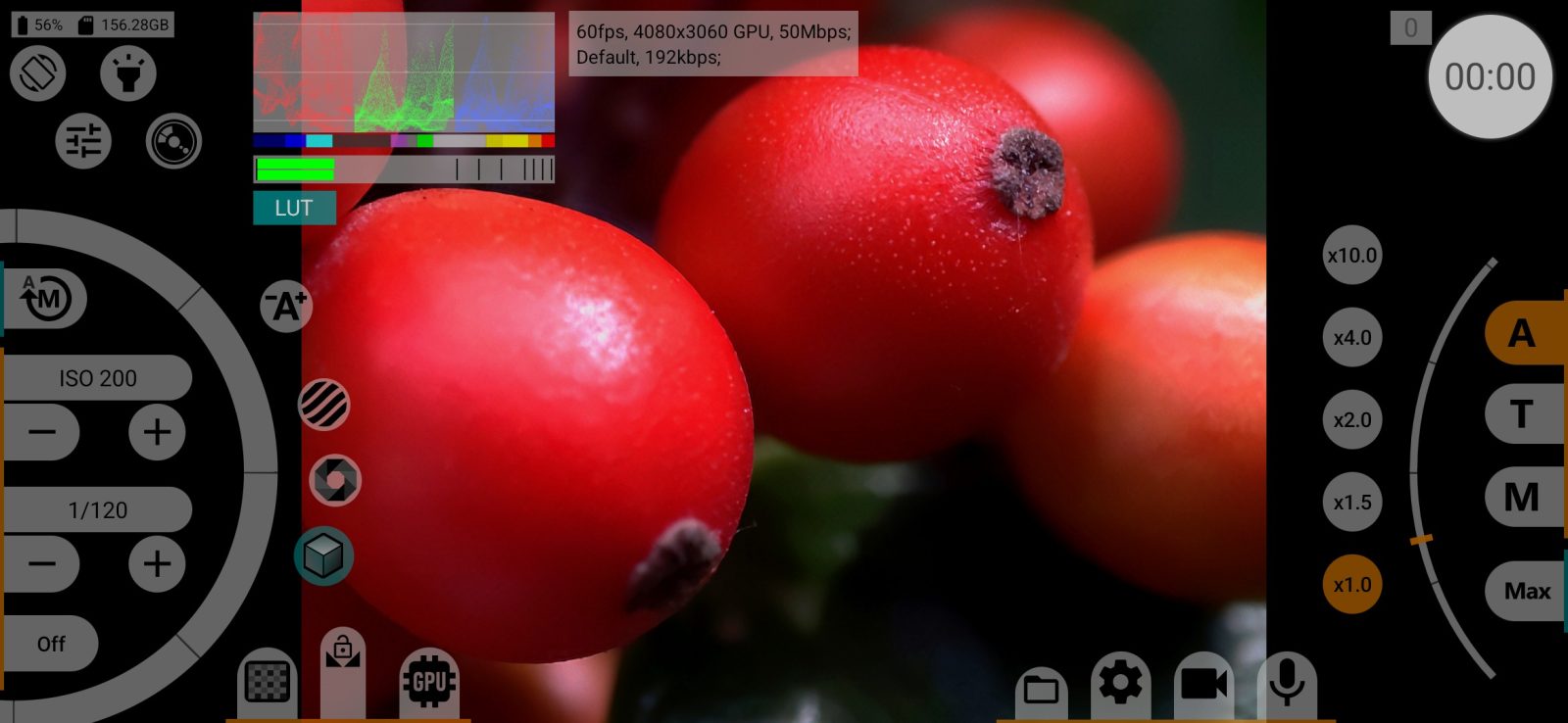
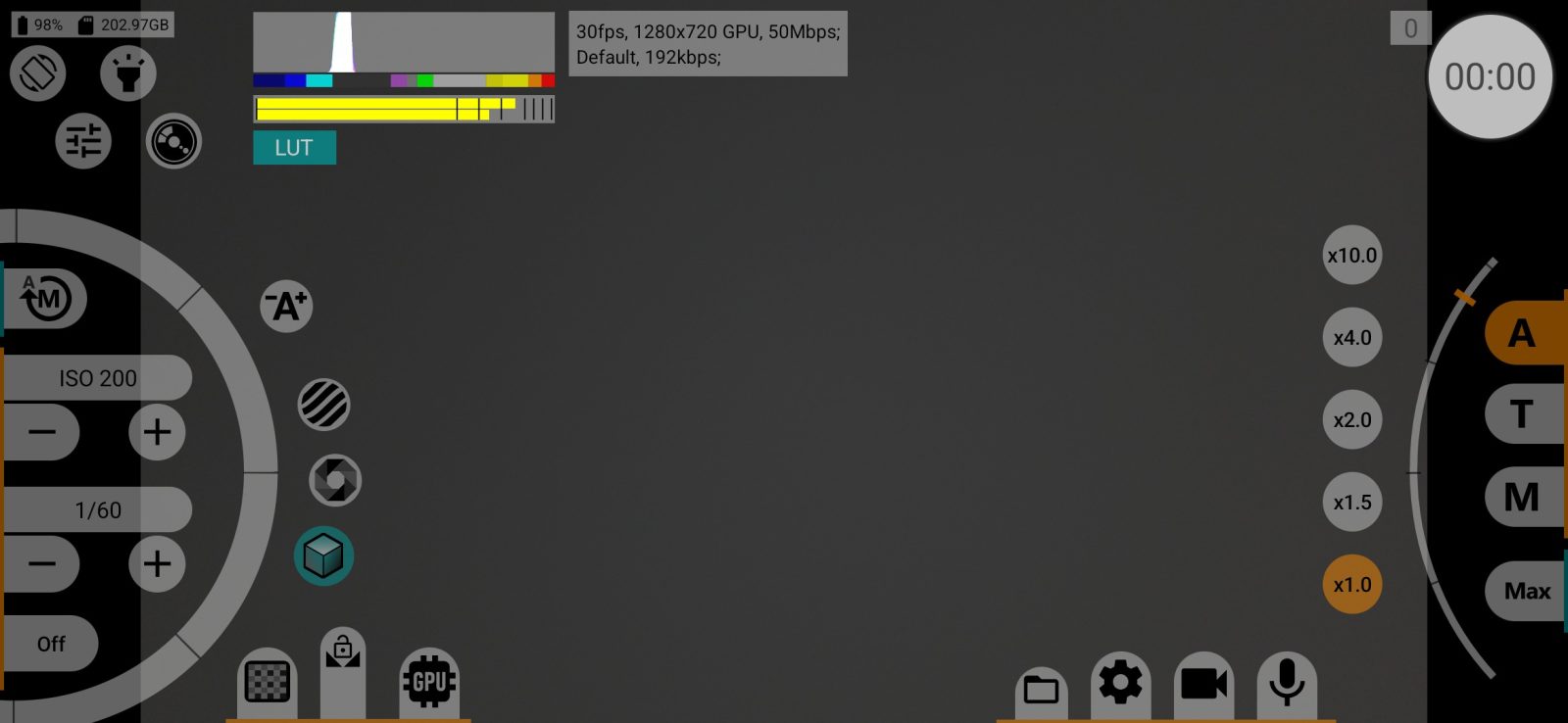
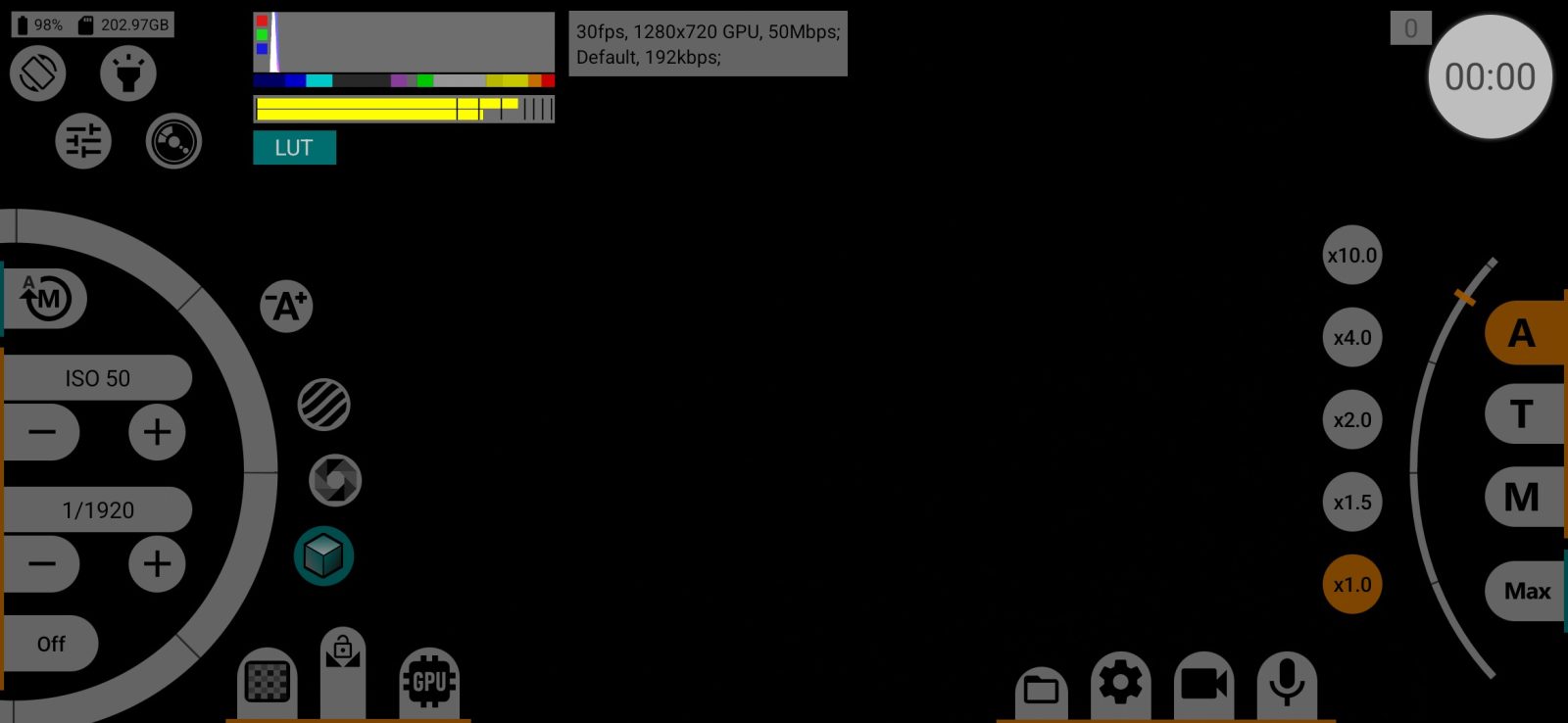
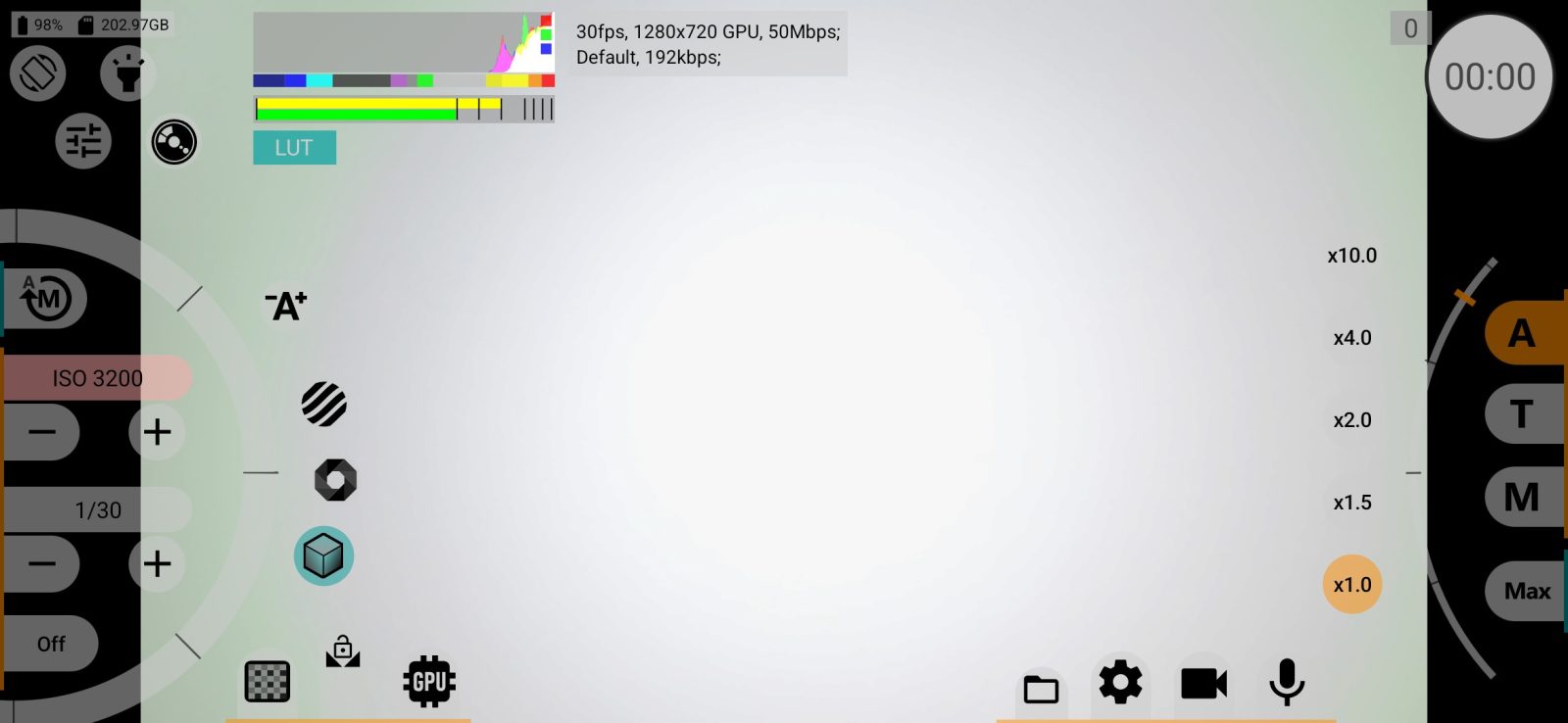
4Área de informações
A área no canto inferior esquerdo lista as configurações atuais, escolhidas em Mostrar informações: taxa de quadros, resolução, codec, profundidade de cor, taxa de bits, fonte e taxa de bits do áudio, balanço de branco, curvas. Algumas marcas precisam de explicação:
- “120>24fps”: gravado a 120, reproduzido a 24;
- “~” antes da taxa de bits: recalculada para câmera lenta;
- “*²”, “*³”: o Hack de bitrate está funcionando, e a taxa de bits mostrada é a configurada no codec;
- “GPU” depois da resolução: a gravação passa pela GPU;
- “(1.33)”: desanamorfização; “ˣ0.56”: redimensionamento;
- em RAW, “ᵈˢ”: debayer reduzido, “≈”: taxa de bits estimada para .mcpro.
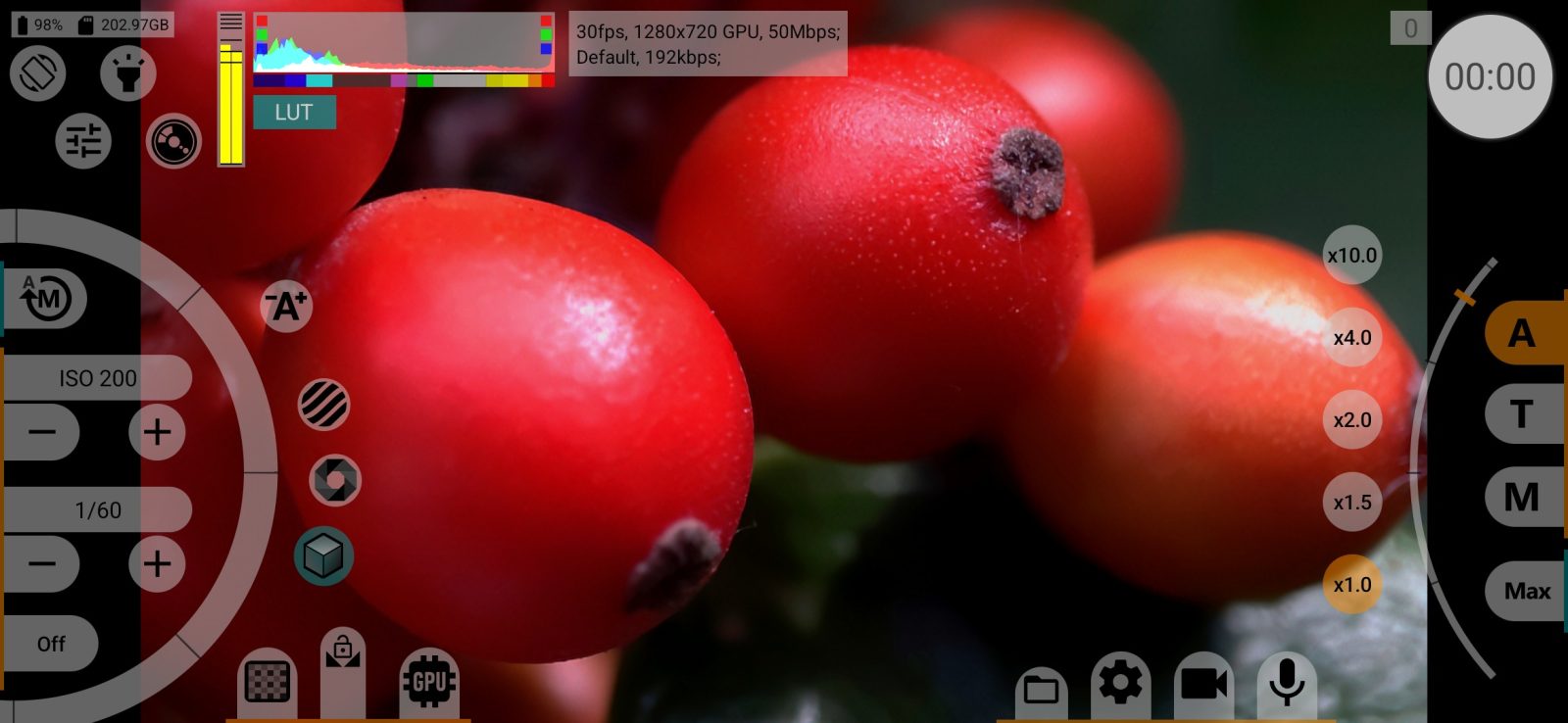
5Medidor de nível de áudio
Duas barras, uma para o canal esquerdo e outra para o direito, mostram o pico do nível de som de −75 dBFS a 0. A barra fica verde abaixo de −12 dB, amarela de −12 a −3 dB e vermelha acima de −3 dB. Em Tipo de medidor de nível, o medidor pode ficar como coluna vertical ao lado do histograma ou como barra horizontal no topo. O medidor fica oculto quando o som está desligado.
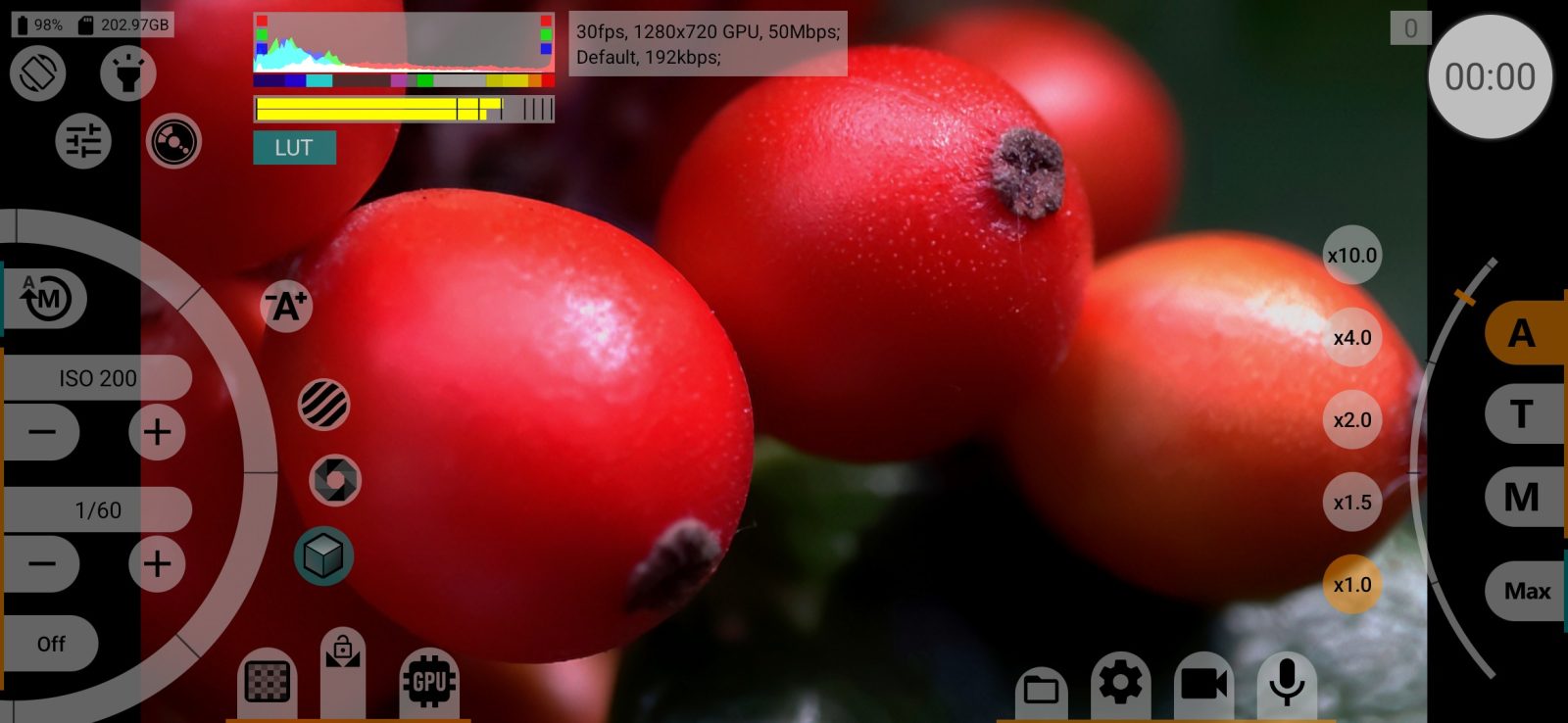
6EV da cena
O brilho médio da imagem em relação ao cinza de 18 %, em stops, com passo de 1/6, por exemplo “+0.33EV”. O rótulo normalmente é cinza, fica vermelho-escuro além de ±2 EV e amarelo quando a leitura não é confiável porque a curva ou o processamento na GPU não é neutro. A área de medição pode ser o quadro inteiro ou o centro dele.
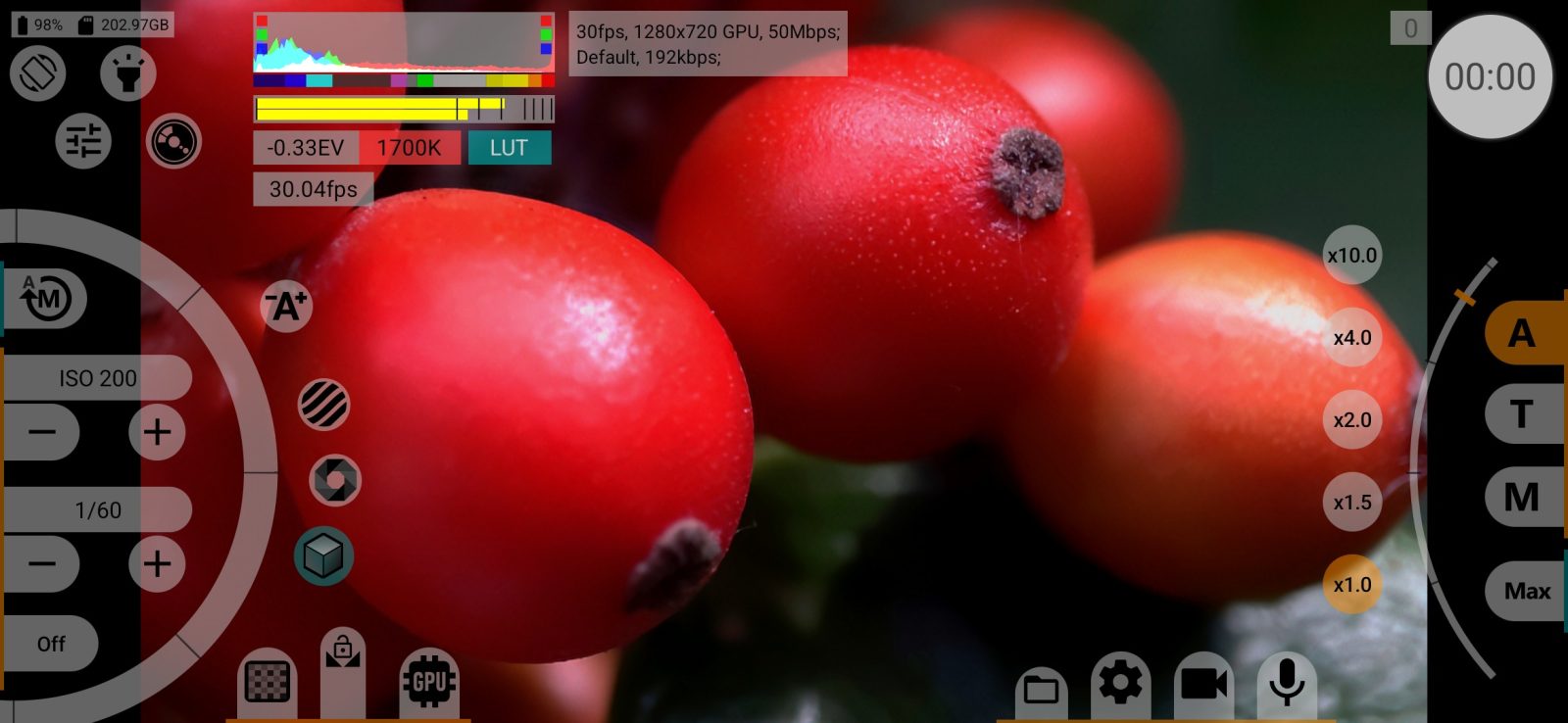
7Temperatura de cor da cena
A temperatura de cor da cena, arredondada para 100 K, por exemplo “5600K”. O rótulo é preenchido com a cor média da cena.
8LUT
Aparece quando um LUT do visor está ativo. A cor indica o modo: cinza para desligado, turquesa ou vermelho-escuro para os dois modos de LUT, quadro inteiro ou meio quadro. Toque para trocar o modo do LUT; com um toque longo, o LUT em meio quadro é ligado ou desligado (LUT em meio quadro: ligado).
9FPS reais
A taxa de quadros que a câmera realmente entrega, medida ao longo de cerca de meio segundo, por exemplo “23.98 fps”. Serve para conferir se a câmera mantém a taxa escolhida com pouca luz.
Câmera lenta
A taxa de quadros de reprodução, como “24fps”, exibida quando a câmera lenta ou a câmera rápida está ligada.
Modo de tela
“HDR10”, “HLG” ou “Linear” quando a tela funciona nesse modo. “HLG*” em versões do Android anteriores à 14 significa que o HLG é exibido por meio de conversão PQ.
Microfone Bluetooth
Aparece quando o som vem de um microfone Bluetooth.
REC
Um ponto vermelho que pisca durante a gravação.
Progresso do salvamento
Uma linha fina no topo do bloco durante a gravação: mostra o quanto o buffer de memória está cheio entre uma escrita e outra no arquivo. Ela enche e volta a zero cada vez que um trecho é escrito.
Trabalho em segundo plano
na parte inferior da tela: o aplicativo está terminando, em segundo plano, o trabalho no último arquivo (metadados, arquivo de LUT).
Avisos
As mensagens vermelhas acima da borda inferior ficam na tela até a causa desaparecer; um toque duplo ou o botão Voltar as fecha. As mensagens de superaquecimento aparecem a partir do Android 10: Temperatura alta e Superaquecimento. O que acontece com a gravação nesse caso é definido em Outros ajustes.