
폴더 버튼을 누르면 녹화한 파일 목록이 열립니다. 목록 아래에서는 카메라가 계속 작동합니다. 목록은 오른쪽 위의 X 표시나 뒤로 버튼으로 닫습니다. 녹화 중에는 목록이 열리지 않습니다.
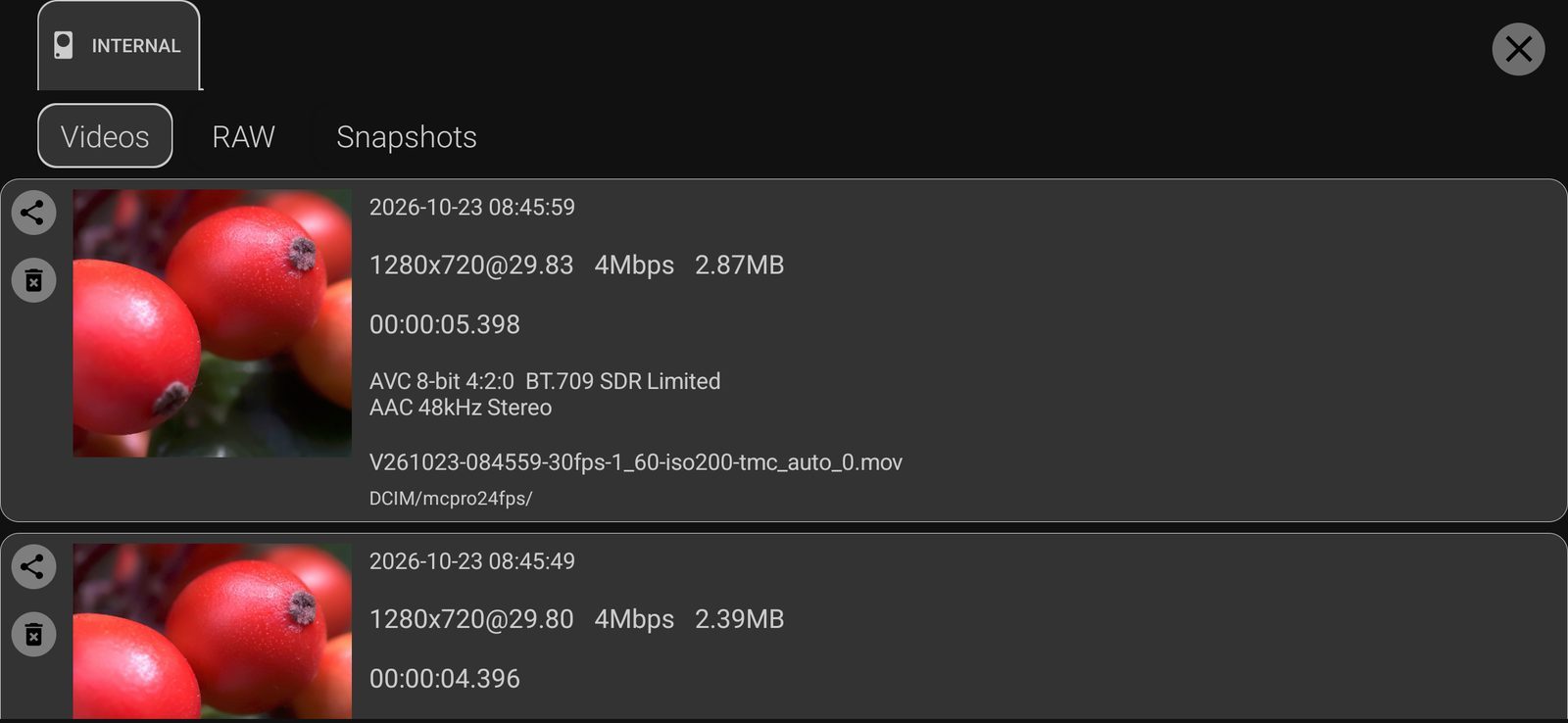
저장소와 파일 종류
위쪽의 탭은 저장소입니다: 내부, SD 카드, USB 드라이브. 현재 녹화 위치의 탭이 먼저 열립니다. 탭을 바꿔도 새 녹화가 저장되는 위치는 바뀌지 않습니다.
탭 아래에서 표시할 항목을 고릅니다: 비디오, RAW(RAW ZIP 및 .mcpro 녹화) 또는 스냅샷. 가장 최근 파일이 맨 위에 있습니다.
파일마다 표시되는 정보
미리보기 이미지 옆에 날짜와 시간, 프레임 크기와 프레임 레이트, 데이터 레이트와 파일 크기, 길이, 그리고 기술 정보 한 줄이 표시됩니다. 동영상의 기술 정보에는 코덱, 비트 심도, 크로마 서브샘플링, 원색(primaries), 전달 특성, 범위, 픽셀 종횡비, 오디오, 시작 타임코드가 들어 있습니다. RAW는 RAW 종류, 압축 방식, 소리 형식이 표시되며, 슬로 모션이나 패스트 모션에서는 프레임 레이트가 촬영 속도와 재생 속도로 함께 표시됩니다.
동작
- 동영상이나 스냅샷을 탭하면 다른 앱에서 열어 볼 수 있습니다.
- RAW 녹화를 탭하면 내장 RAW 플레이어에서 재생됩니다(Android 9 이상, 64비트 휴대폰). 그 옆에는 파일을 다른 앱에서 여는 버튼과 변환 버튼이 있습니다. 변환은 RAW Bundle에 포함된 기능입니다.
- 공유 버튼을 누르면 파일을 다른 앱으로 보냅니다.
- 삭제 버튼을 누르면 파일이 완전히 삭제됩니다. 휴지통은 없습니다. 동영상 옆에 저장된 자이로스코프 데이터 파일도 함께 삭제됩니다.
- 파일을 길게 누르면 여러 파일을 선택할 수 있습니다. 다른 파일을 탭해 추가한 다음 한꺼번에 삭제하거나, RAW 녹화라면 한꺼번에 변환합니다. 아래쪽 막대에는 선택된 파일: 뒤에 선택한 개수가 표시됩니다.
미디어 관리자에는 이름 바꾸기, 정렬, 검색 기능이 없습니다. 이런 작업이 필요하면 휴대폰의 다른 앱(Files, 내 파일 등)에서 파일을 여세요.