
コンバーターは、mcpro24fps アプリで記録した .mcpro 形式のクリップを開きます。先にクリップをスマートフォンからコンピューターへコピーしてください。プログラムが読み込むのはディスク上のファイルで、接続したスマートフォンからは読み込めません。
クリップを追加する方法は 2 つあります。
- リストの上の開く…:.mcpro ファイルを 1 つ以上選びます。
- エクスプローラーからファイルやフォルダーをウィンドウにドラッグします(「ここに .mcpro ファイルまたはフォルダーをドロップ」)。フォルダーの場合は、サブフォルダーも含めて中のすべての .mcpro クリップが追加されます。
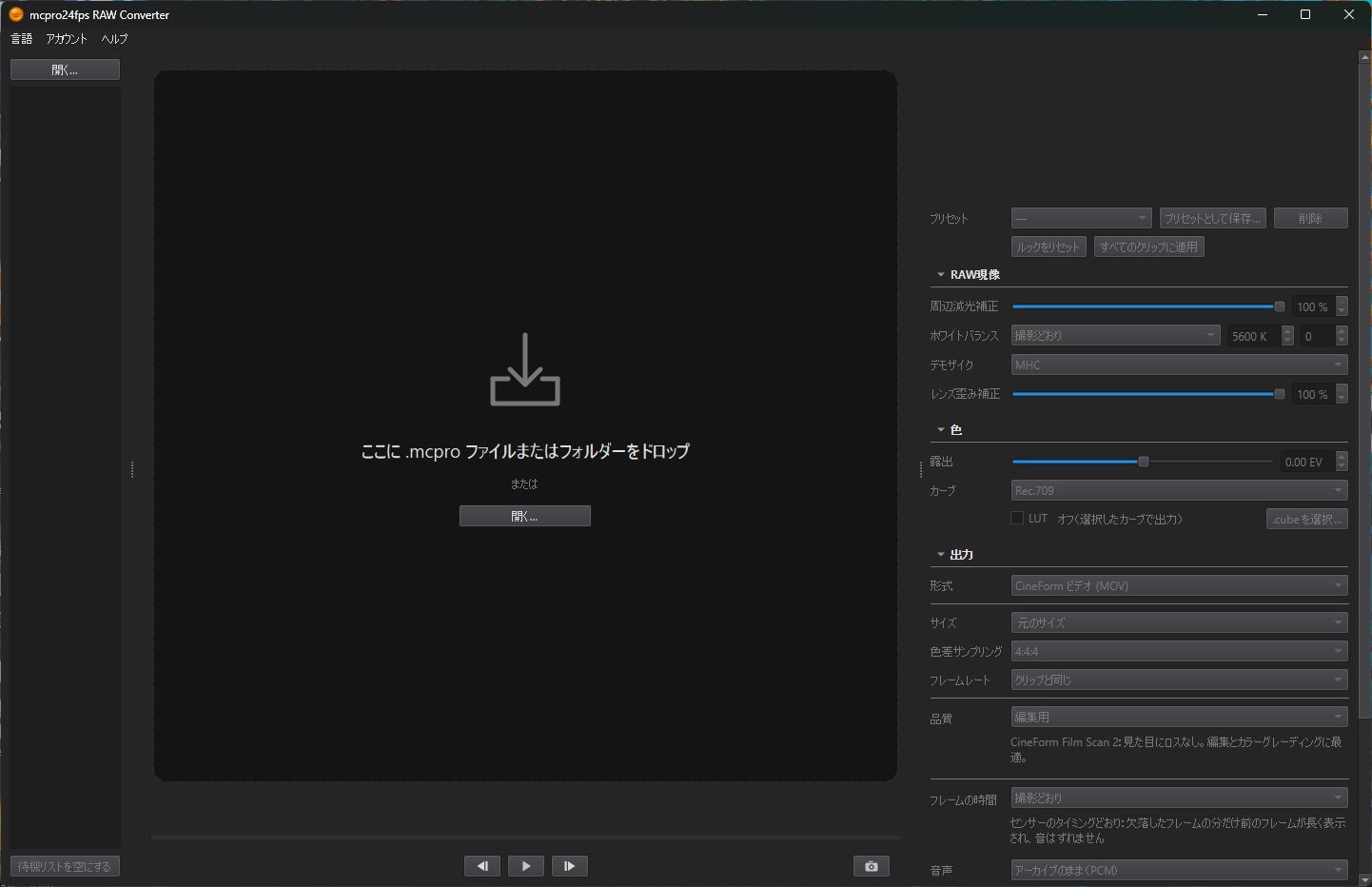
クリップを選ぶまで、プレビューの下の設定はグレー表示です。
1メニュー
- 言語:ウィンドウの言語です。すぐに切り替わります。既定は Windows の言語です。
- ヘルプ → ログフォルダーを開く:プログラムのログ
log.txtがあるフォルダーを開きます。問題が起きたときは、メッセージにこのファイルを添付してください。
2クリップリスト
リストにはすべてのクリップの名前が並び、変換中はその状態(待機中、パーセント付きの変換中、完了、キャンセル、またはエラー)も表示されます。破損したファイルや .mcpro クリップではないファイルには読み込めませんと表示されます。
- 待機リストから削除(クリップを右クリック、または Delete キー):クリップを 1 つリストから外します。ディスク上のファイルは残ります。
- リストの下の待機リストを空にする:リストを空にします。クリップの変換中は使えません(「先に変換を停止してください」)。
クリップの情報
右側の設定の上に、選択したクリップの情報が表示されます。
- フレーム:… × …:フレームサイズ
- フレームレート。スローモーションやタイムラプスでは撮影時のフレームレートも表示されます:… fps(撮影 … fps)
- フレーム数:…、長さ …
- レベル:…:.mcpro ファイルの圧縮レベル(アプリで選んだ LL、HQ、SQ、LT のいずれか)
- 音声:… Hz、… ch、… bitまたは音声:なし
ルックはクリップの横に保存されます
RAW現像と色で設定した内容が、そのクリップのルックになります。プログラムはルックを、クリップと同じ名前で末尾が .look.json の小さなファイルとして、クリップの横に自動で保存します。クリップを開き直すと、ルックも元に戻ります。このファイルと一緒にクリップをコピーすれば、別のコンピューターでもルックが戻ります。フォルダーが読み取り専用の場合(書き込み保護されたカード、書き込めないネットワークフォルダーなど)は、「ルックをクリップと同じ場所に保存できませんでした:…」と表示されます。