
त्वरित पहुँच बटन ऊपर बाएँ कोने में होते हैं: ऊपर की पंक्ति में ओरिएंटेशन और टॉर्च, नीचे की पंक्ति में प्रीसेट और कैमरा चुनने का बटन। इंटरफ़ेस में इस समूह को छिपाया जा सकता है या स्वाइप पर दिखाया जा सकता है, और शीर्ष ब्लॉक स्थिति से इसे बीच में रखा जा सकता है।
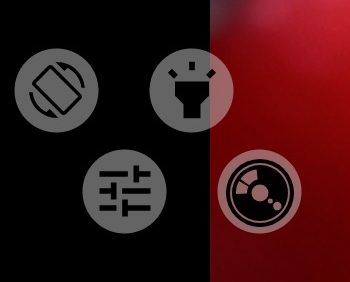
1स्क्रीन ओरिएंटेशन
तय करता है कि फ़ोन घुमाने पर इंटरफ़ेस कैसे घूमे। ओरिएंटेशन मेनू खोलने के लिए बटन पर दो बार टैप करें। मौजूदा ओरिएंटेशन लॉक करने के लिए, या लॉक हो तो ऑटो पर लौटने के लिए, बटन को देर तक दबाएँ। एक बार टैप करने से कुछ नहीं होता, ताकि सेटिंग गलती से न बदले। रिकॉर्डिंग के दौरान ओरिएंटेशन हमेशा वैसा ही लॉक रहता है जैसा शुरुआत में था। यही सेटिंग अन्य सेटिंग्स में भी है।
- ऑटो: इंटरफ़ेस फ़ोन के साथ घूमता है;
- लैंडस्केप में लॉक;
- पोर्ट्रेट में लॉक;
- लैंडस्केप रिवर्स में लॉक;
- पोर्ट्रेट रिवर्स में लॉक।
2टॉर्च
टॉर्च चालू और बंद करता है; जब तक टॉर्च जल रही है, बटन हाइलाइट रहता है। यह रिकॉर्डिंग के दौरान भी काम करता है। बटन तब दिखता है जब कैमरे में फ़्लैश हो। इसकी स्थिति हर कैमरे के लिए अलग से सहेजी जाती है।
3कैमरा मॉड्यूल प्रीसेट
प्रीसेट की सूची खोलता है। प्रीसेट कैमरे का सेटअप सहेजता है, ताकि आप एक टैप में उस पर लौट सकें: कैमरा, रिज़ॉल्यूशन और फ़्रेम दर, कोडेक, बिटरेट, कलर प्रोफ़ाइल और कर्व, व्हाइट बैलेंस प्रीसेट, LUT, GPU प्रोसेसिंग, आवाज़, मेटाडेटा और कई दूसरी सेटिंग्स। ISO, शटर गति, फ़ोकस और ईवी करेक्शन सहेजे नहीं जाते।
- + बटन मौजूदा सेटिंग्स से प्रीसेट बनाता है; प्रीसेट को एक छोटा विवरण दें (100 अक्षरों तक)।
- हर कार्ड दिखाता है कि प्रीसेट में क्या है: कैमरा, फ़्रेम दर और रिज़ॉल्यूशन, कोडेक, बिट डेप्थ, बिटरेट, कर्व, व्हाइट बैलेंस, LUT, आवाज़।
- कार्ड के बटन प्रीसेट का नाम बदलते हैं, उसे मौजूदा सेटिंग्स से ओवरराइट करते हैं, या उसे मिटाते हैं।
- प्रीसेट लागू करने के लिए कार्ड पर टैप करें। पुष्टि के बाद ऐप प्रीसेट की सेटिंग्स के साथ स्क्रीन फिर से शुरू करता है और उसके कैमरे पर चला जाता है।
रिकॉर्डिंग के दौरान सूची नहीं खुलती।
4कैमरा
फ़ोन के कैमरों की सूची खोलता है। हर कैमरा अपने नंबर, समतुल्य फ़ोकल लंबाई, अपर्चर और दिशा के साथ दिखता है, जैसे “0. 24mm, f/1.8, बैक-फ़ेसिंग”। USB कैमरे बाहरी के रूप में दिखते हैं। जो कैमरे दूसरे कैमरों को दोहराते हैं, वे छिपे रहते हैं। रिकॉर्डिंग के दौरान सूची नहीं खुलती।
ज़्यादातर सेटिंग्स हर कैमरे के लिए अलग से सहेजी जाती हैं: रिज़ॉल्यूशन और फ़्रेम दर, एक्सपोज़र, फ़ोकस, ज़ूम, व्हाइट बैलेंस, कर्व, LUT, हार्डवेयर सेटिंग्स और भी बहुत कुछ। कैमरा बदलने पर हर कैमरा अपनी सेटिंग्स पर लौट आता है।
होम स्क्रीन पर ऐप आइकन को देर तक दबाएँ, तो ऐसे शॉर्टकट मिलेंगे जो ऐप को सीधे चुने हुए कैमरे पर खोलते हैं (मुख्य, सेल्फी)।