
प्रोग्राम 64-बिट Windows 10 और 11 पर चलते हैं। 4K क्लिप के लिए 8 GB या उससे ज़्यादा मेमोरी की सलाह दी जाती है। प्रीव्यू और तेज़ कन्वर्ज़न के लिए OpenGL 4.3 वाला ग्राफ़िक्स कार्ड चाहिए। H.264 और HEVC के लिए ग्राफ़िक्स कार्ड में या प्रोसेसर के बिल्ट-इन ग्राफ़िक्स में वीडियो एनकोडर भी होना चाहिए (NVIDIA, AMD या Intel)।
दो संस्करण हैं:
- Microsoft Store से: सिर्फ़ कन्वर्टर। Store ही उसे इंस्टॉल और अपडेट करता है।
- mcpro24fps.com से: पूरा सेट, जिसमें Adobe के लिए मॉड्यूल, वर्चुअल डिस्क और फ़ाइल एक्सप्लोरर में .mcpro के थंबनेल शामिल हैं। यह संस्करण खुद अपडेट होता है (देखें अपडेट)।
कंप्यूटर पर इनमें से सिर्फ़ एक ही हो सकता है। अगर कंप्यूटर पर Store वाला संस्करण है, तो साइट का इंस्टॉलर पहले उसे हटाने को कहता है और इसके लिए Windows सेटिंग्स में ऐप्स खोल देता है।
इंस्टॉलर क्या पूछता है
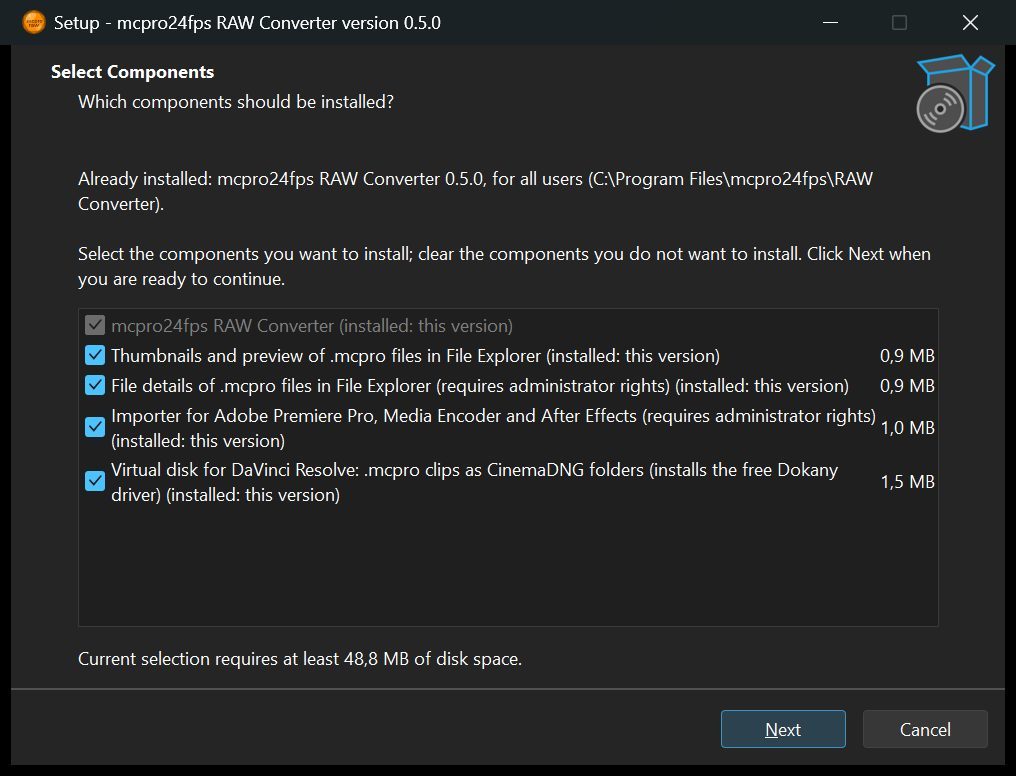
1कंपोनेंट
इंस्टॉलर हिंदी में नहीं खुलता, इसलिए नीचे उसके विकल्पों के अंग्रेज़ी नाम दिए गए हैं और कोष्ठक में अनुवाद। जो चाहिए, उस पर टिक लगाएँ:
- mcpro24fps RAW Converter: हमेशा इंस्टॉल होता है।
- Thumbnails and preview of .mcpro files in File Explorer (फ़ाइल एक्सप्लोरर में .mcpro फ़ाइलों के थंबनेल और प्रीव्यू)। डिफ़ॉल्ट रूप से चालू।
- File details of .mcpro files in File Explorer (फ़ाइल एक्सप्लोरर में .mcpro फ़ाइलों का विवरण): विवरण टैब और टूलटिप में अवधि, फ़्रेम साइज़, फ़्रेम रेट, ध्वनि और कैमरा। एडमिनिस्ट्रेटर अधिकार चाहिए।
- Importer for Adobe Premiere Pro, Media Encoder and After Effects (Adobe Premiere Pro, Media Encoder और After Effects के लिए इम्पोर्टर)। यह सिर्फ़ तब दिखता है जब Premiere Pro इंस्टॉल हो। एडमिनिस्ट्रेटर अधिकार चाहिए।
- Virtual disk for DaVinci Resolve (DaVinci Resolve के लिए वर्चुअल डिस्क)। डिफ़ॉल्ट रूप से बंद। इसके साथ मुफ़्त Dokany ड्राइवर इंस्टॉल होता है।
1लाइसेंस अनुबंध
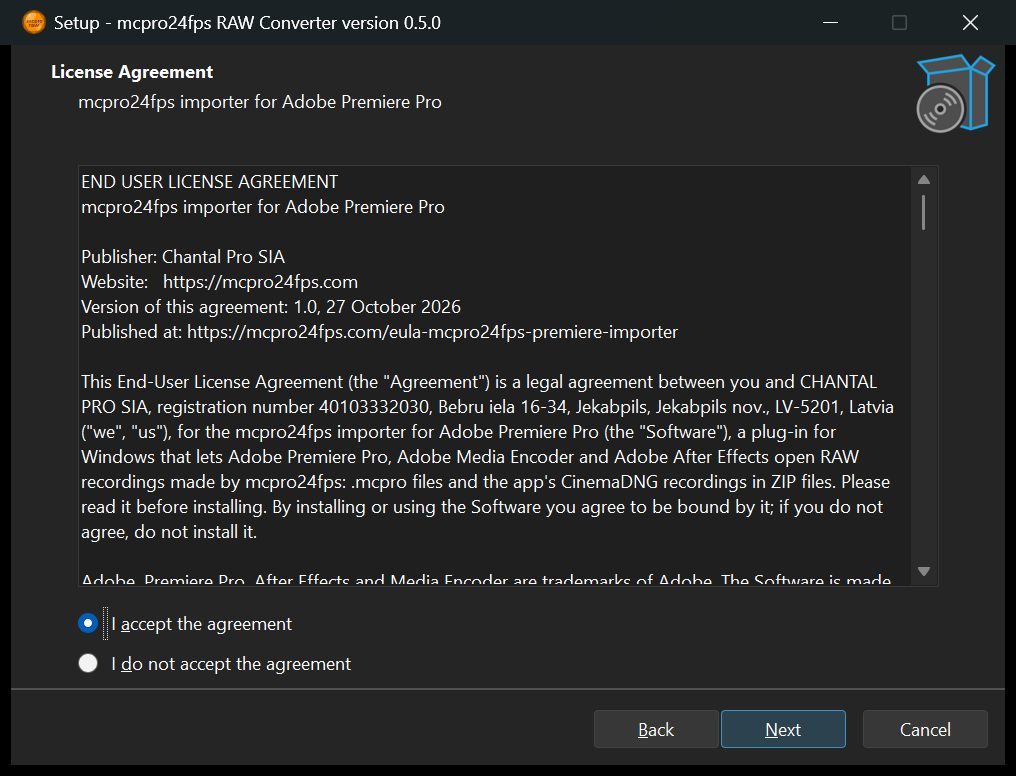
कन्वर्टर का लाइसेंस, और अगर इम्पोर्टर पर टिक है तो इम्पोर्टर का भी।
1किसके लिए इंस्टॉल करें
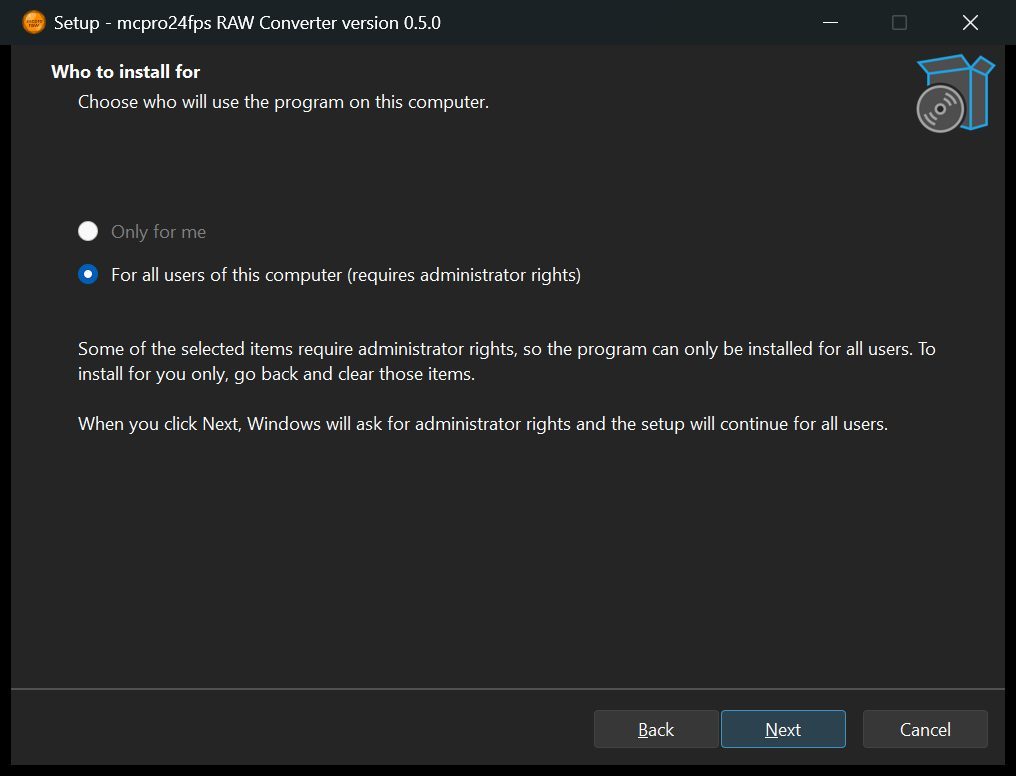
Only for me (सिर्फ़ मेरे लिए) या For all users of this computer (इस कंप्यूटर के सभी उपयोगकर्ताओं के लिए)। सभी उपयोगकर्ताओं के लिए इंस्टॉल करने को एडमिनिस्ट्रेटर अधिकार चाहिए, और कुछ कंपोनेंट को भी। अगर इनमें से कोई भी टिक किया गया है, तो प्रोग्राम सिर्फ़ सभी उपयोगकर्ताओं के लिए इंस्टॉल हो सकता है। सिर्फ़ अपने लिए इंस्टॉल करना हो, तो पीछे जाएँ और उनके टिक हटा दें।
Dokany ड्राइवर
यह पेज सिर्फ़ वर्चुअल डिस्क के साथ आता है, और तभी, जब Dokany अभी इंस्टॉल न हो। Dokany अलग से इंस्टॉल होता है: Windows एडमिनिस्ट्रेटर अधिकार माँगता है, और ऐप्स में वह Dokan Library नाम से दिखता है।
टास्क
डेस्कटॉप शॉर्टकट, और वर्चुअल डिस्क के लिए Windows में साइन इन करने पर उसका अपने-आप शुरू होना (डिफ़ॉल्ट रूप से चालू)।
इंस्टॉलेशन पूरा होने पर आप तुरंत कन्वर्टर और वर्चुअल डिस्क की सेटिंग्स खोल सकते हैं।
बाद में कोई कंपोनेंट जोड़ने या हटाने के लिए इंस्टॉलर फिर से चलाएँ। कंपोनेंट वाले पेज पर दिखता है कि क्या इंस्टॉल है; किसी हिस्से को हटाने के लिए उसका टिक हटा दें।
फ़ाइल एक्सप्लोरर में
- .mcpro क्लिप के थंबनेल दिखते हैं, और प्रीव्यू पैनल में एक फ़्रेम।
- फ़ाइल विवरण इंस्टॉल हो, तो विवरण टैब पर क्लिप की अवधि, फ़्रेम साइज़ और फ़्रेम रेट, बिटरेट, ध्वनि, रिकॉर्डिंग की तारीख और कैमरा दिखते हैं।
- .mcpro क्लिप पर डबल-क्लिक करने से वह कन्वर्टर में खुलती है।
अनइंस्टॉल करना
Windows सेटिंग्स → ऐप्स खोलें। अगर Dokany वर्चुअल डिस्क के साथ इंस्टॉल हुआ था, तो आपसे पूछा जाएगा कि क्या उसे भी हटाना है। अगर दूसरे प्रोग्राम Dokany का उपयोग करते हैं, तो उसे रहने दें।