
Un timelapse prend une image à intervalle fixe et réunit les images dans un fichier vidéo ordinaire : deux heures avec un intervalle de 5 sec donnent un clip d'une minute à 24 ips. Le fichier n'a pas de son. Cette fonction fait partie de la version complète.
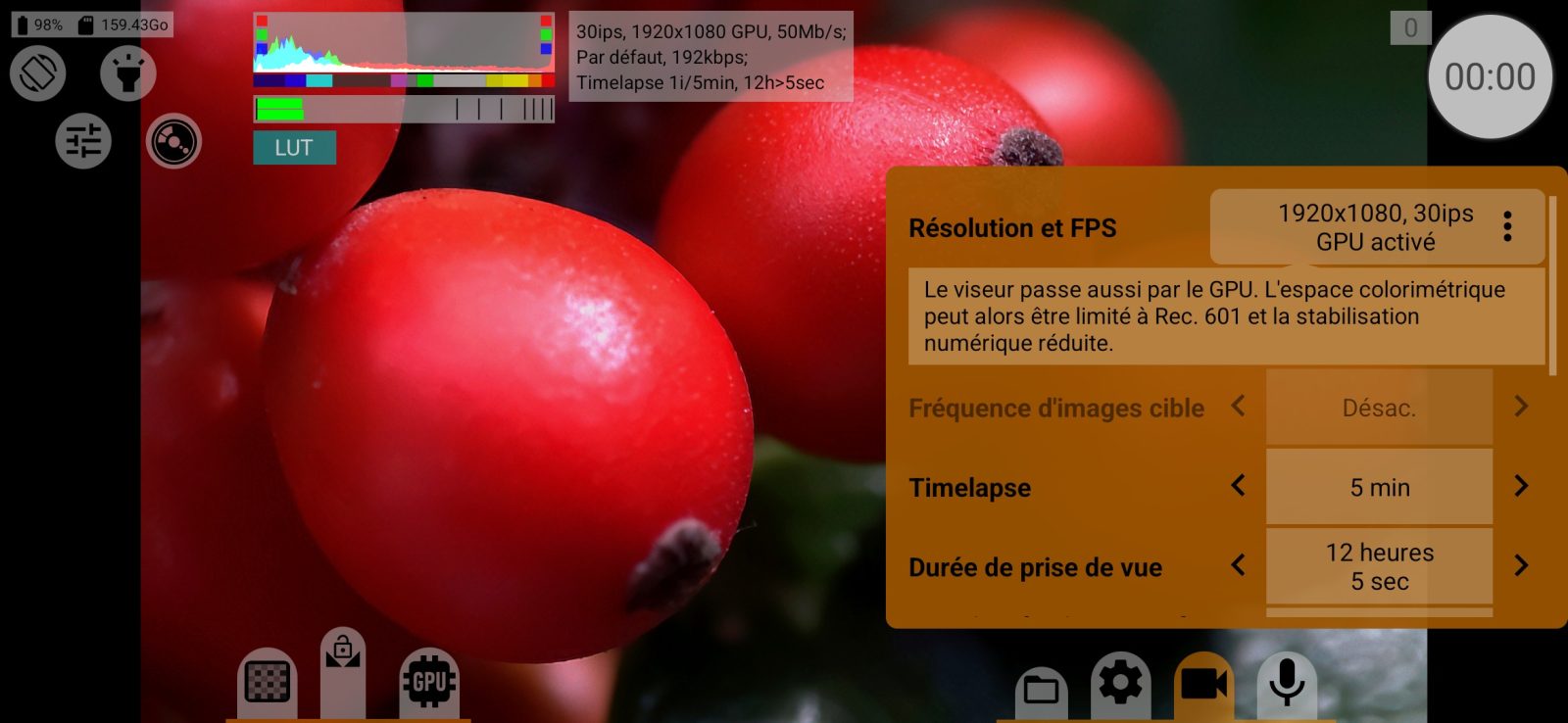
- Choisissez la résolution et la fréquence d'images dans le menu vidéo. Ici, la fréquence d'images fixe la vitesse de lecture du clip, pas le rythme de prise de vue.
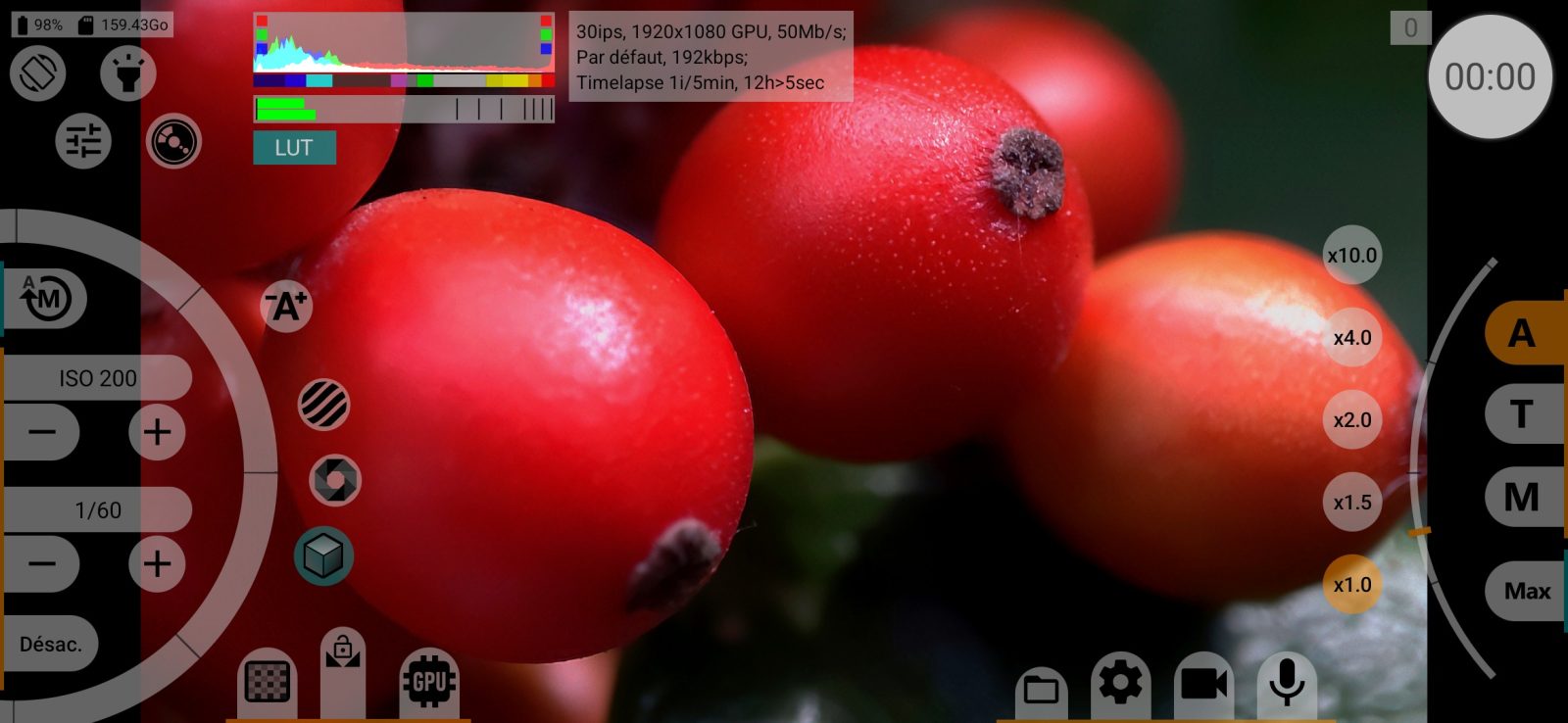
- Dans le même menu, réglez Timelapse sur l'intervalle voulu, de 1 sec à 1 heure. La zone d'informations affiche une ligne avec les réglages et la durée du futur clip, par exemple
Timelapse 1i/5min, 12h>5sec: une image toutes les 5 minutes, 12 heures de prise de vue donnent 5 secondes de vidéo à 30 ips. Sans limite, la ligne se termine par∞. Pour la masquer, décochez Timelapse dans Afficher les informations. - Réglez Durée de prise de vue, de 10 min à 7 jours, ou laissez « Illimité ». Les valeurs qui donneraient un clip de moins de deux secondes ne sont pas proposées. La deuxième ligne de la valeur indique la durée du futur clip. Une fois le temps écoulé, l'enregistrement s'arrête tout seul.
- Posez le téléphone sur un trépied et branchez-le sur secteur pour une longue prise de vue.
- Touchez le bouton d'enregistrement. La durée d'enregistrement indique la longueur du futur clip, pas le temps écoulé.
Lancez la prise de vue avec le téléphone déverrouillé. Ensuite, vous pouvez éteindre l'écran et verrouiller le téléphone : la prise de vue continue, et une notification reste dans le volet des notifications tant qu'elle dure. Pour arrêter plus tôt, revenez dans l'application et touchez le bouton d'enregistrement.
Exposition
En exposition manuelle, le temps de pose se règle en secondes pendant un timelapse, par demi-valeurs de 1/8000 à 30 s. La limite haute dépend de l'intervalle et de la caméra : 8 s pour un intervalle de 10 sec, 1 s pour 2 sec. Seuls les téléphones Sony permettent des poses plus longues que la limite de la caméra.
L'exposition manuelle convient à une lumière stable. Pour un lever ou un coucher de soleil et les scènes de rue, utilisez l'exposition automatique, qui s'adapte à chaque image.
Ce qui est désactivé
Pendant un timelapse, le ralenti et l'enregistrement des données gyroscopiques sont désactivés, et la fréquence d'images cible est grisée dans le menu. Pour revenir à la vidéo normale, réglez Timelapse sur Désac. (désactivé).
Avec de longs intervalles, la caméra se ferme entre les images et se rouvre juste avant la suivante.