
في التطبيق: زر توازن اللون الأبيض المنحنى
تضبط علامة التبويب الثالثة في قائمة توازن اللون الأبيض منحنى الدرجات اللونية للكاميرا. تطبّقه الكاميرا قبل المُرمِّز، لذلك يدخل المنحنى في التسجيل، على عكس LUT محدد المنظر. علامة التبويب غير متاحة في RAW، ولا في الهواتف التي لا تقبل كاميرتها منحنى مخصصًا. يُحفظ المنحنى وقيم أشرطة التمرير ونطاق المنحنى لكل كاميرا على حدة.
يعرض الرسم البياني فوق القائمة المنحنى المختار.
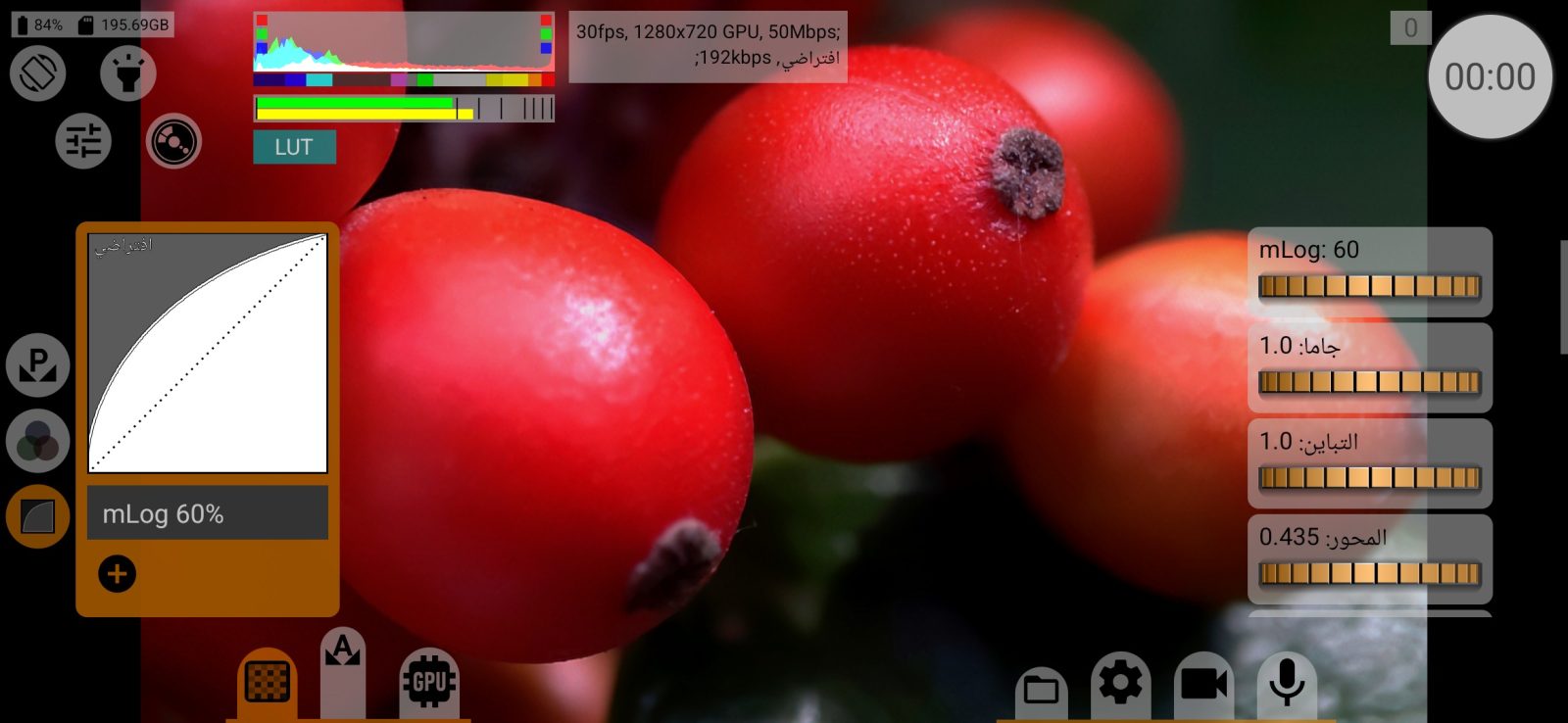
المنحنيات
- تلقائي: المعالجة الخاصة بالهاتف. يضيف التطبيق تقديرًا لما تشبهه، مثل «~Rec.709» أو «~HLG».
- خطي، قياسي: منحنى خطي ومظهر فيديو عادي، وكلاهما قابل للضبط.
- mLog 60%، mLog 80%، mLog 100%: منحنيات log خاصة بالتطبيق مع مجموعة كاملة من أشرطة التمرير.
- Rec.709، sRGB: منحنيات عرض قياسية.
- HLG1، HLG2، HLG/-3، PQ: منحنيات HDR.
- mStopsLog، mCineLog: منحنيات log خاصة بالتطبيق بنطاق ديناميكي محدد.
- AppleLog، ACEScct، SamsungLog، Davinci، Cineon Film، ونسخ من منحنيات log معروفة لكاميرات سينمائية (mLog-C، mC-Log3، mF-Log، mD-Log، mN-Log، mV-Log، mLog3G10، mS-Log، mS-Log2، mS-Log3). البادئة «m» تعني أن المنحنى تقريب خاص بالتطبيق؛ استخدم LUT التحويل المطابق في مرحلة ما بعد الإنتاج.
- منحنياتك المحفوظة، وتظهر بصيغة «الاسم (الرقم)».
افتراضي: تلقائي.
بعض منحنيات log وHDR قوية، وتُسبب في كثير من الهواتف تشوهات في الإضاءات. عند اختيار منحنى كهذا، يعرض التطبيق نافذة «مشكلة المنحنى الحاد» مع نصائح، ويضع بجانب هذه المنحنيات في القائمة علامة تحذير. في توازن اللون الأبيض اليدوي مع تشغيل زر «الحشرة» تُعالَج المشكلة ولا تظهر النافذة.
أشرطة التمرير
تختلف أشرطة التمرير باختلاف المنحنى:
- Rec.709، sRGB، mCineLog: HOMG، توازن؛
- منحنيات HLG: توازن؛
- mStopsLog: عدد الستوب، العرض، المستوى، توازن؛
- منحنيات log الكاميرات وPQ: النقطة البيضاء بالستوب (باسم HOMG، و«Nit» في PQ، و«EI» في mLog-C)، ومعها توازن؛
- خطي، قياسي، mLog والمنحنيات المحفوظة: mLog، جاما، التباين، المحور (محور التباين)، الظلال، درجات وسطى، الإضاءات، أبيض، أسود، R، G، B.
يغيّر الشريط توازن طريقة توزيع نقاط المنحنى؛ ولا تستخدمه فعليًا إلا بعض الهواتف (Sony). انقر نقرًا مزدوجًا على شريط التمرير لإعادته إلى القيمة الافتراضية للمنحنى (لا يعمل أثناء التسجيل).
انقر نقرًا مزدوجًا على الرسم البياني لتبديل نطاق المنحنى: افتراضي أو محدود أو كامل.
الحفظ
يحفظ زر الحفظ أسفل القائمة المنحنى الحالي مع قيم أشرطة التمرير تحت اسم تختاره. في المنحنى المحفوظ يسأل هل تريد تحديثه أم إنشاء منحنى جديد. يعيد زر التراجع أشرطة التمرير إلى القيم المحفوظة، ويحذف زر الحذف المنحنى المحفوظ. تعمل الأزرار الثلاثة نفسها في علامات تبويب قائمة GPU.