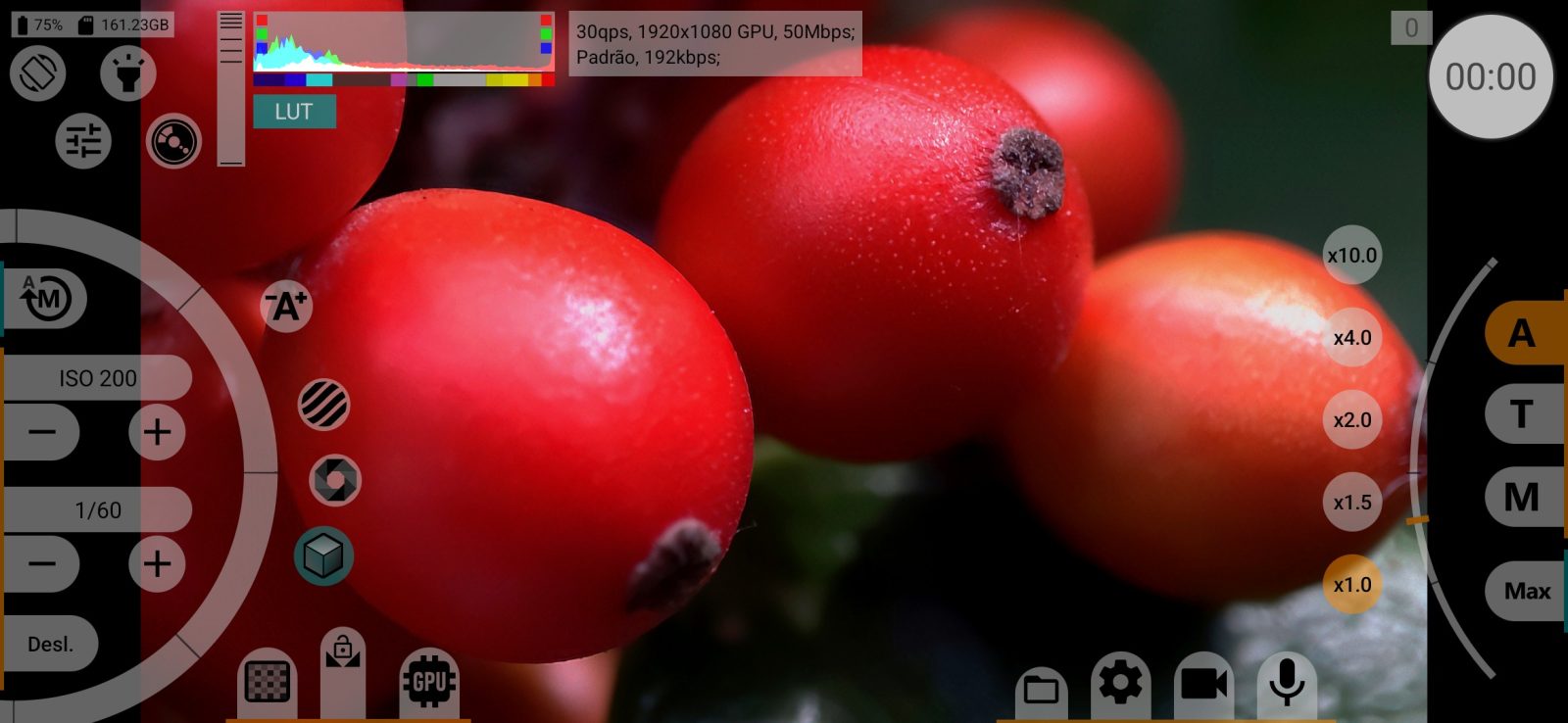
No app: engrenagem (menu de configurações) Configurações do visor
As Configurações do visor controlam o que você vê na tela do celular e num monitor HDMI externo: o caminho da imagem, o LUT do visor, o histograma, os auxílios de exposição e de foco, as linhas de enquadramento e as grades. Nenhuma delas altera o arquivo gravado; só afetam o que você vê.
A maioria das ferramentas daqui é desenhada pela GPU. Se o visor não passa pela GPU, elas ficam cinza.
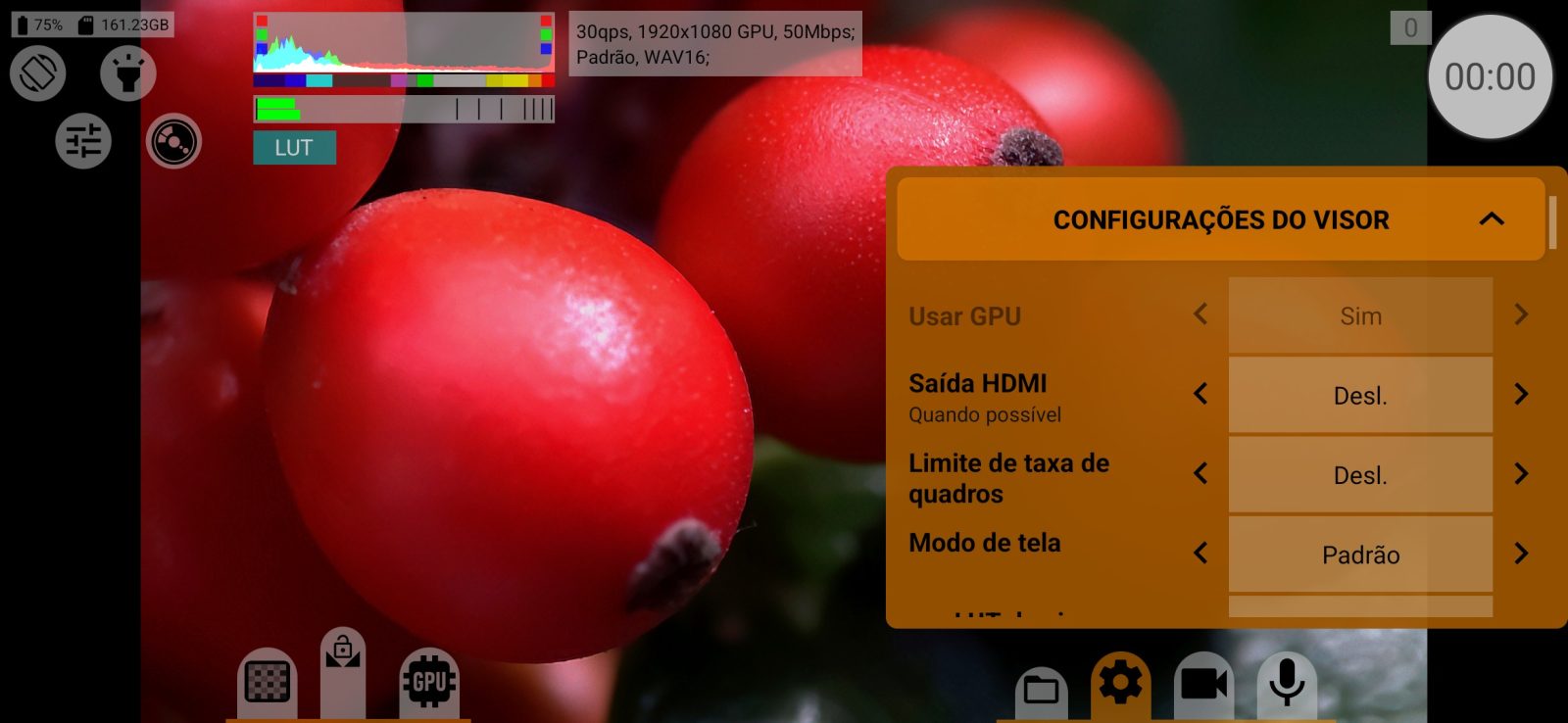
Usar GPU
Como a imagem do visor é desenhada.
- Sim: a imagem passa pela GPU, com e sem gravação. Todas as ferramentas desta página ficam disponíveis.
- Não: a imagem vem direto da câmera. O LUT, o histograma, o focus peaking, o expo-peaking, os indicadores de EV e de kelvin e o Modo de tela ficam indisponíveis; o Limite de taxa de quadros fica oculto.
- Desligar ao gravar: as ferramentas da GPU funcionam enquanto você enquadra a cena e são desligadas durante a gravação. A sessão da câmera reinicia por um instante quando a gravação começa e termina.
Padrão: Sim no Android 11 e posteriores, Não nas versões anteriores.
Se a gravação pela GPU estiver selecionada no menu de vídeo, esta linha fica travada em Sim e cinza.
Saída HDMI
Mostra o visor numa tela externa conectada por HDMI ou USB-C: Desl. (desligado) / Lig. (ligado). As linhas de enquadramento e a grade também aparecem no monitor. Padrão: Desl.
O monitor recebe a imagem do visor com as suas ferramentas de monitoramento por cima. Para uma imagem limpa para um gravador externo, use a Saída HDMI do menu de vídeo; enquanto ela está ligada, esta linha não faz nada.
Limite de taxa de quadros
Limita a frequência com que o visor é redesenhado: Desl, 12, 24, 25, 30, 48, 50 ou 60 qps. Um limite menor alivia o celular nos modos pesados; a gravação mantém a taxa de quadros completa. Padrão: Desl.
O visor descarta quadros inteiros da câmera para ficar abaixo do limite, então a taxa real pode ser menor: com a câmera a 30 qps, um limite de 25 qps resulta em 15 qps. Só aparece quando o visor passa pela GPU.
Modo de tela
Como o visor é mostrado na tela:
- Padrão: o modo de tela comum;
- HDR10: saída HDR10, se a tela do celular ou o monitor HDMI suportar;
- HLG: saída HLG, se suportada. Antes do Android 14, é emulada por PQ e aparece como ~HLG (conversão PQ);
- Linear sRGB: sRGB linear.
Numa tela HDR, o reflexo do sol e as nuvens da imagem abaixo brilham mais que o resto da página: é assim que o visor aparece num modo HDR. Numa tela comum, a mesma imagem aparece como em Padrão.
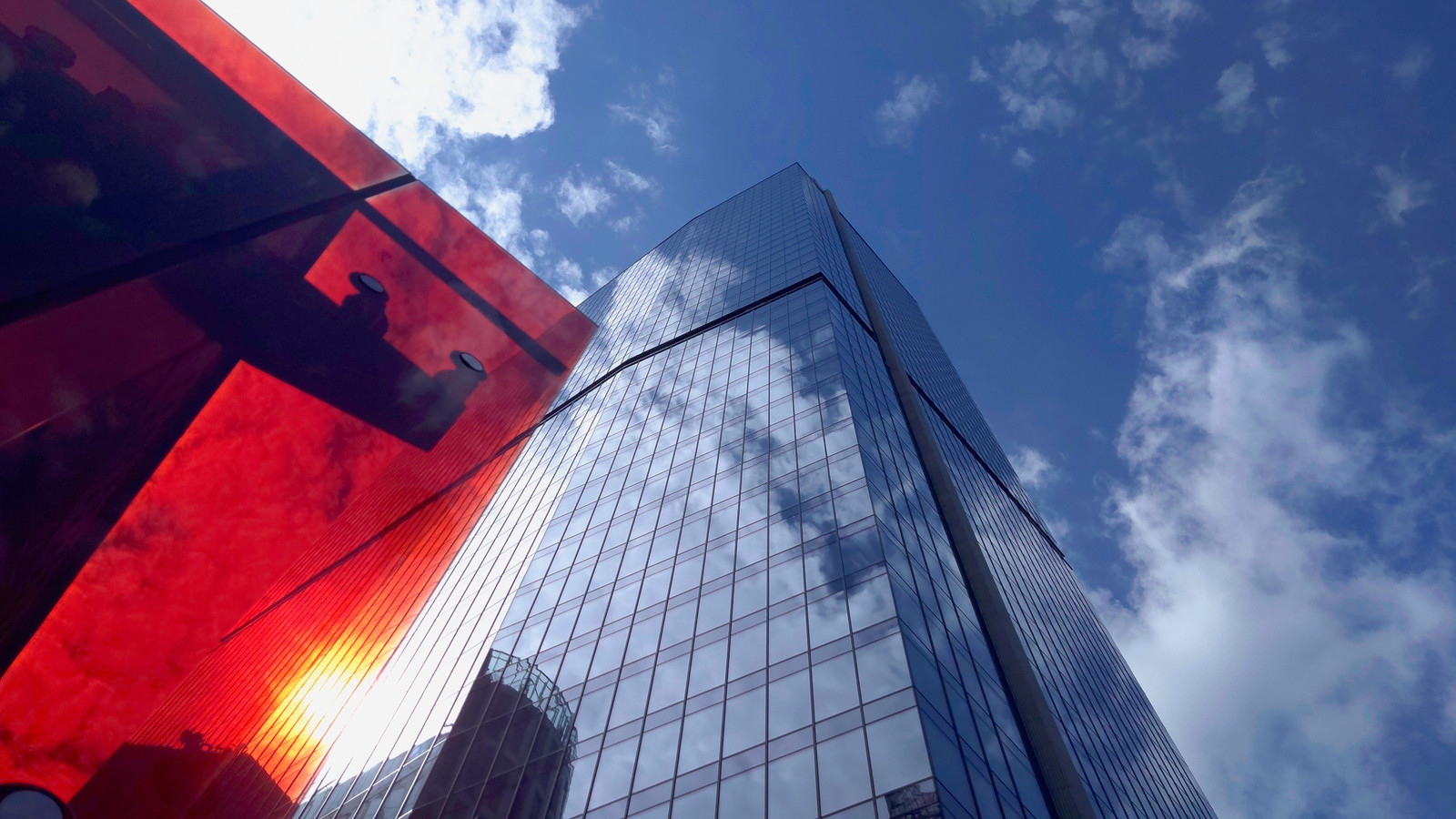
Os modos que a tela não suporta são pulados. Enquanto um modo HDR está ligado, um pequeno selo HDR10 / HLG / Linear aparece na tela. A configuração é salva separadamente para cada câmera. Padrão: Padrão.
Indisponível sem a GPU e ao gravar RAW. A linha fica oculta se o celular não suportar modos de cor da tela.
LUT do visor
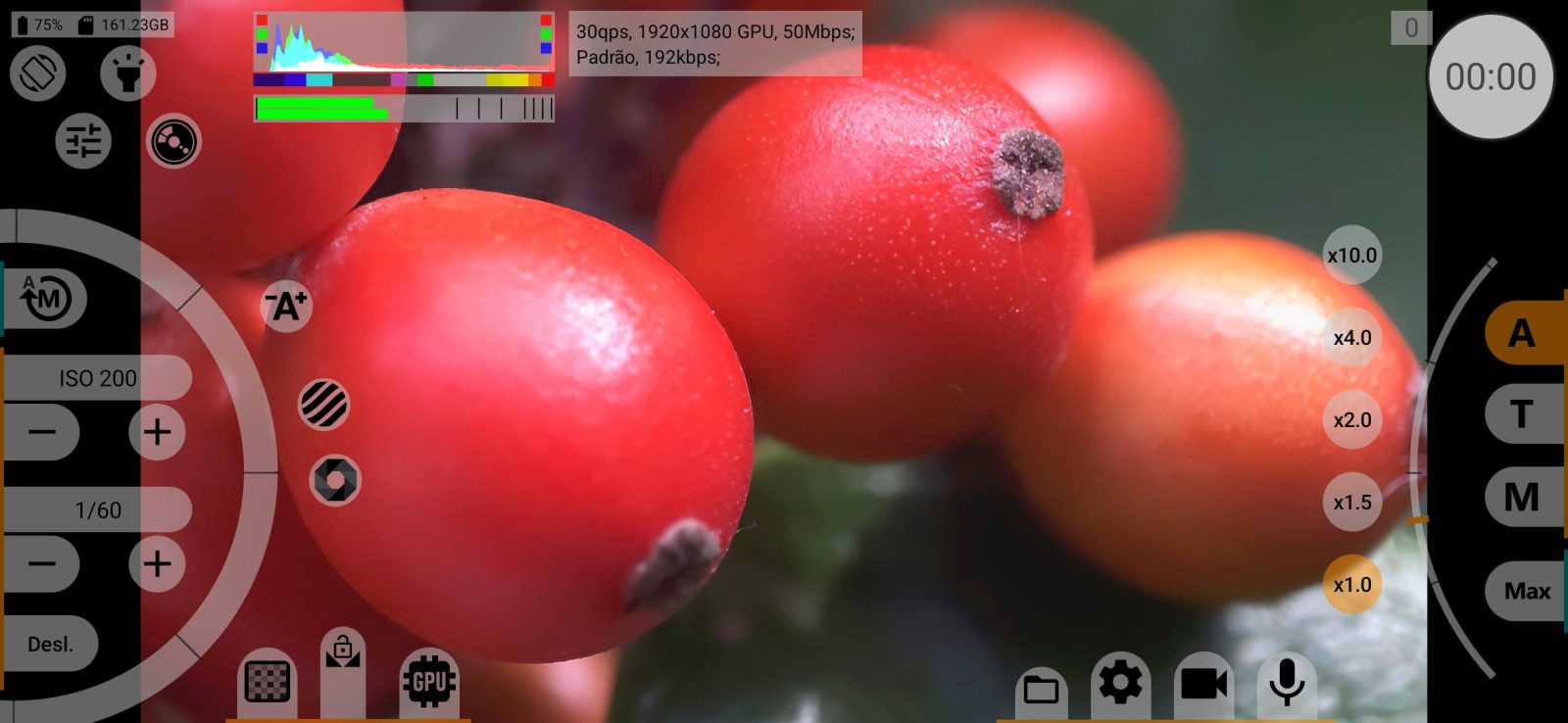
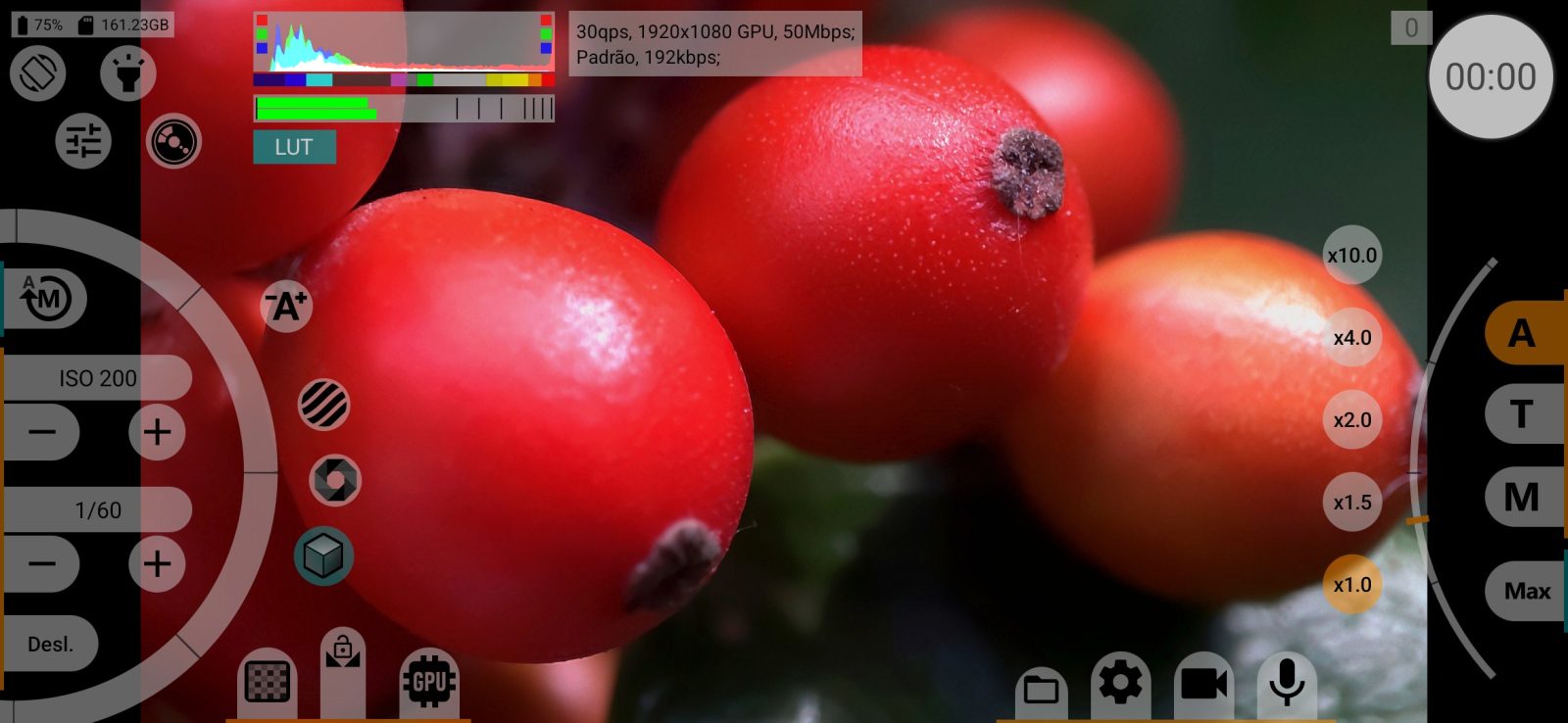
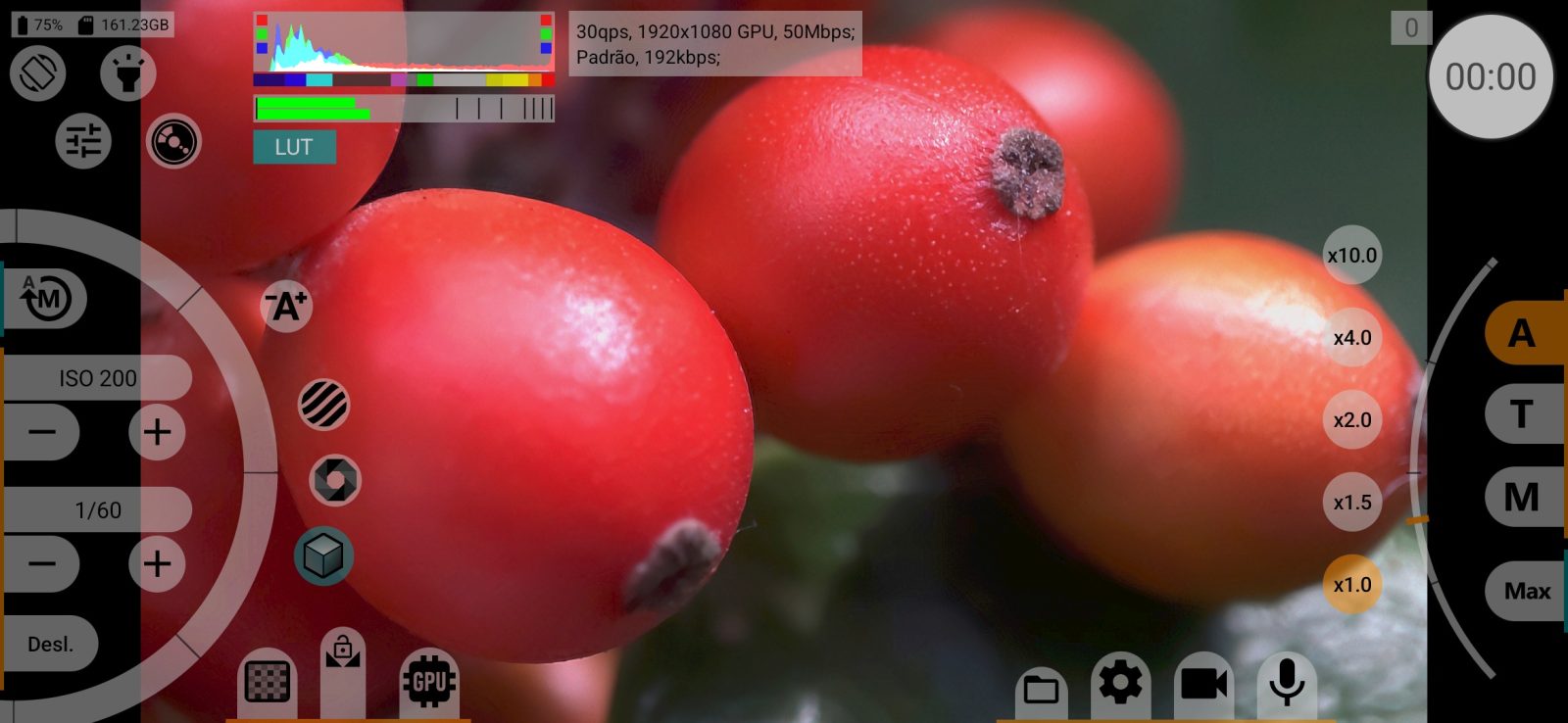
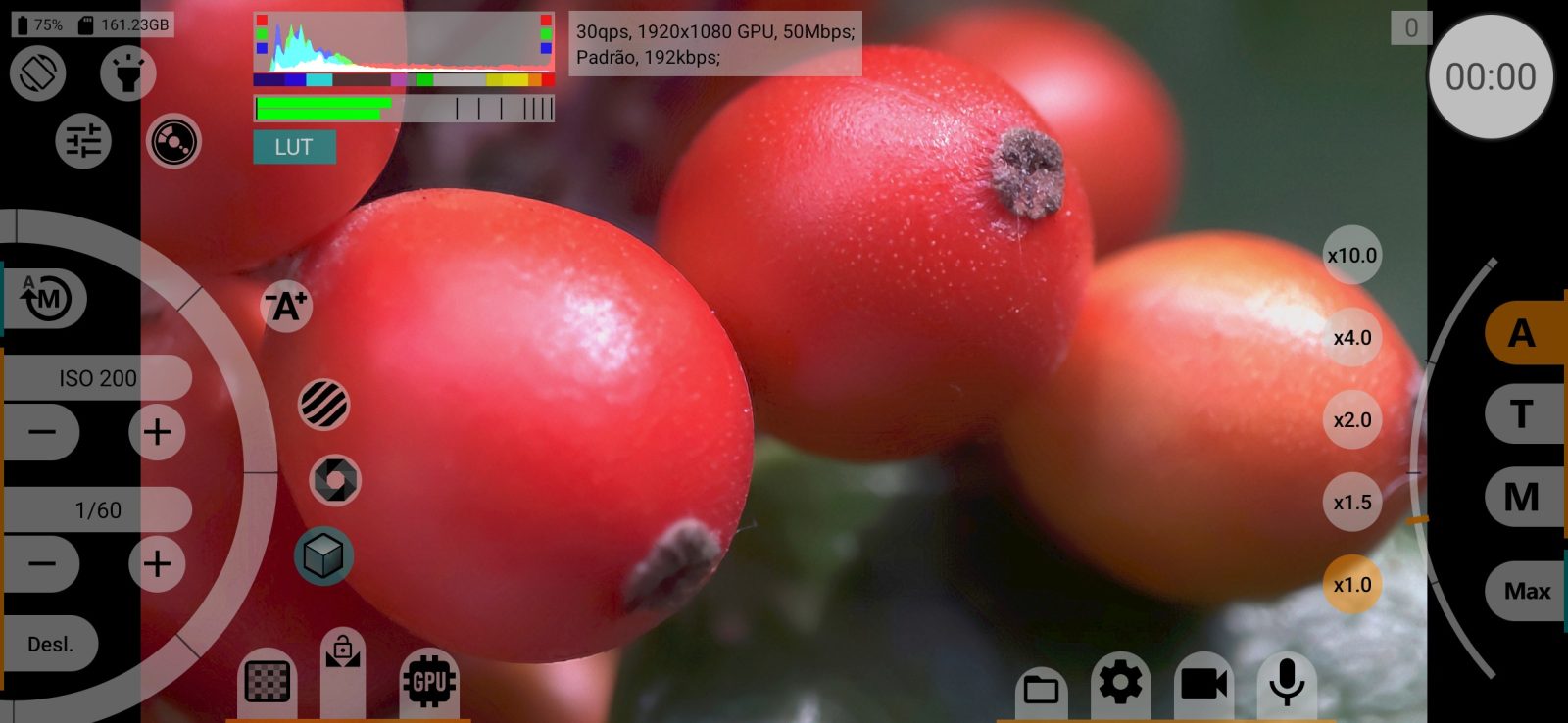
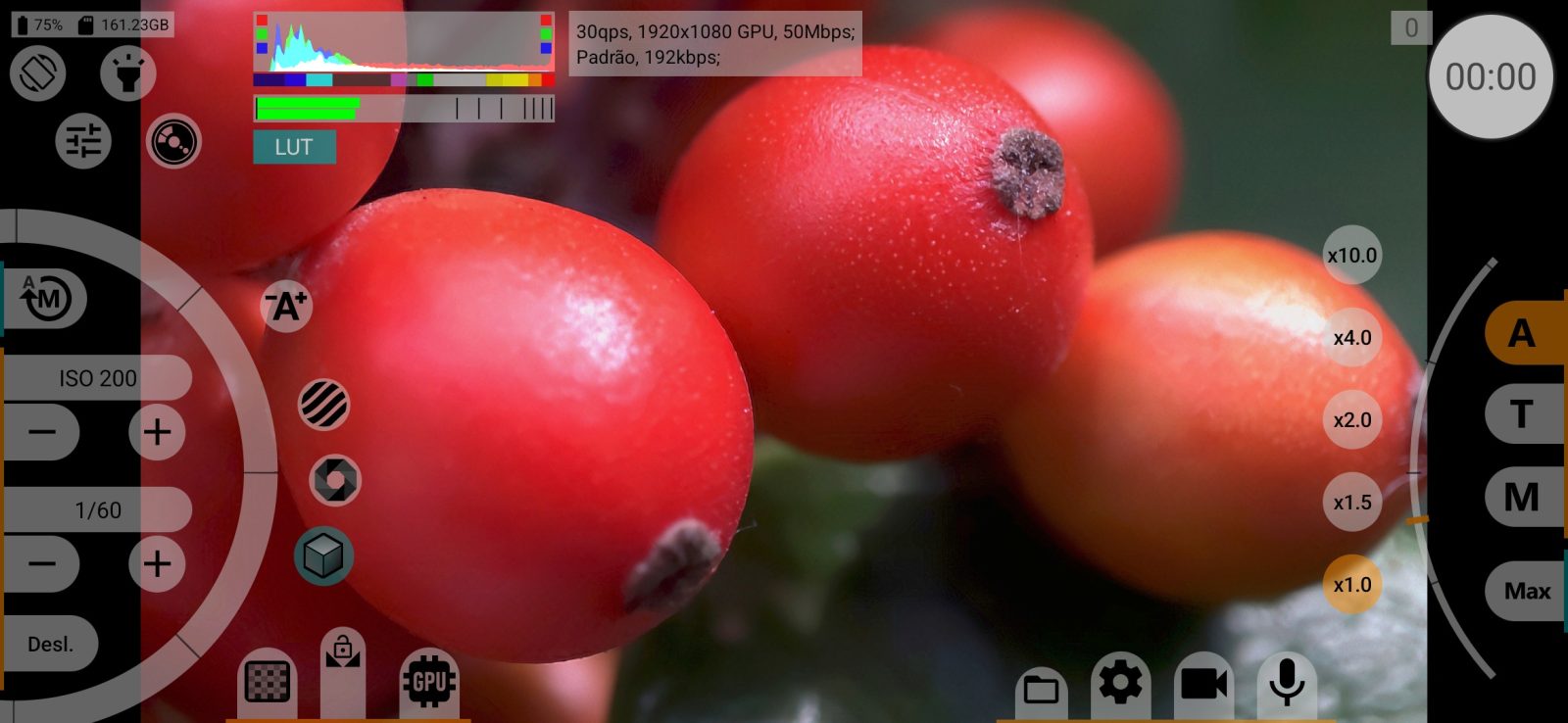
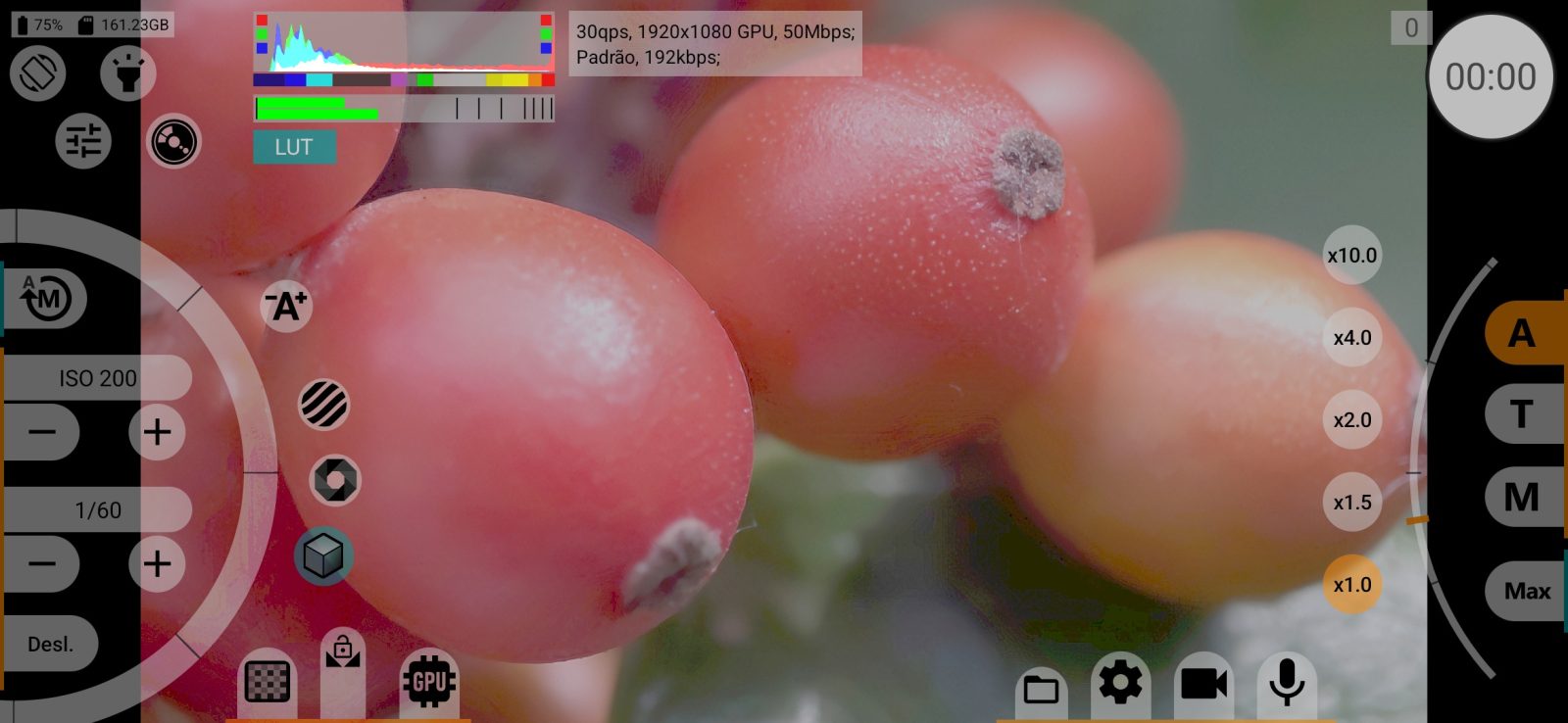
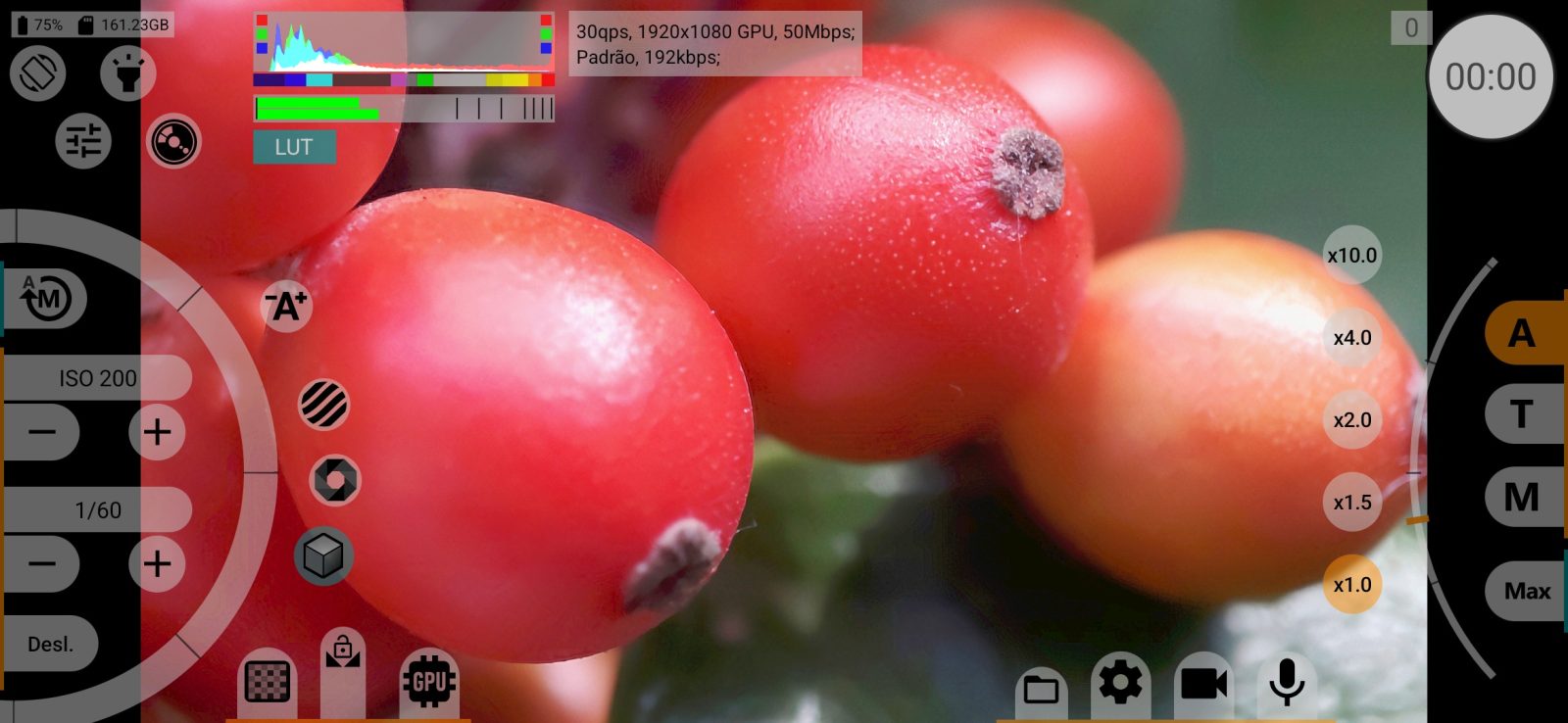
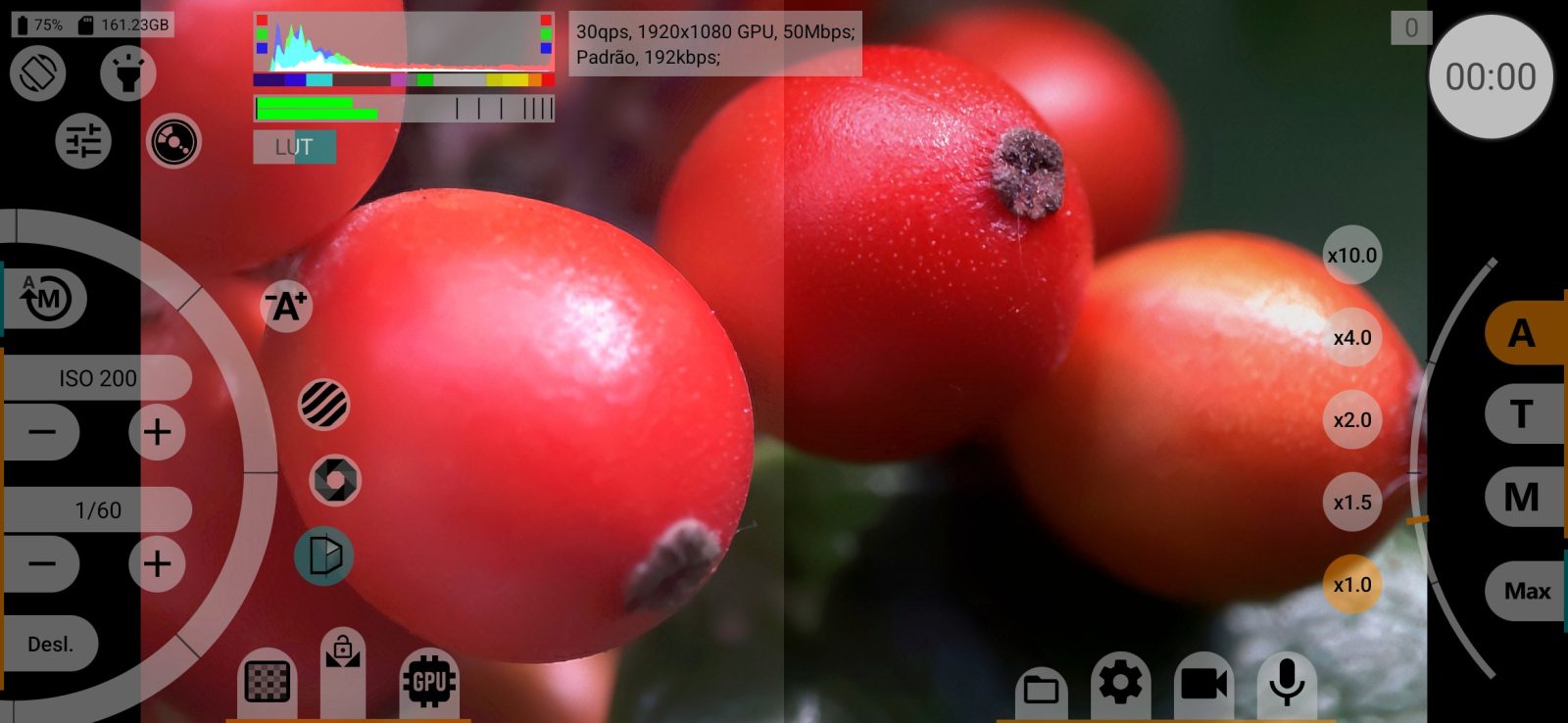
Um LUT do visor: mostra uma imagem log, flat ou linear num padrão de exibição, para que você possa avaliar a imagem enquanto grava em log. Valores: Desl, Rec.709, Gama 2,2, Gama 2,4, sRGB, PQ, HLG. É salvo separadamente para cada câmera. Padrão: Desl.
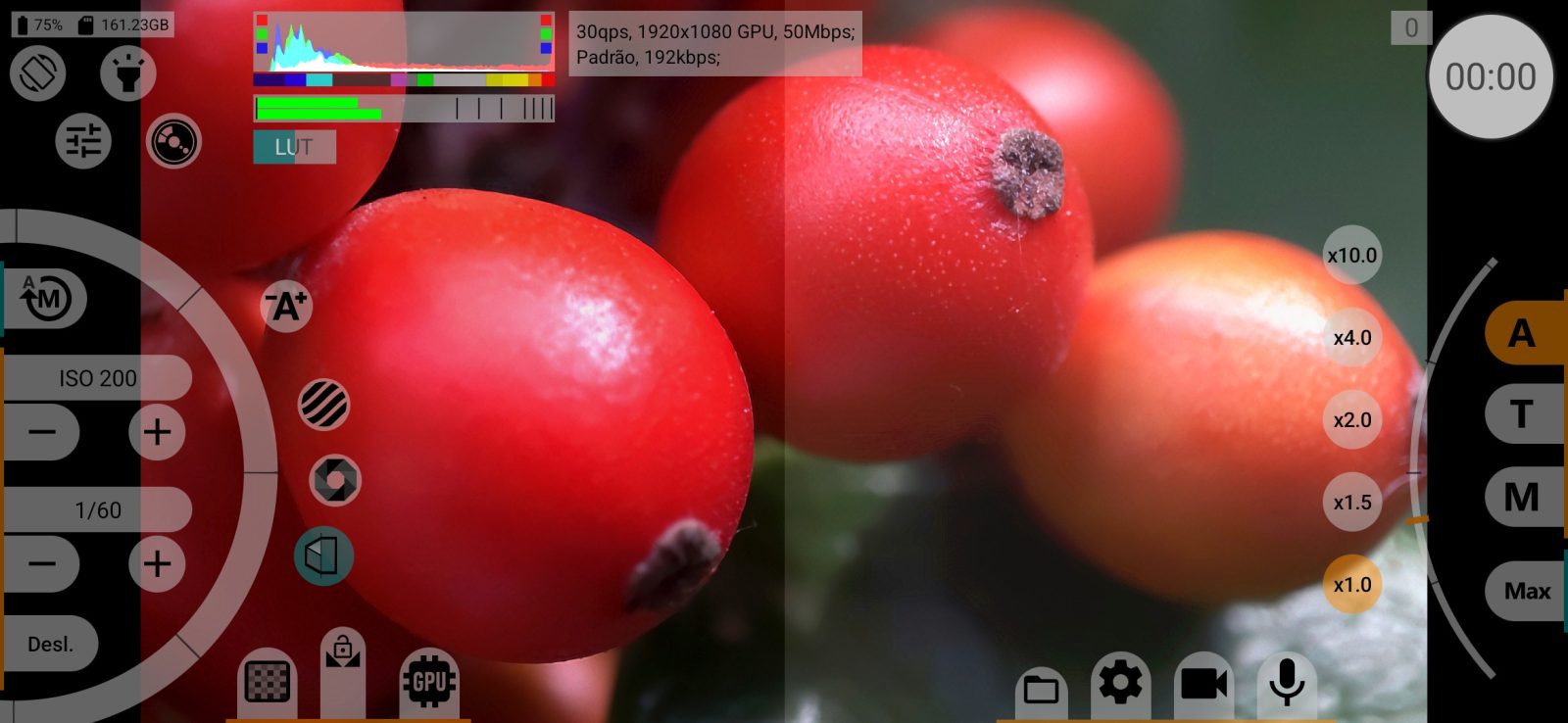
O LUT só é aplicado quando um perfil log, flat ou linear (ou HLG/PQ) está selecionado e o visor passa pela GPU. É a isso que se refere a nota “Quando possível” abaixo do nome da linha. Quando o LUT está ativo, um botão LUT aparece na tela:
- toque nele para desligar e ligar o LUT; com o modo de LUT em meio quadro ligado, os toques também passam pelas visualizações em meio quadro: o LUT só na metade esquerda ou direita, para comparar com o original;
- dê um toque longo para abrir o menu de exportação de LUTs.
O modo de LUT em meio quadro é alternado com um toque longo no rótulo LUT entre os indicadores.
O botão de download ao lado da linha salva o LUT como arquivo .cube para o seu programa de edição: escolha os perfis de entrada e de saída, o tamanho do cubo (17, 33 ou 64) e onde salvar.
Indisponível sem a GPU, ao gravar RAW e quando o Modo de tela é HLG no Android 13 e anteriores.
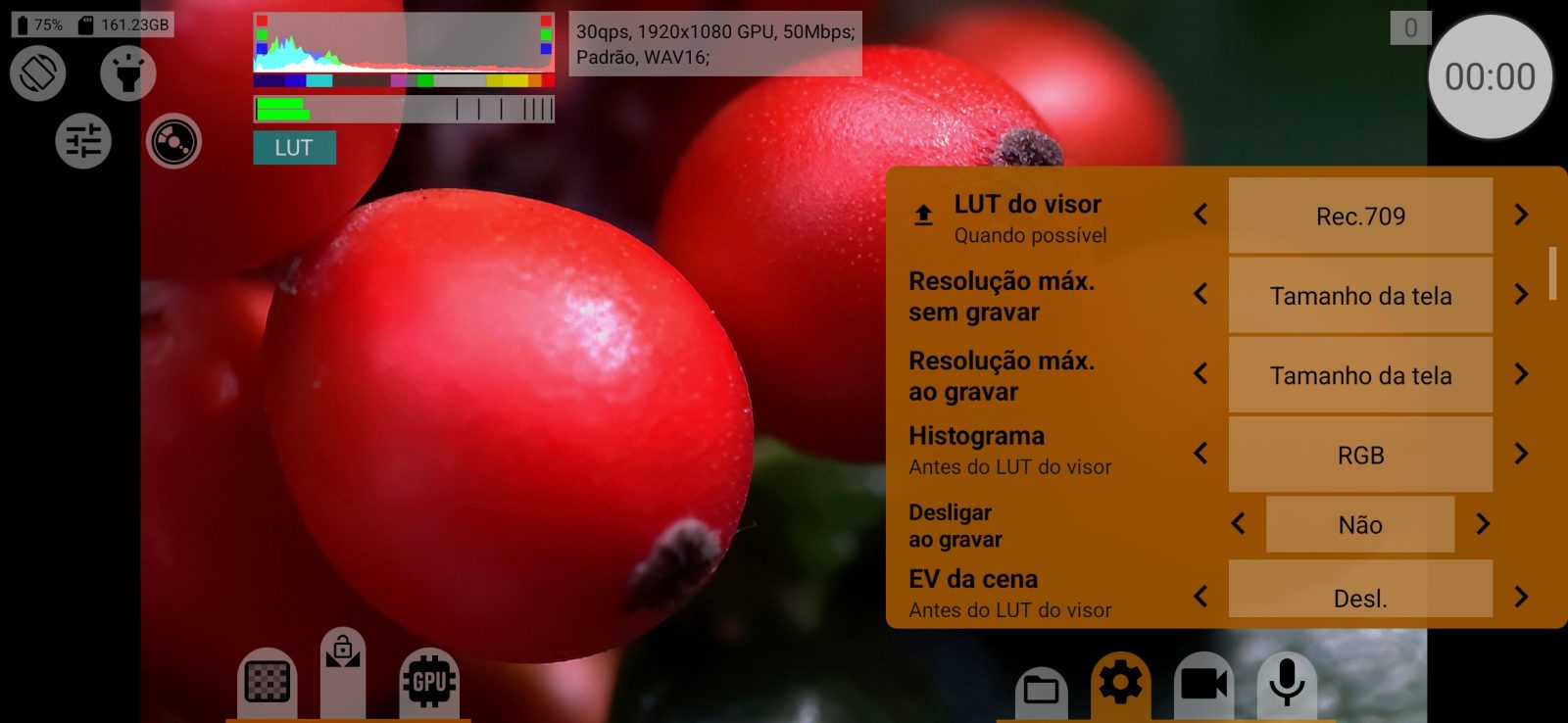
Resolução máx. sem gravar
A resolução máxima da imagem do visor enquanto você não está gravando. Valores: Desl, Tamanho da tela, 180p, 360p, 540p, 720p, 1080p, 1440p, 2160p, Tamanho do vídeo, Máximo.
Uma resolução menor significa menos carga no celular; a gravação não é afetada. Com a GPU, Desl. desliga completamente a imagem do visor. Padrão: 1080p ou Tamanho da tela, se a tela for menor.
Resolução máx. ao gravar
O mesmo limite (resolução máxima), aplicado durante a gravação. Vale a pena baixá-lo nos modos pesados (taxas de quadros altas, taxas de bits altas), em que o visor disputa com a gravação os recursos do celular.
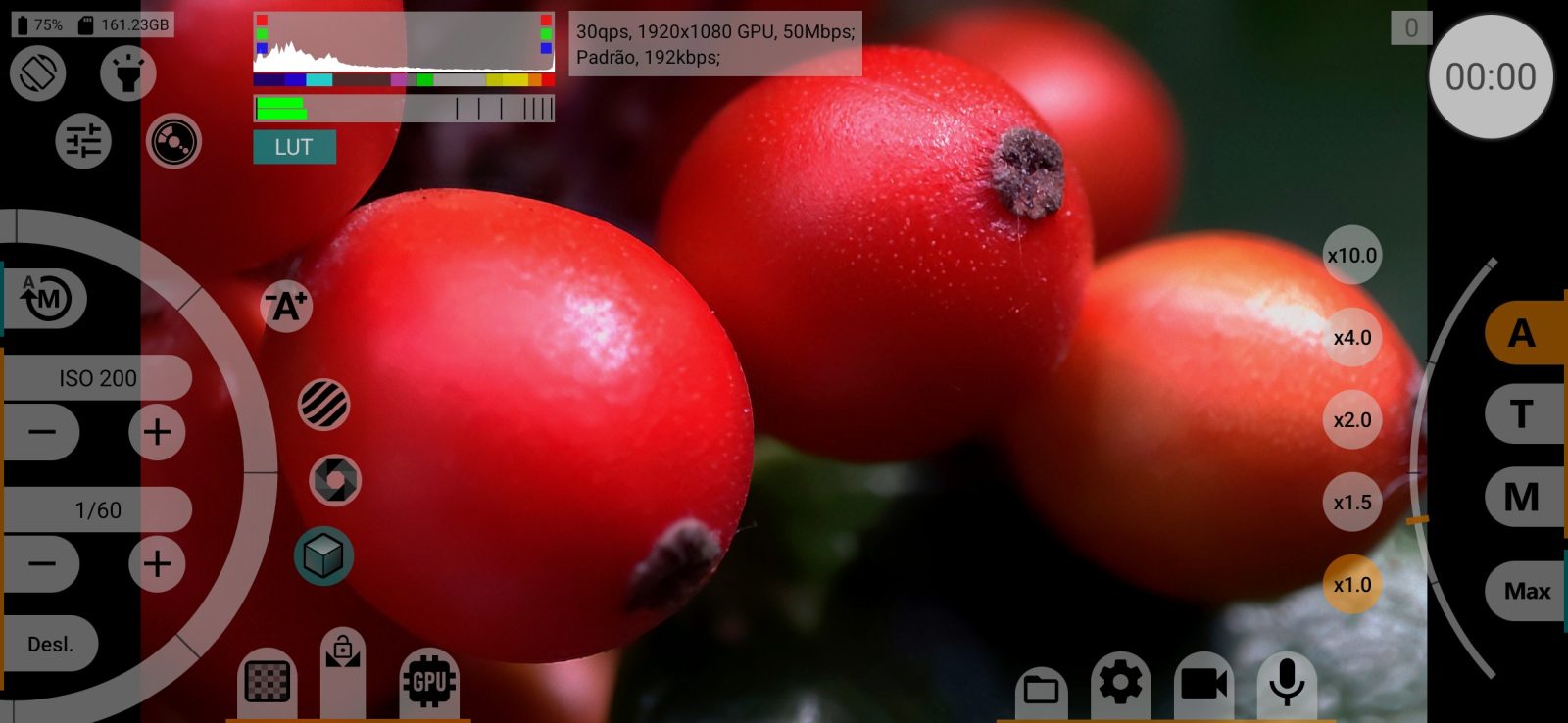
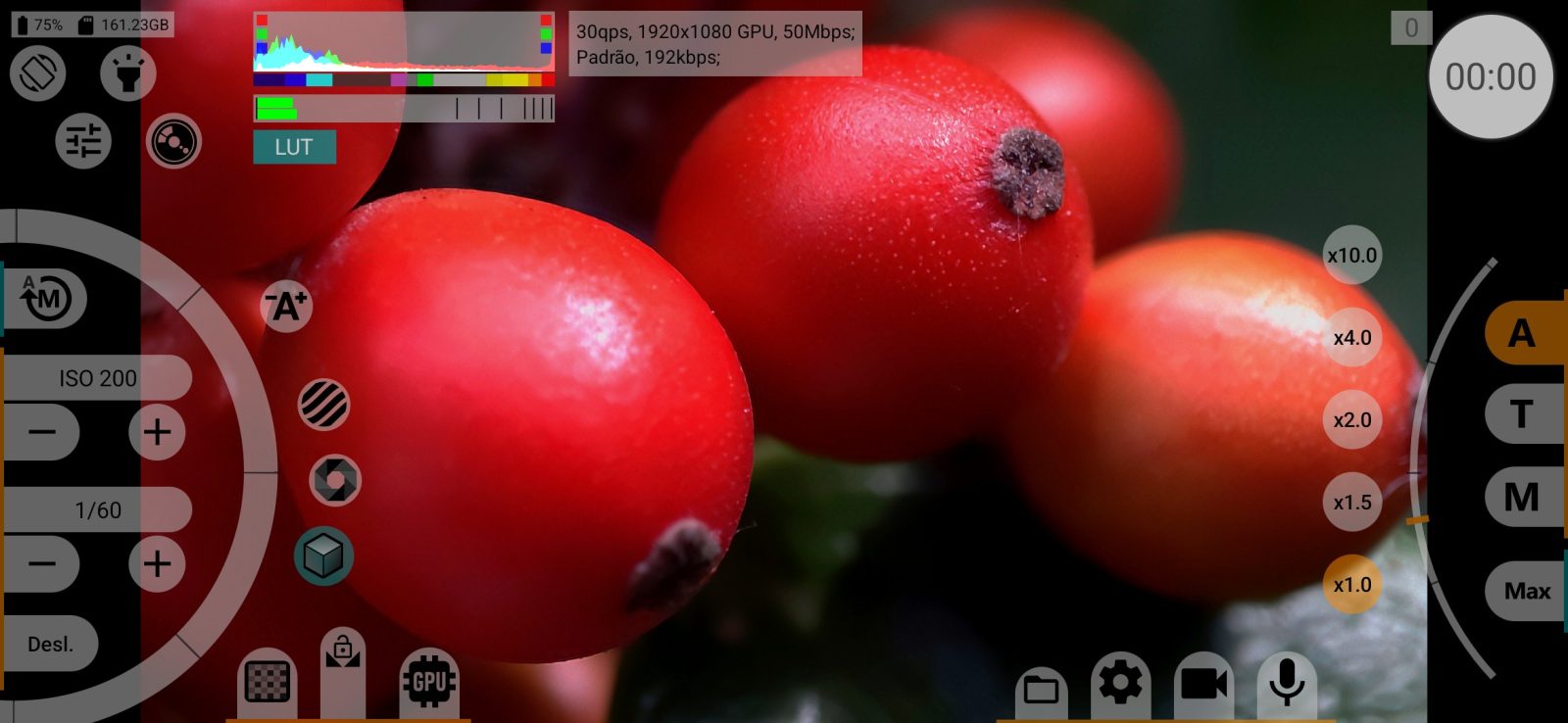
Histograma
O histograma da imagem, medido antes do LUT do visor (Antes do LUT do visor).
- Luminância: só o brilho;
- RGB: vermelho, verde e azul separadamente;
- Luminância Máx. (luminância máxima): cada nível de brilho presente na imagem é desenhado com altura total: mostra quais níveis existem, independentemente de quantos pixels eles têm;
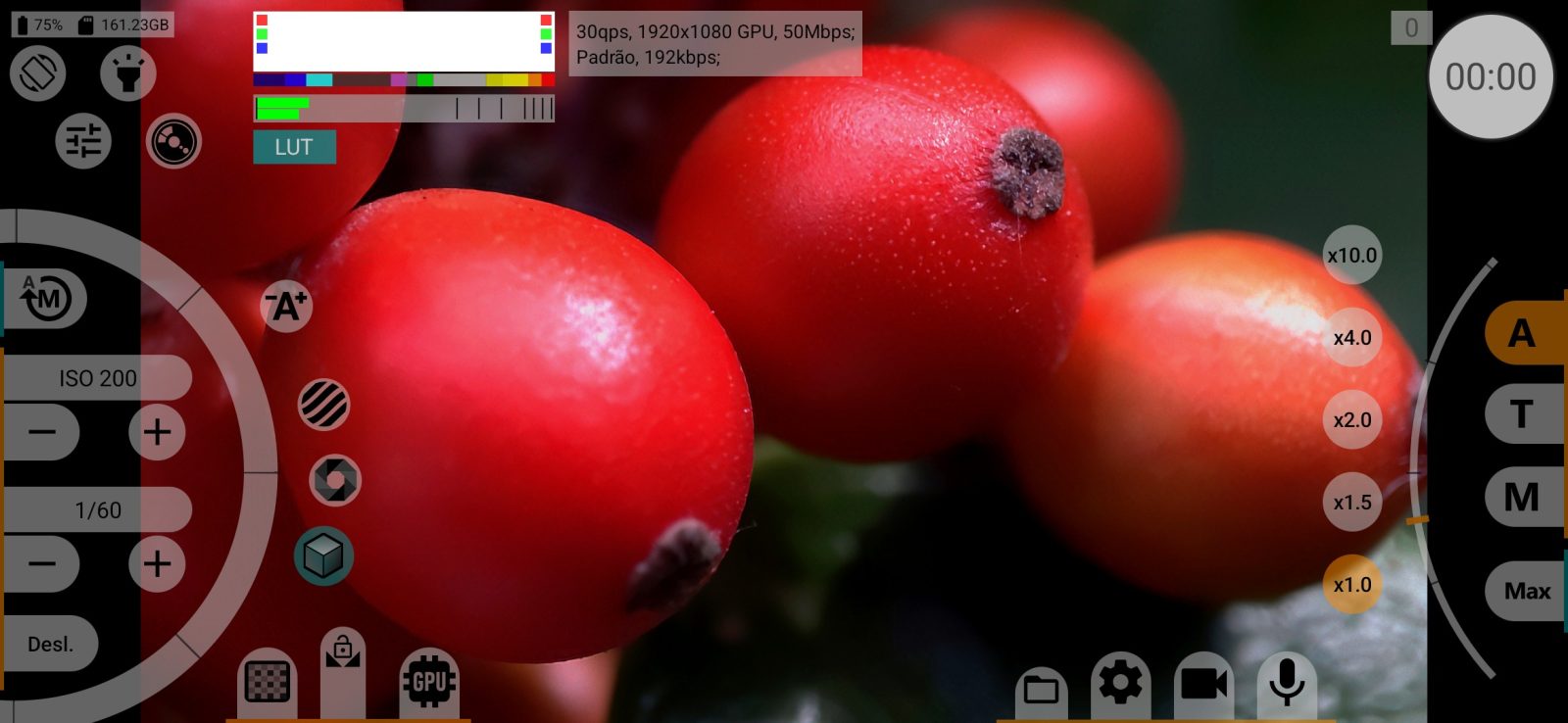
- Waveform: o brilho ao longo da imagem, da esquerda para a direita como na tela, com linhas em 10, 50 e 90 %; o painel fica duas vezes mais alto;
- RGB Parade: o mesmo para vermelho, verde e azul lado a lado;
- Desl.
Toque no histograma na tela para alternar entre os tipos, sem Desl. Os limites do expo-peaking são marcados nas visualizações de histograma, não em Waveform nem em RGB Parade. Mais em Indicadores e área de info. Padrão: RGB no Android 11 e posteriores.
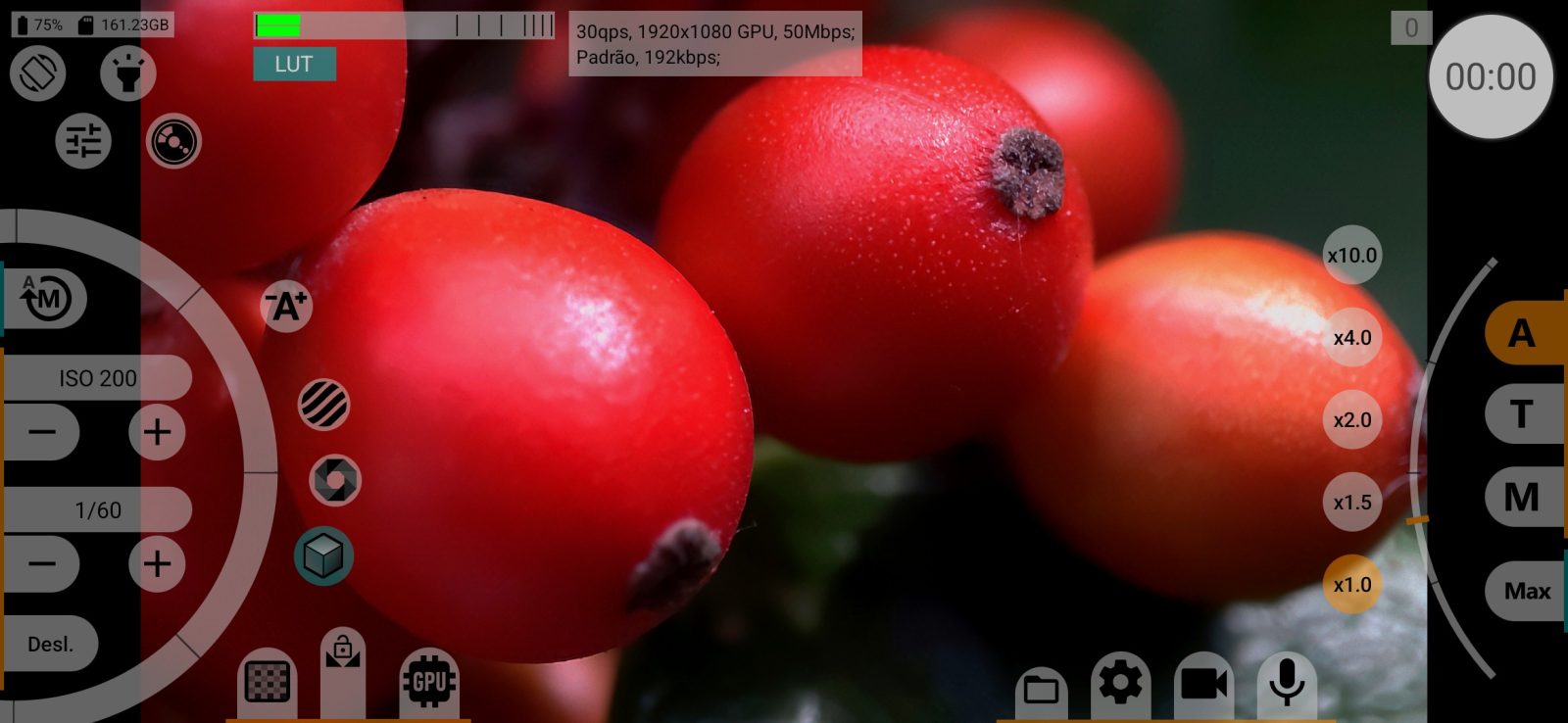
Desligar ao gravar
A linha abaixo do histograma: Sim oculta o histograma durante a gravação, Não o mantém na tela. Padrão: Não.
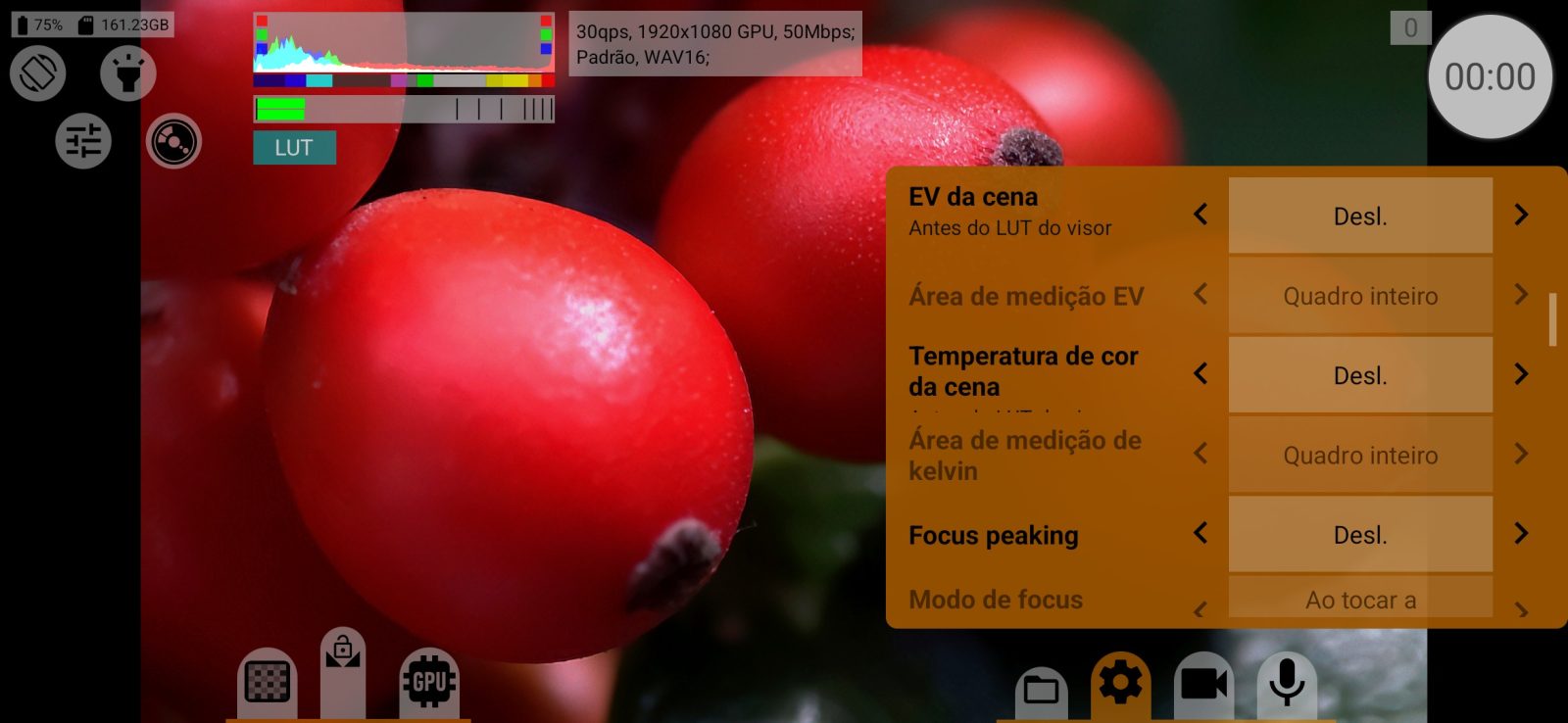
EV da cena
Um indicador de quão clara está a cena em relação ao cinza médio, em pontos de EV (de −4 a cerca de +2,5 EV), medido antes do LUT do visor. Desl. / Lig. / Desligar ao gravar. Padrão: Desl.
Área de medição EV
Que parte do quadro o indicador de EV mede: Quadro inteiro, os 2/3 centrais ou o 1/3 central.
Temperatura de cor da cena
Uma estimativa da temperatura de cor da cena em kelvins, a partir da cor média da área medida, antes do LUT do visor. Desl. / Lig. / Desligar ao gravar. Padrão: Desl.
Área de medição de kelvin
Em que parte do quadro a temperatura de cor é medida: Quadro inteiro, 2/3 ou 1/3, como no EV.
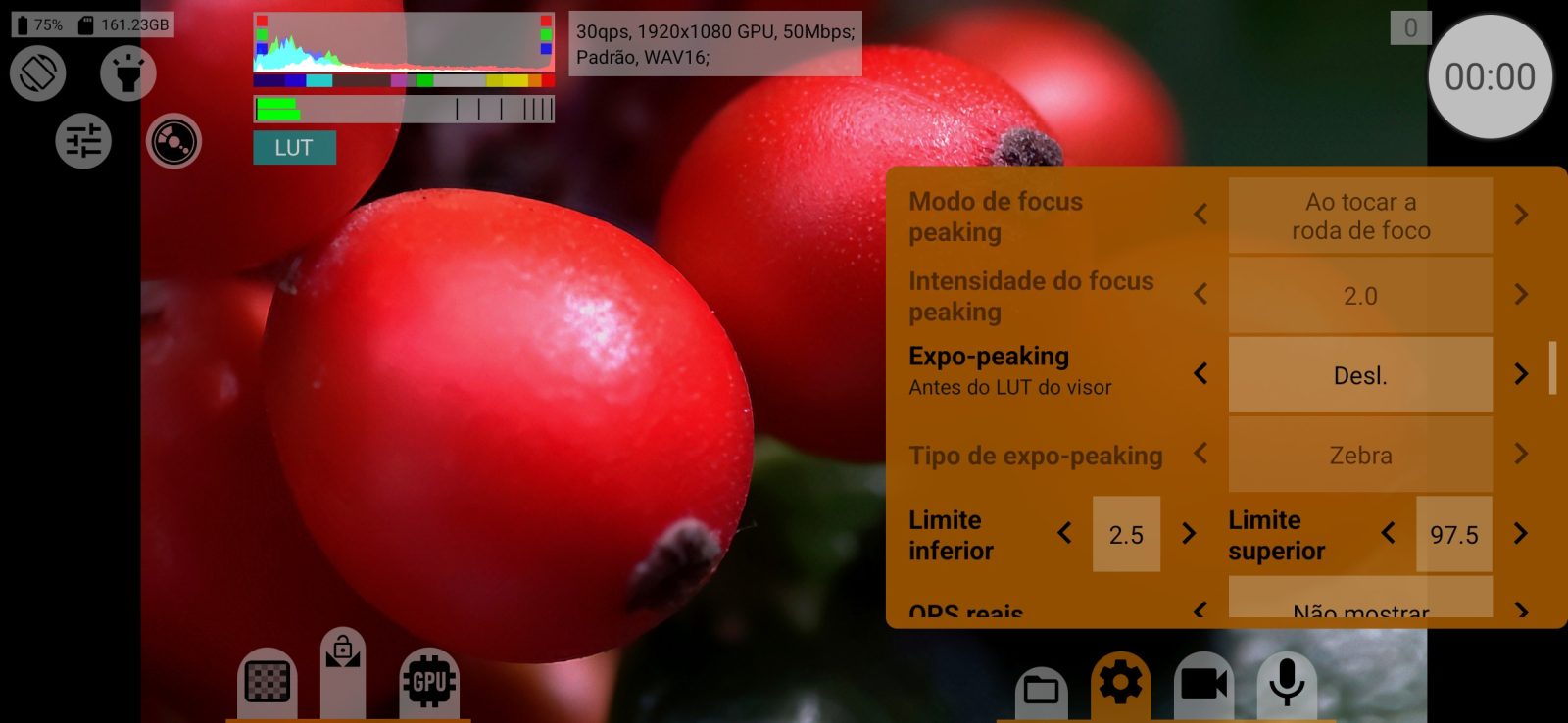
Focus peaking
Destaca as bordas nítidas no visor, para ajudar no foco manual. Desl. / Lig. / Desligar ao gravar. Padrão: Desl. O destaque aparece só no visor, nunca na gravação.
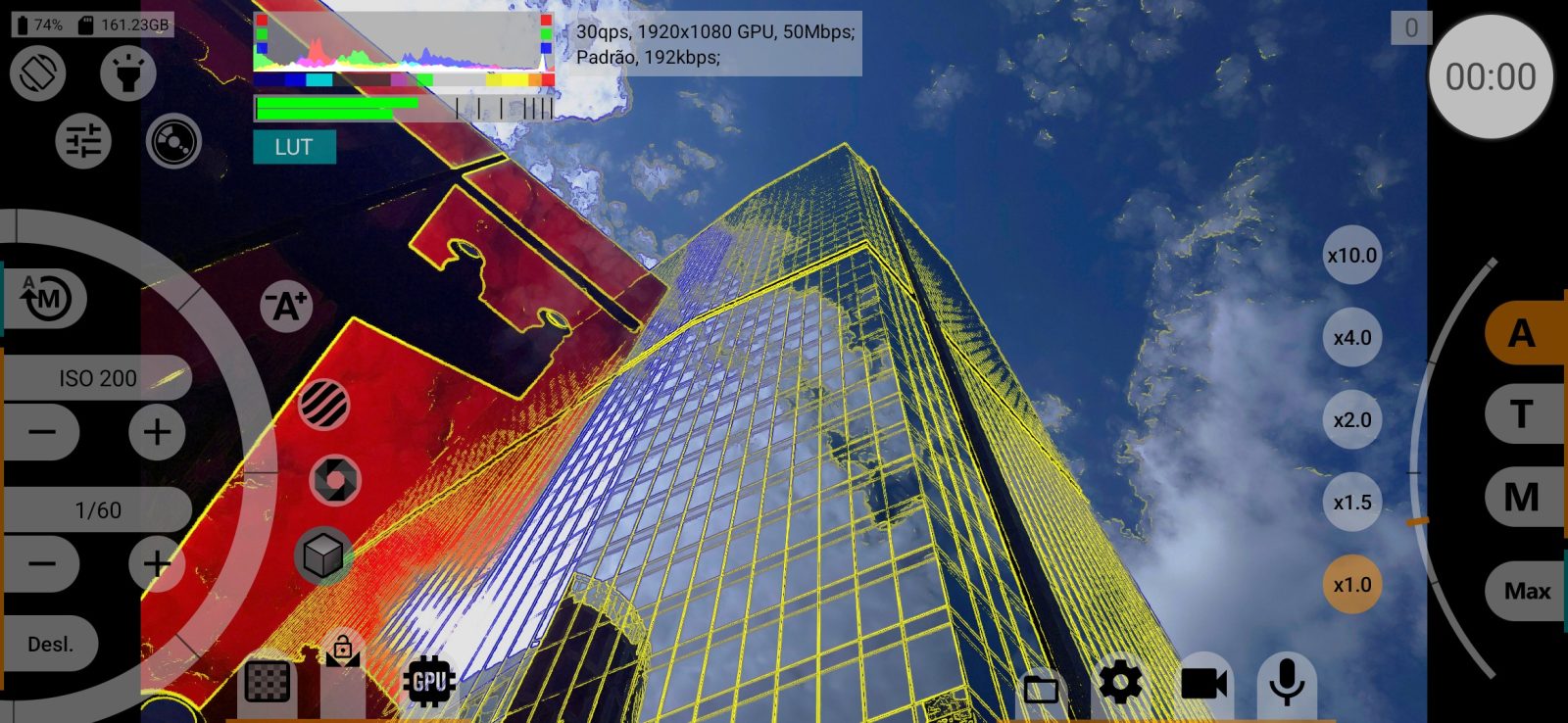
Modo de focus peaking
Quando o focus peaking aparece:
- Ao tocar a roda de foco: só enquanto o seu dedo está na roda de foco (ou uma tecla física de foco está pressionada);
- Contínuo: o tempo todo.
Padrão: Ao tocar a roda de foco.
Intensidade do focus peaking
Com que intensidade as bordas são destacadas: de 0.75 a 10. Valores mais altos destacam uma parte maior da imagem. Padrão: 2.0.
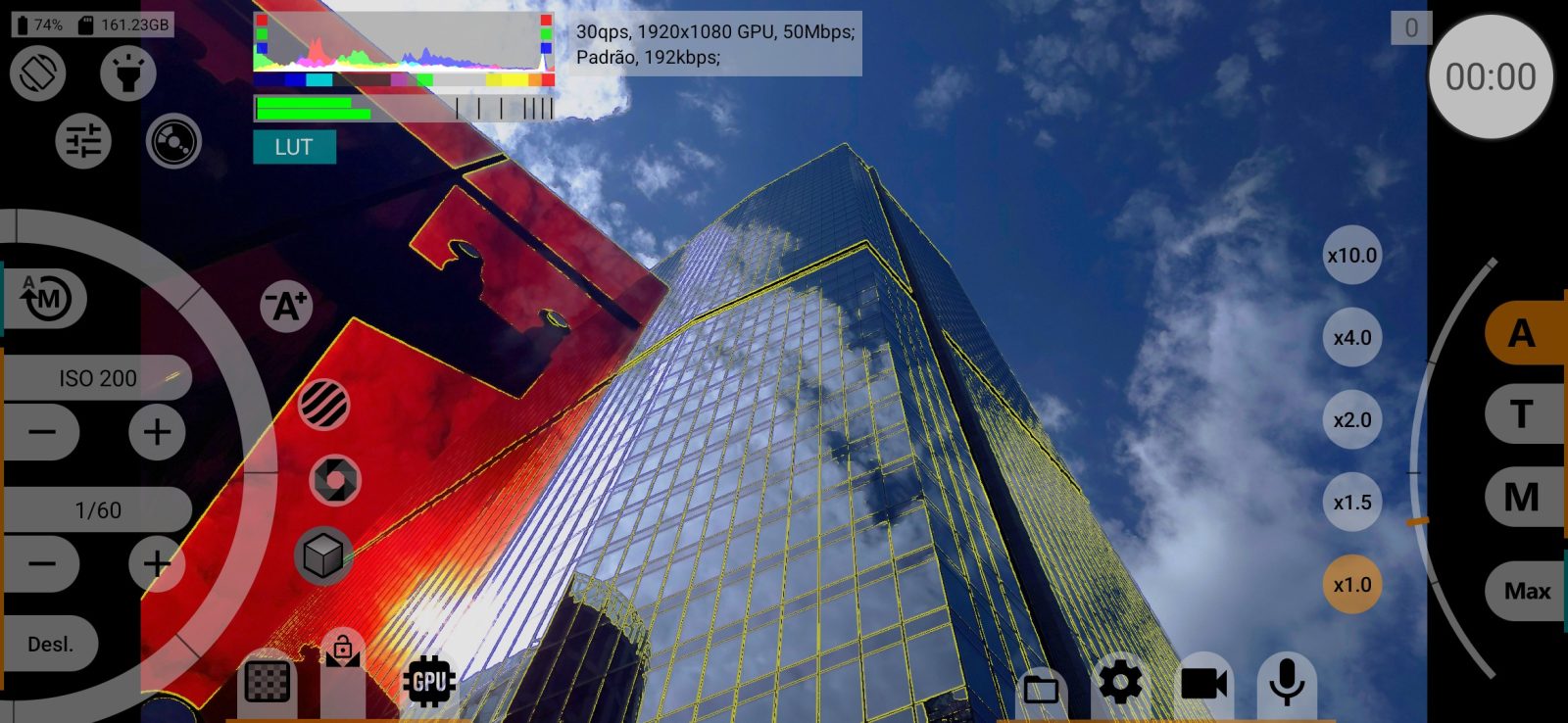
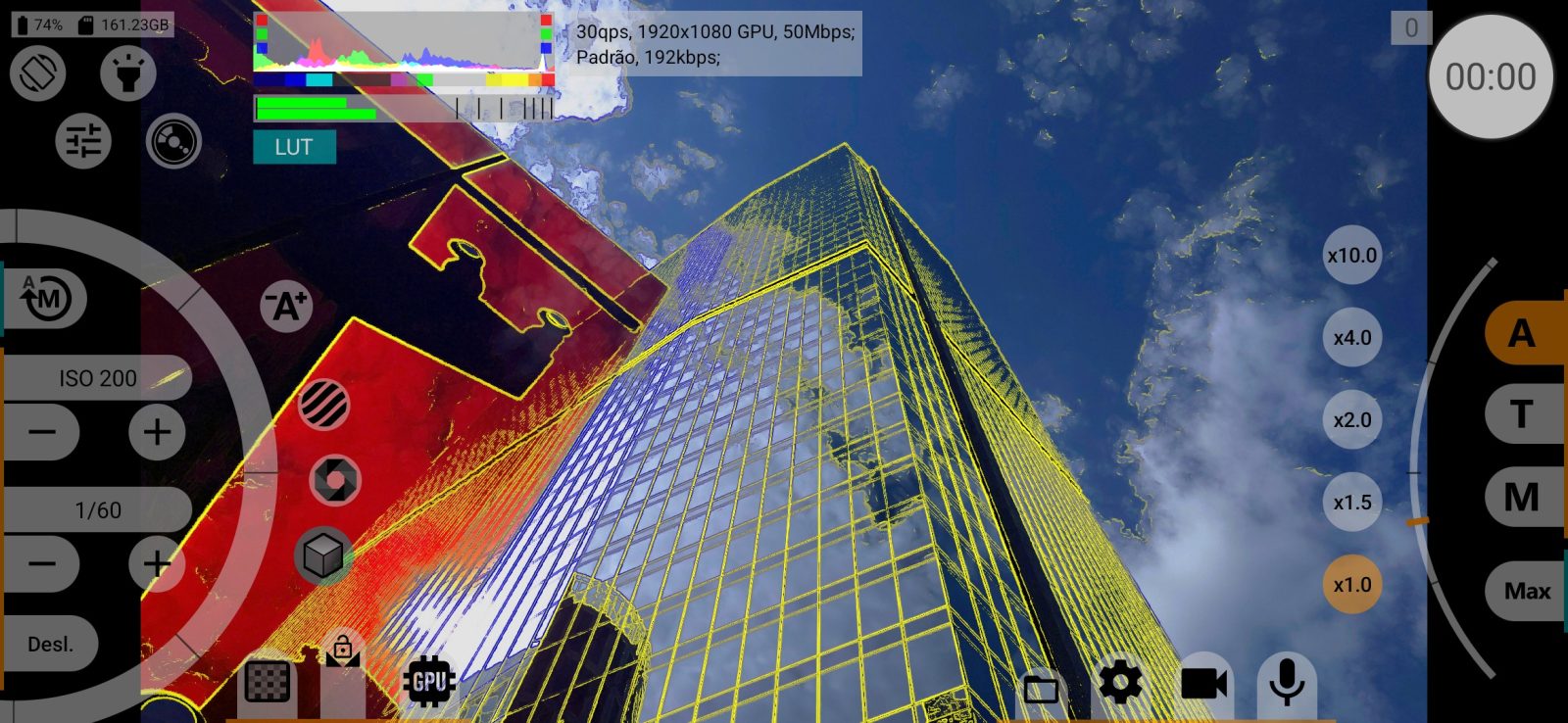
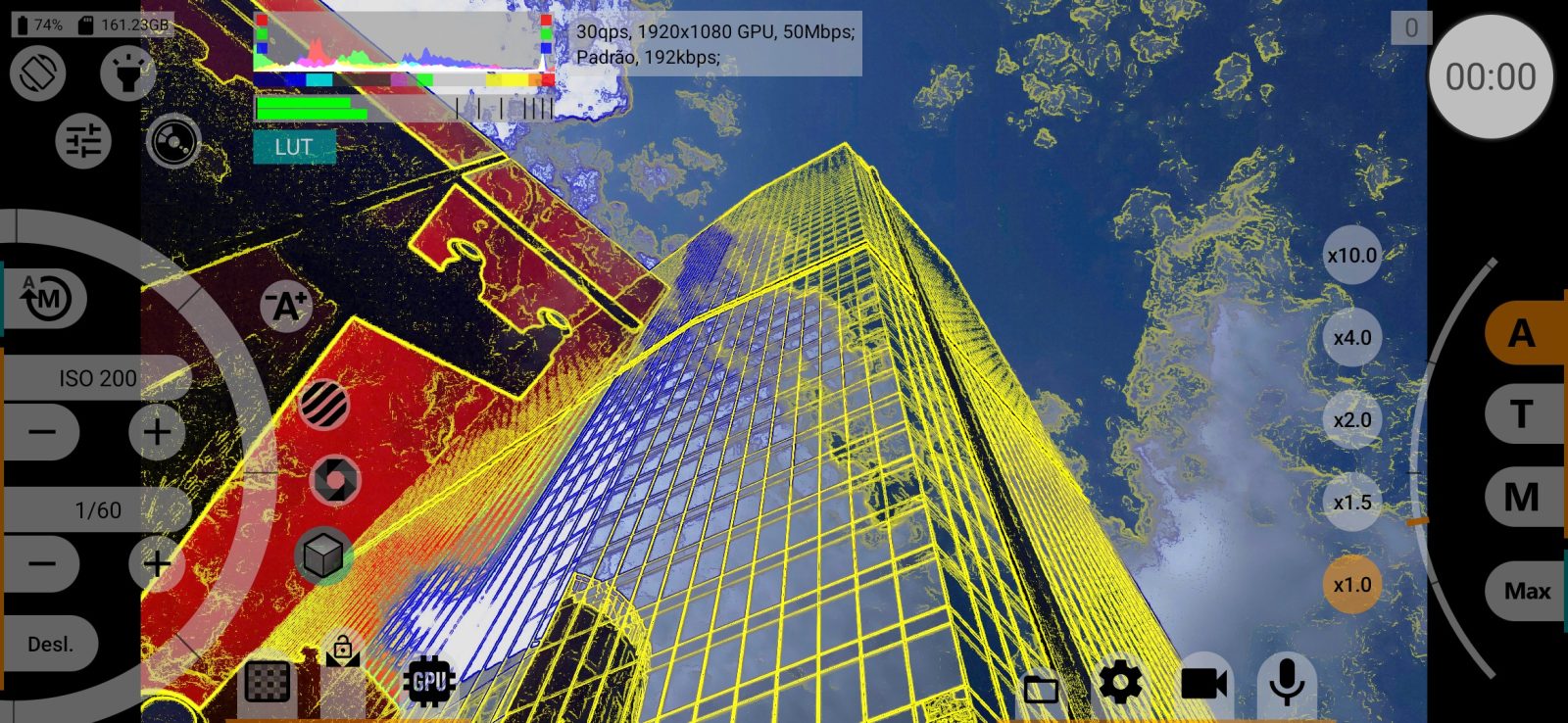
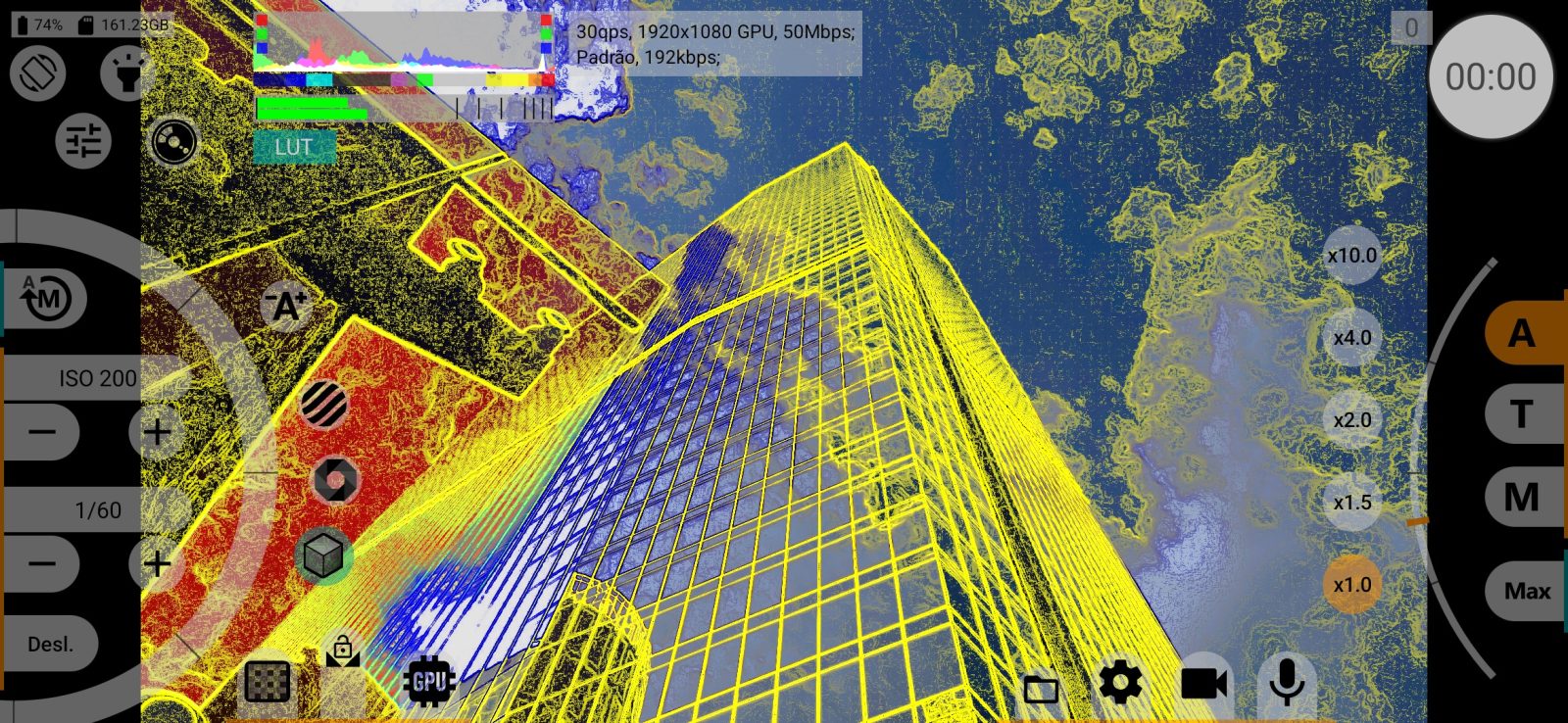
Expo-peaking
O expo-peaking marca as áreas superexpostas e subexpostas (como zebra ou cor falsa) enquanto o seu dedo está na roda de ISO e as esconde quando você solta: Desl. / Ao tocar a roda de ISO. Padrão: Desl.
Para manter a zebra ou a cor falsa na tela o tempo todo, use os botões de zebra e de cor falsa nos controles de exposição. Eles funcionam independentemente desta linha.
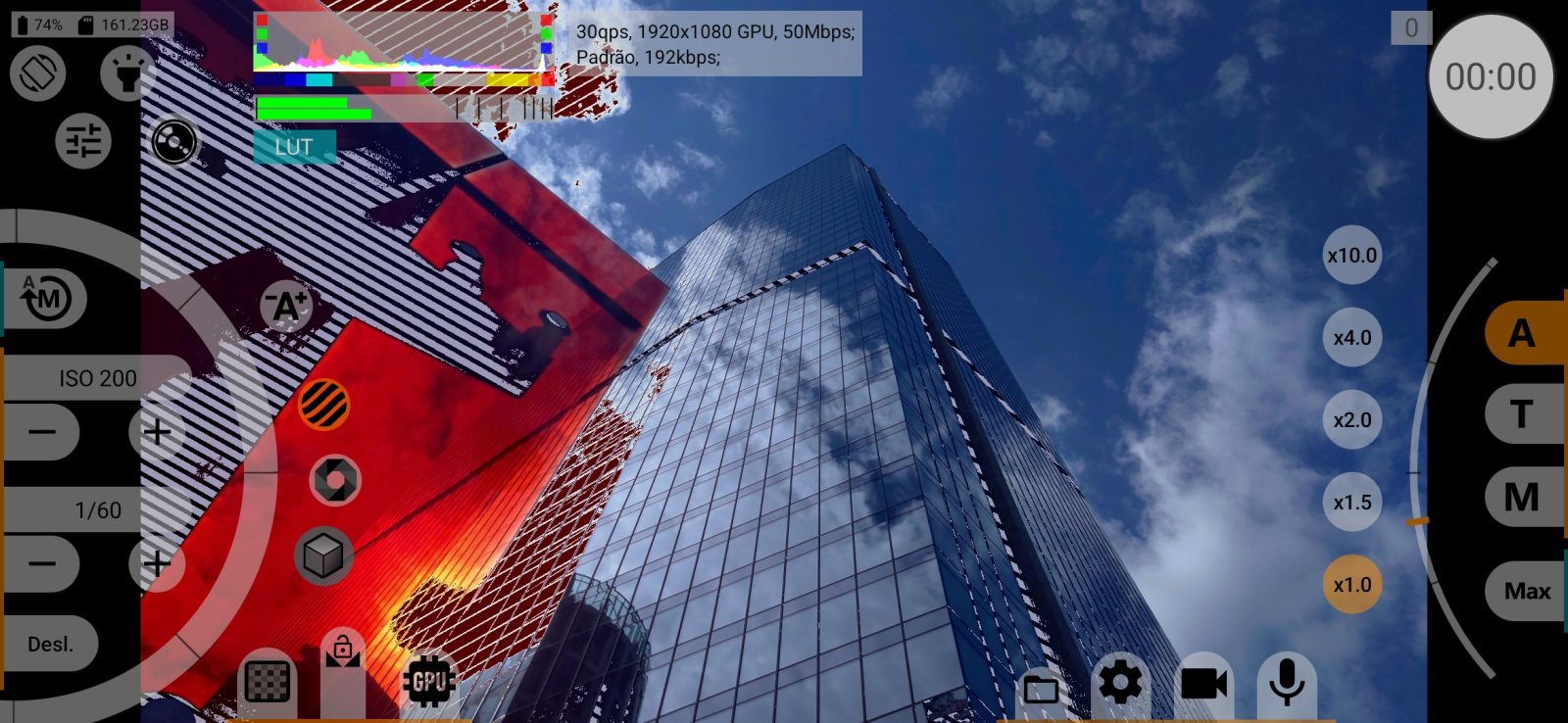
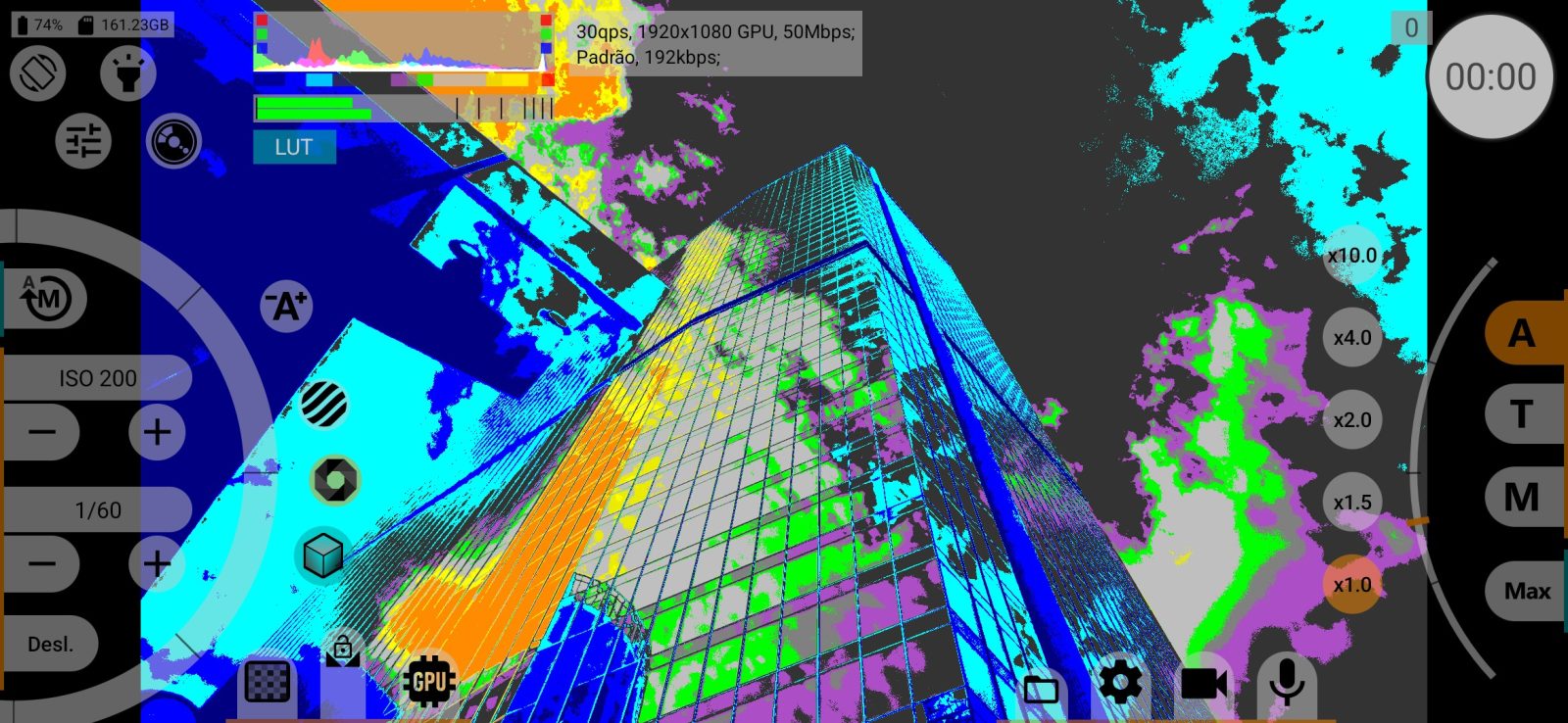
Tipo de expo-peaking
- Zebra: listras diagonais: vermelho-escuro acima do limite superior, azul-claro abaixo do limite inferior;
- Cor falsa: o brilho entre os limites é pintado com uma escala de cores: do azul-escuro nas sombras, passando por cinza e verde perto do meio, até amarelo, laranja e vermelho perto do limite superior.
Padrão: Zebra.
Limite inferior
O limite inferior, em porcentagem do nível do sinal: as áreas mais escuras que ele são marcadas como subexpostas. De −7 a 49.5, em passos de 0.5. Padrão: 2.5.
Limite superior
O limite superior: as áreas mais claras que ele são marcadas como superexpostas. De 50 a 109, em passos de 0.5. Padrão: 97.5.
Os dois limites valem para a zebra e para a cor falsa e são marcados no histograma.
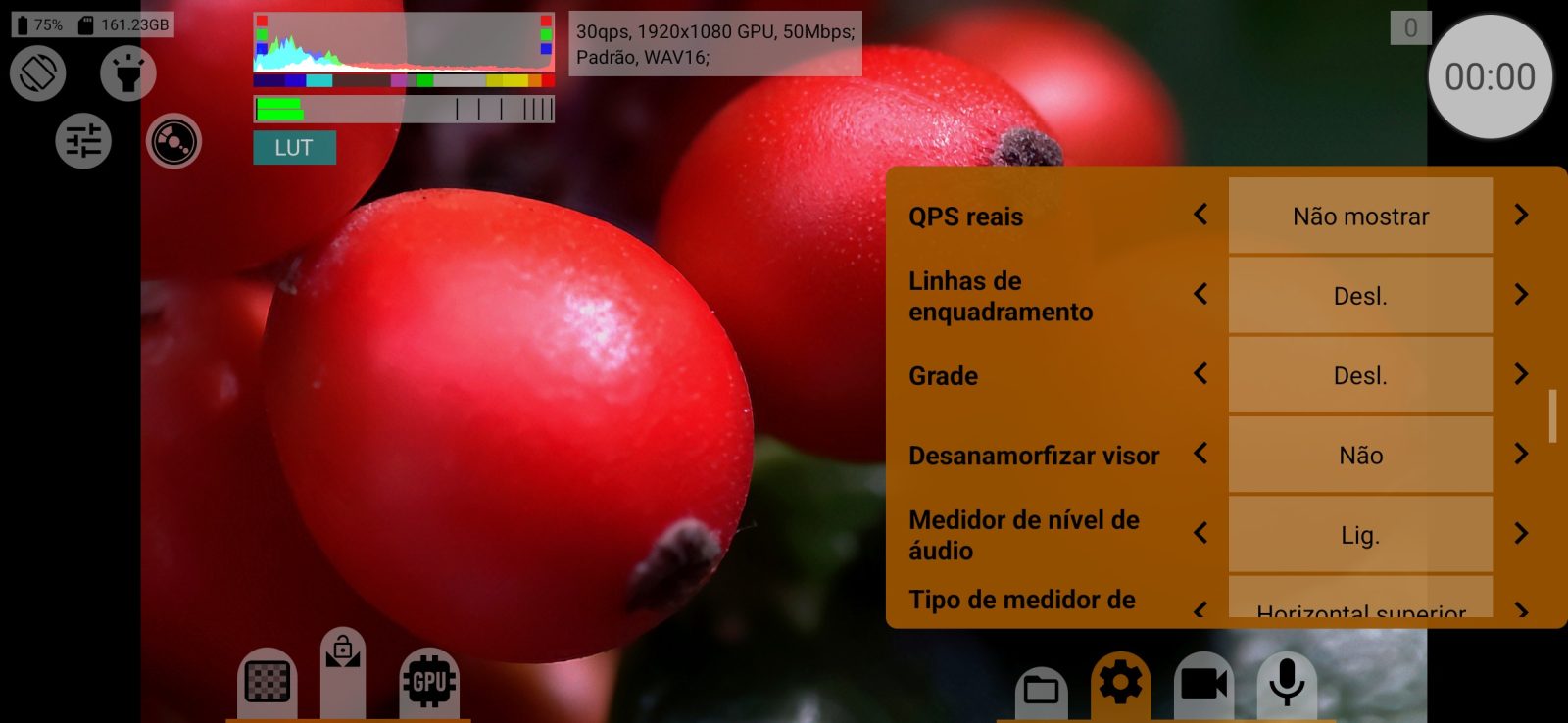
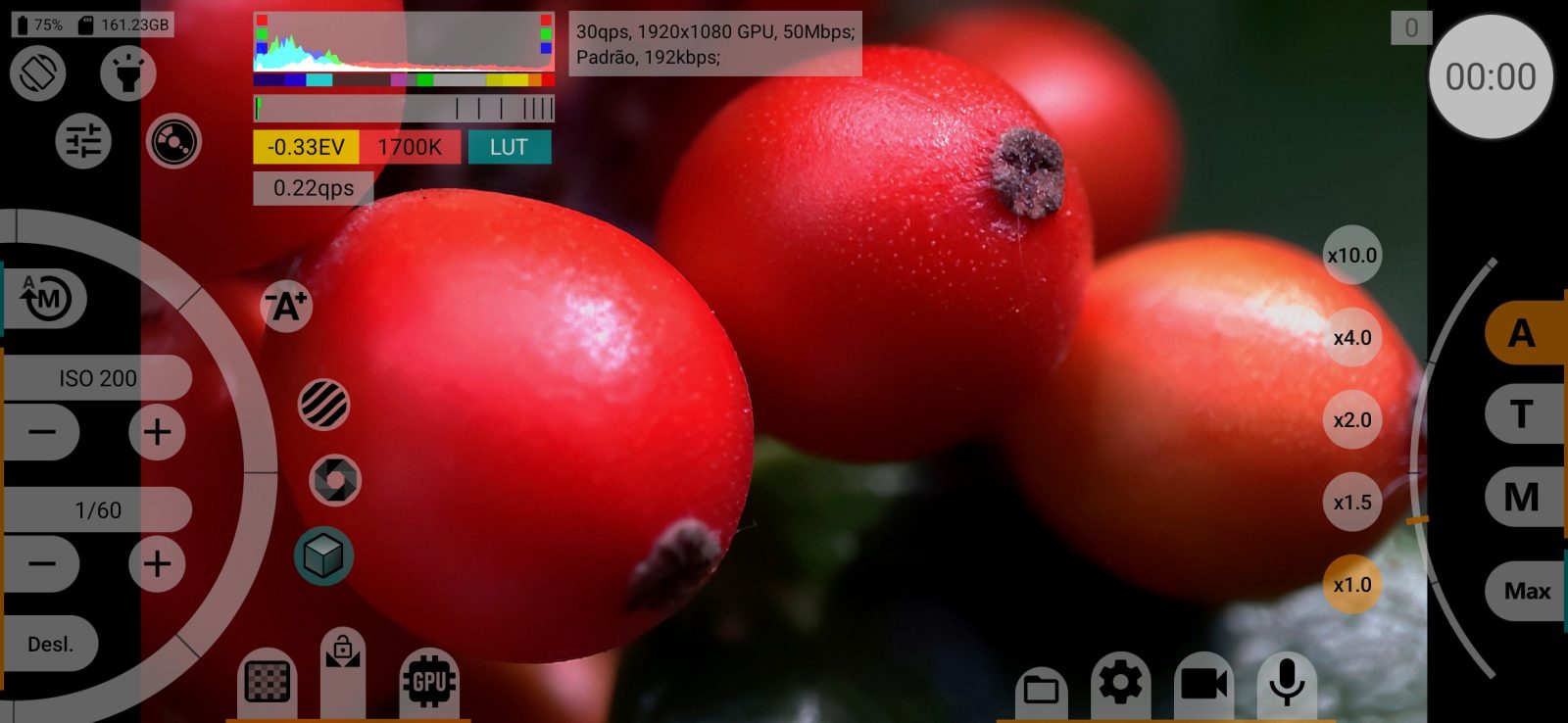
QPS reais
Mostra a taxa de quadros que a câmera realmente entrega, medida pelos carimbos de tempo dos próprios quadros da câmera: Mostrar / Não mostrar. Use para conferir se o celular acompanha a taxa de quadros selecionada. Funciona também sem a GPU.
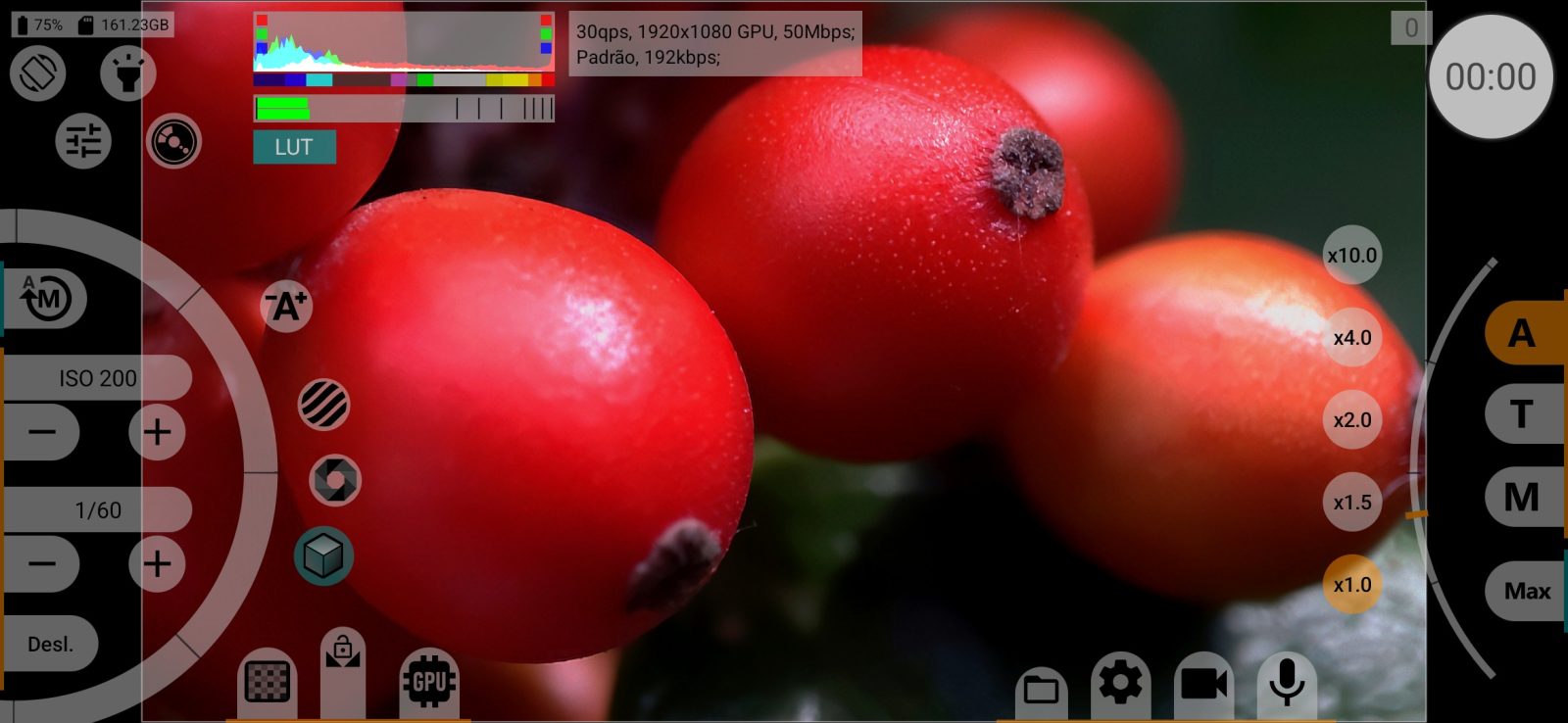
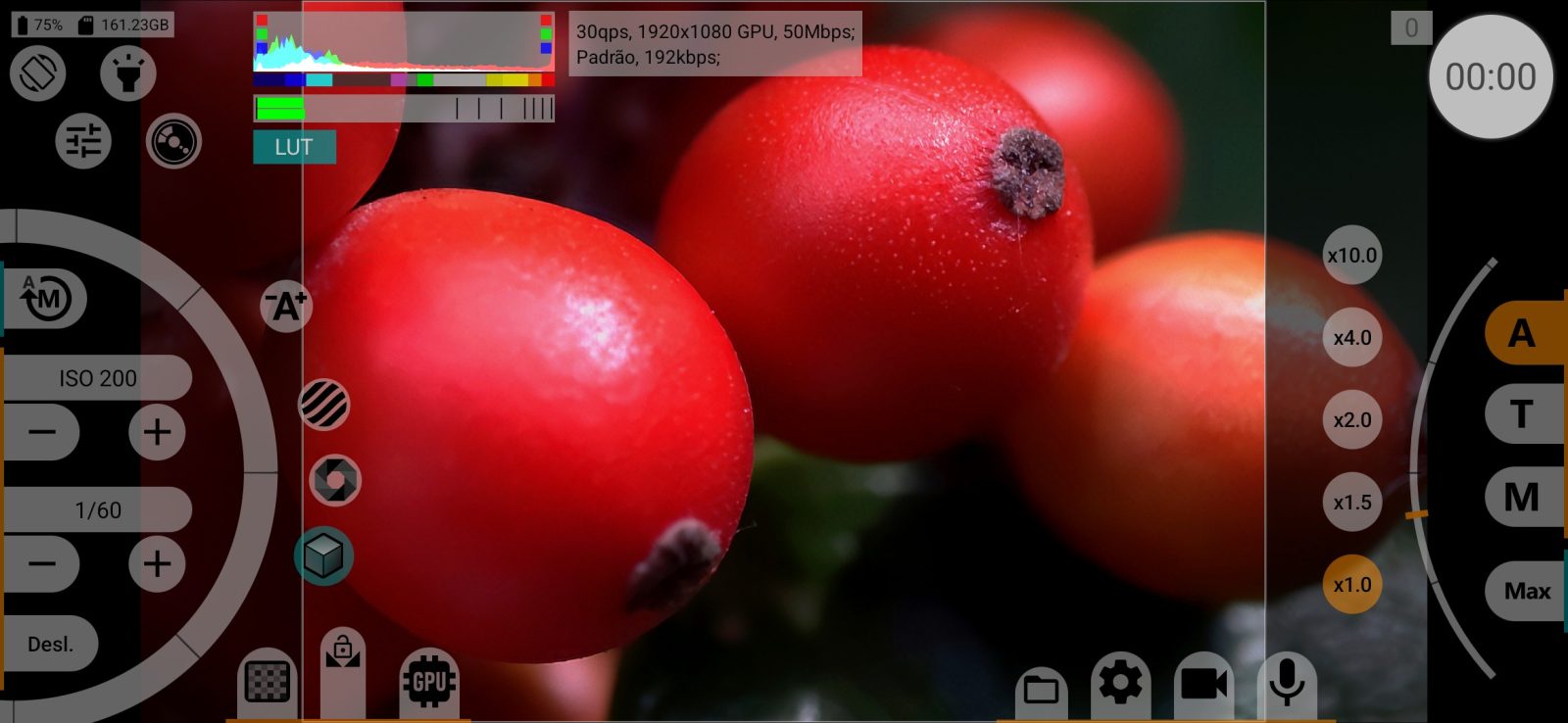
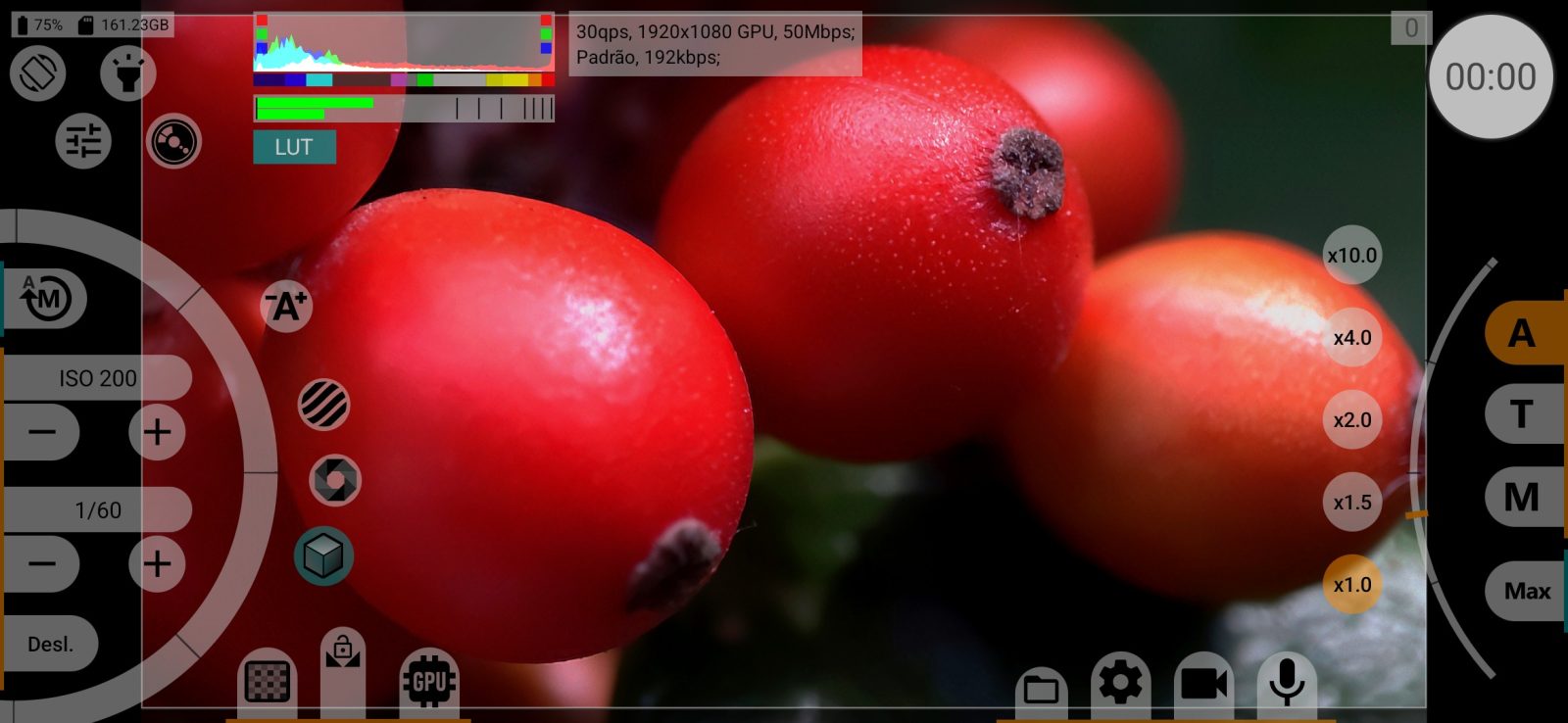
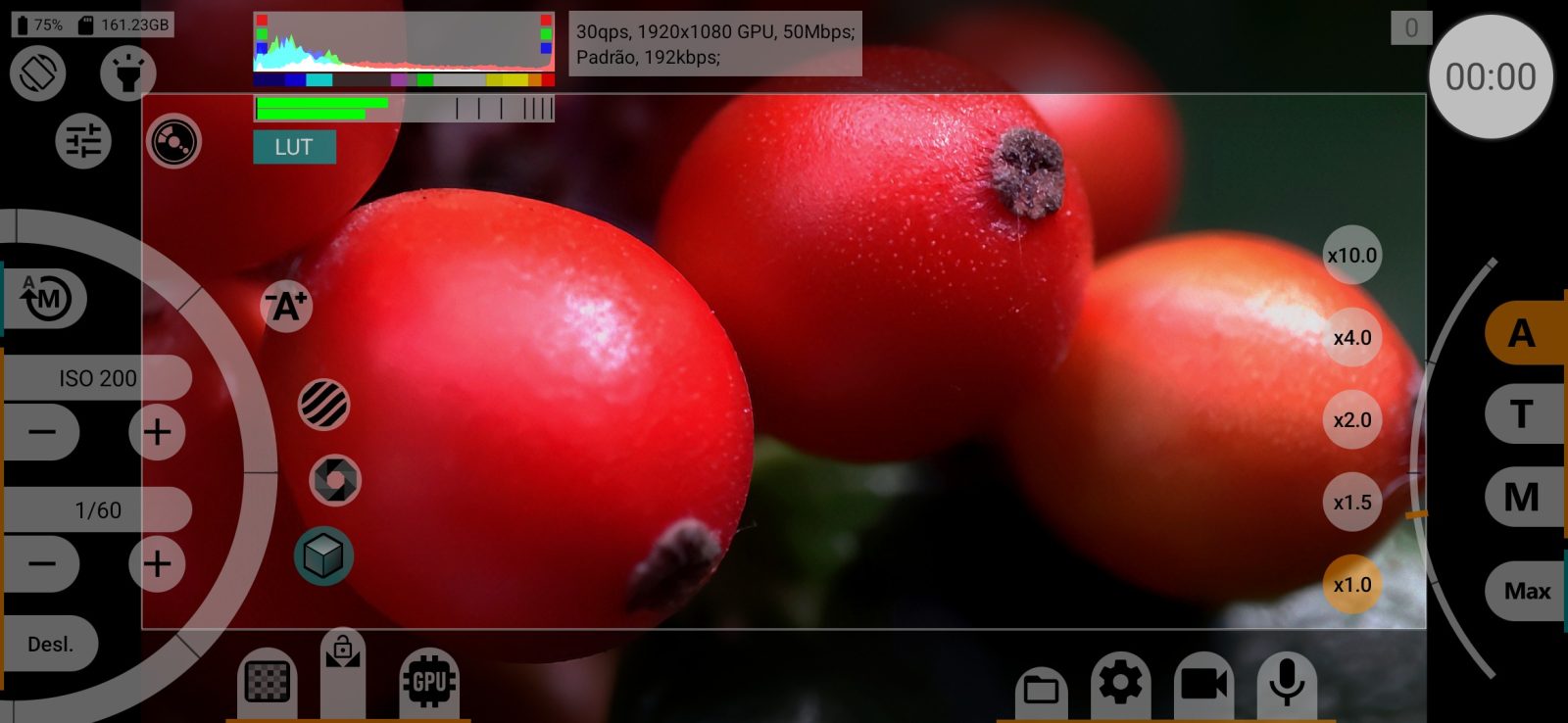
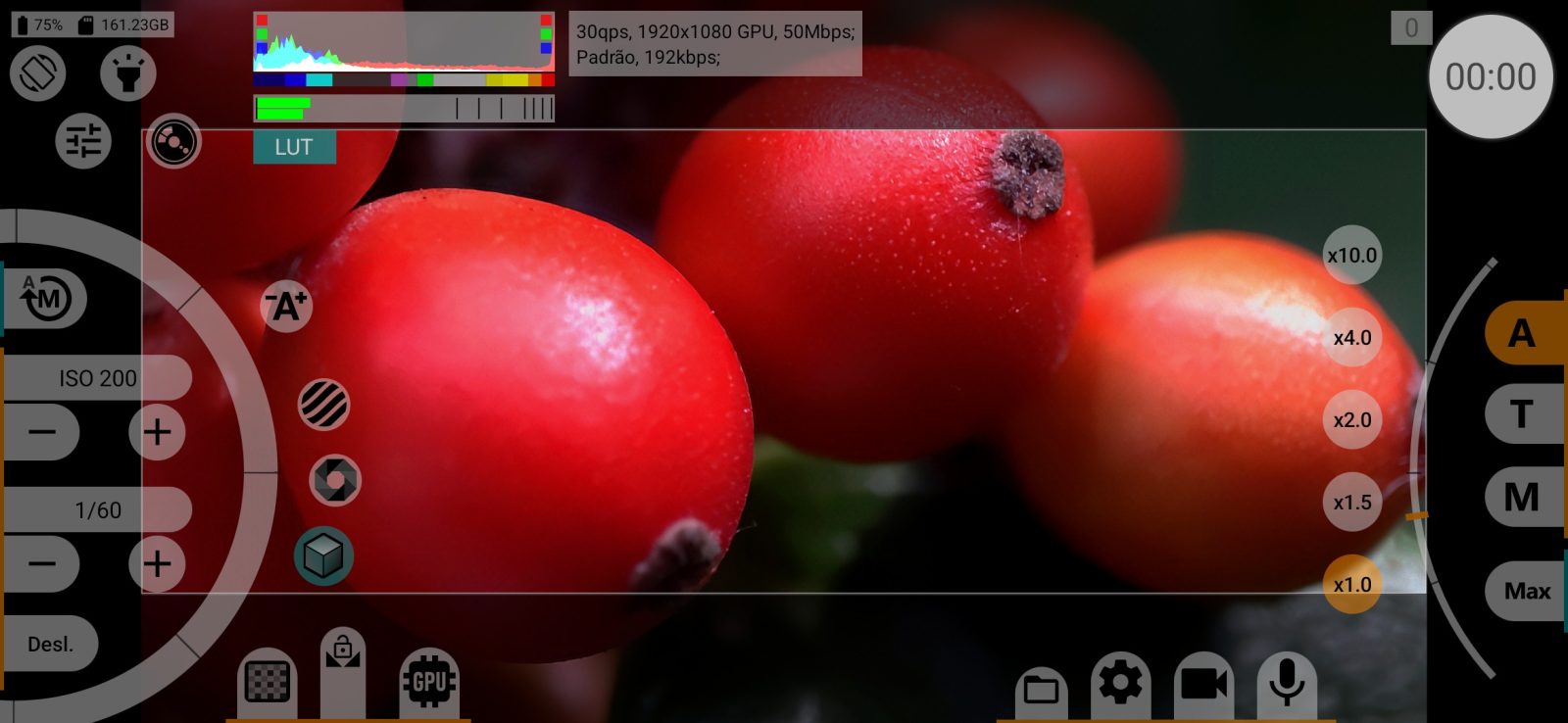
Linhas de enquadramento
Linhas de enquadramento sobre o visor (e no monitor HDMI):
- Desl;
- Tamanho do visor: as proporções do quadro de vídeo;
- proporções fixas de 1.00:1 a 2.76:1, incluindo 4:3, 16:9, 1.85:1, 2.39:1.
É salvo separadamente para cada câmera. A desanamorfização do visor é levada em conta.
Se a gravação pela GPU recortar ou desanamorfizar o quadro (menu de vídeo), esta linha fica travada e mostra as proporções resultantes.
Grade
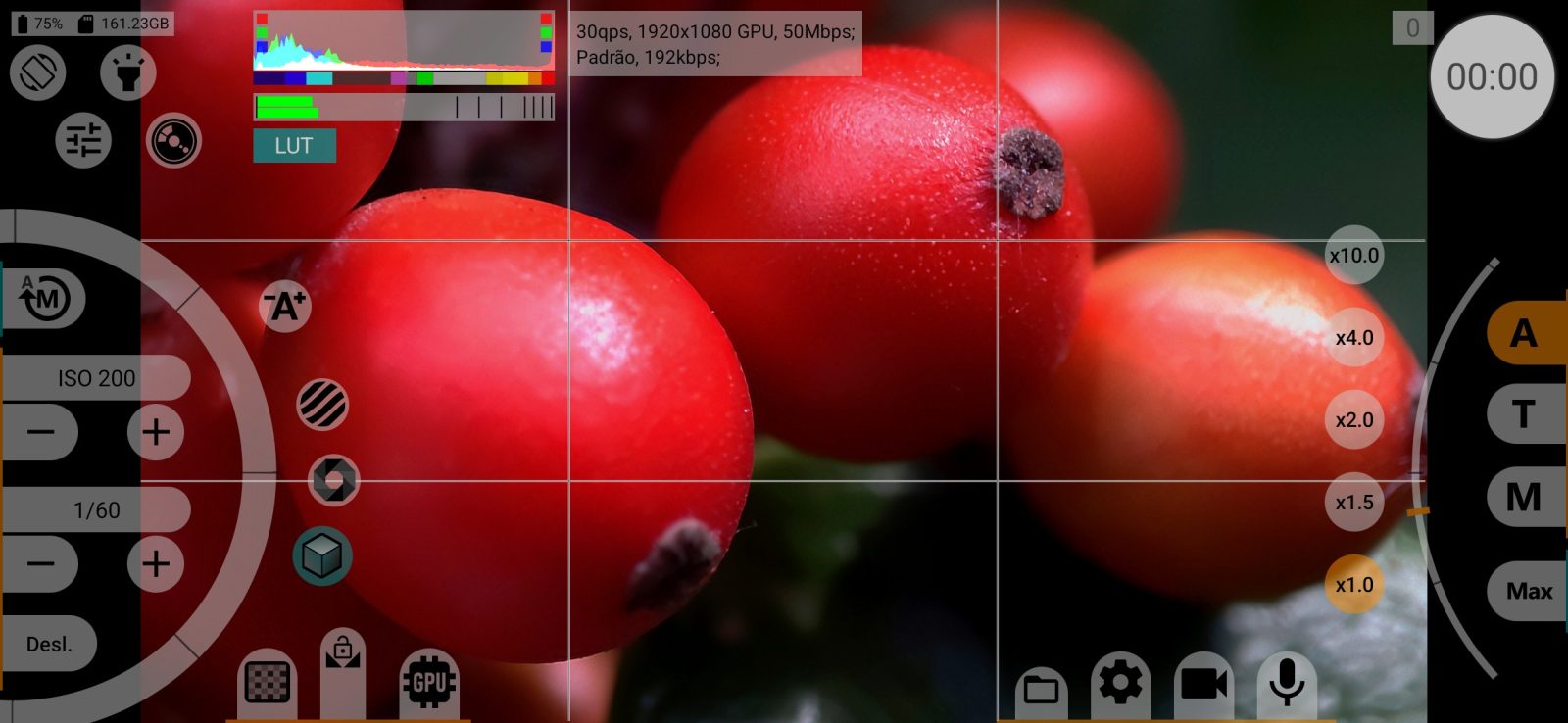
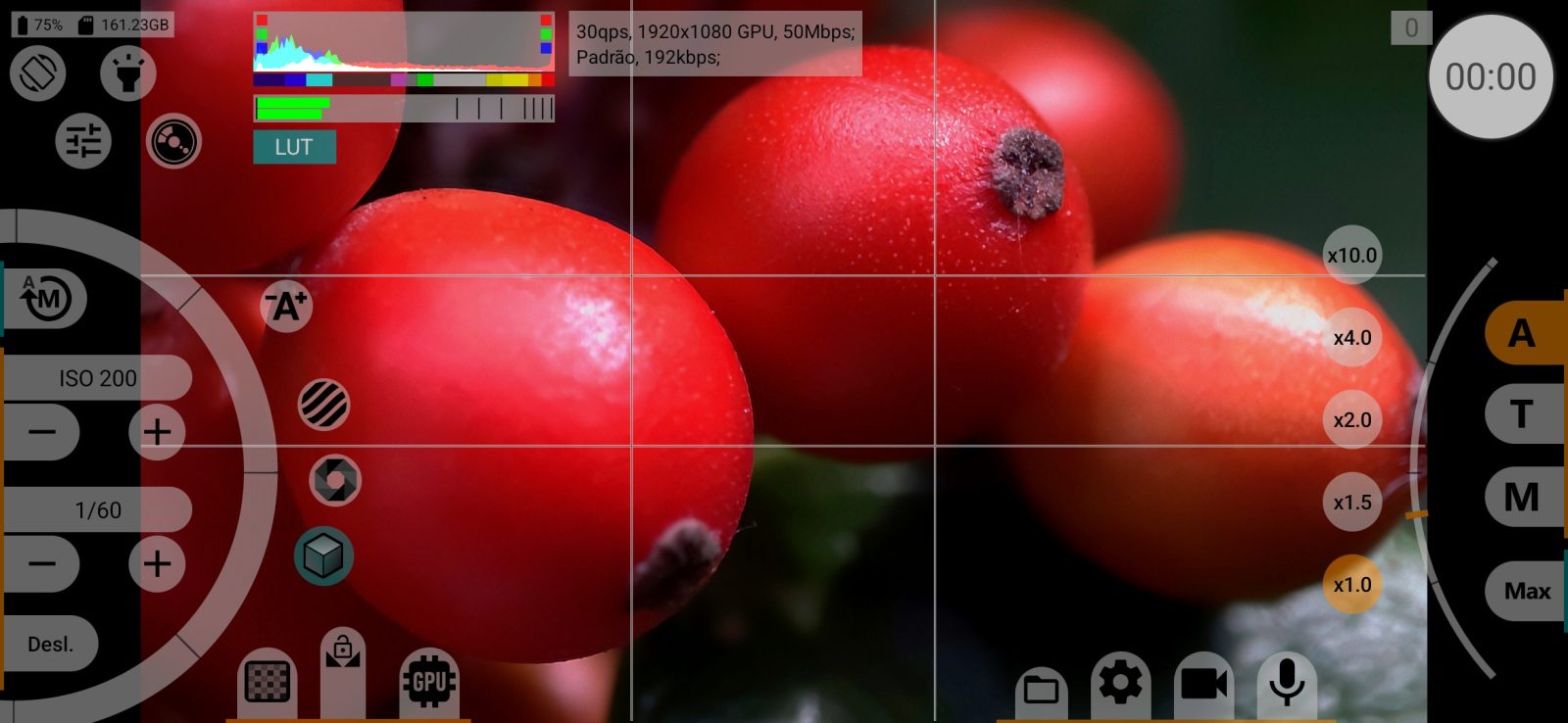
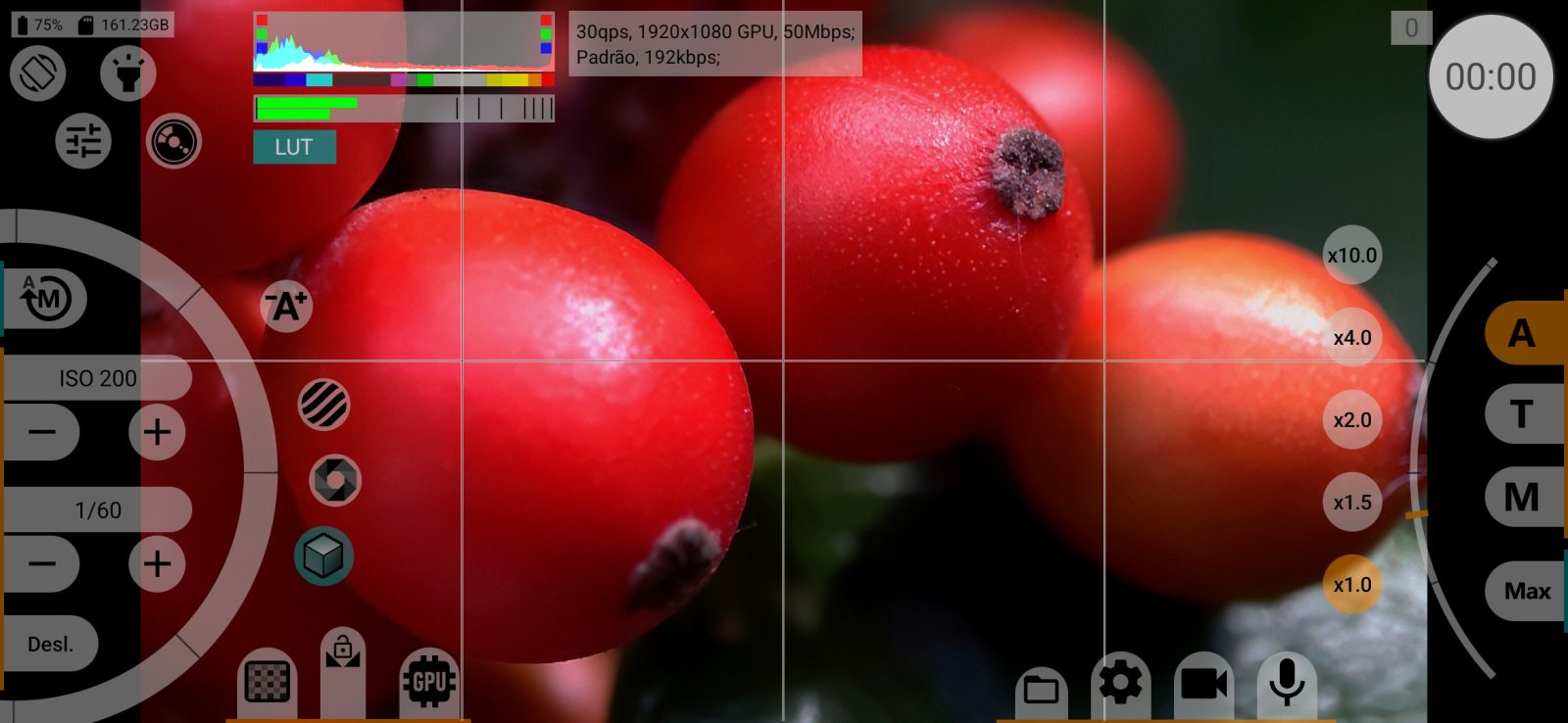
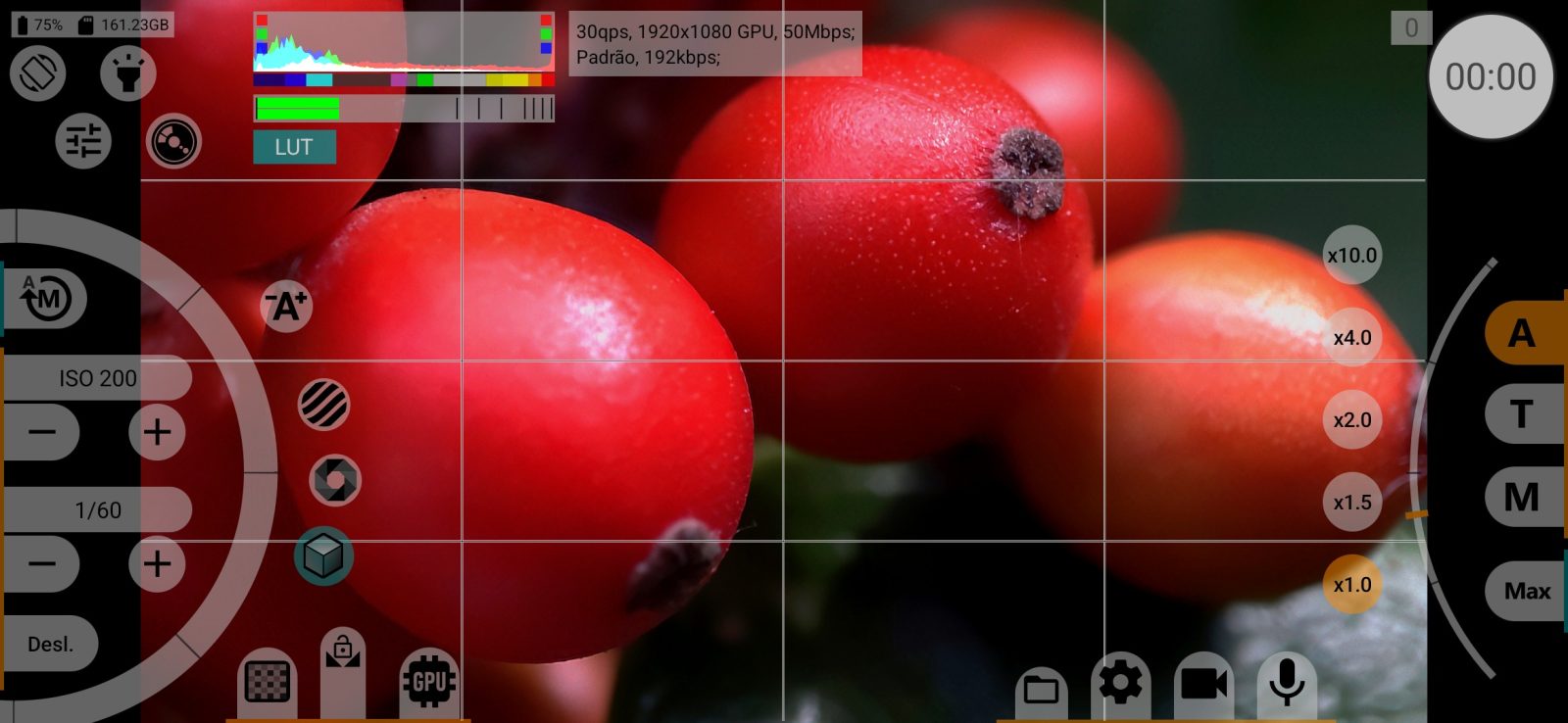
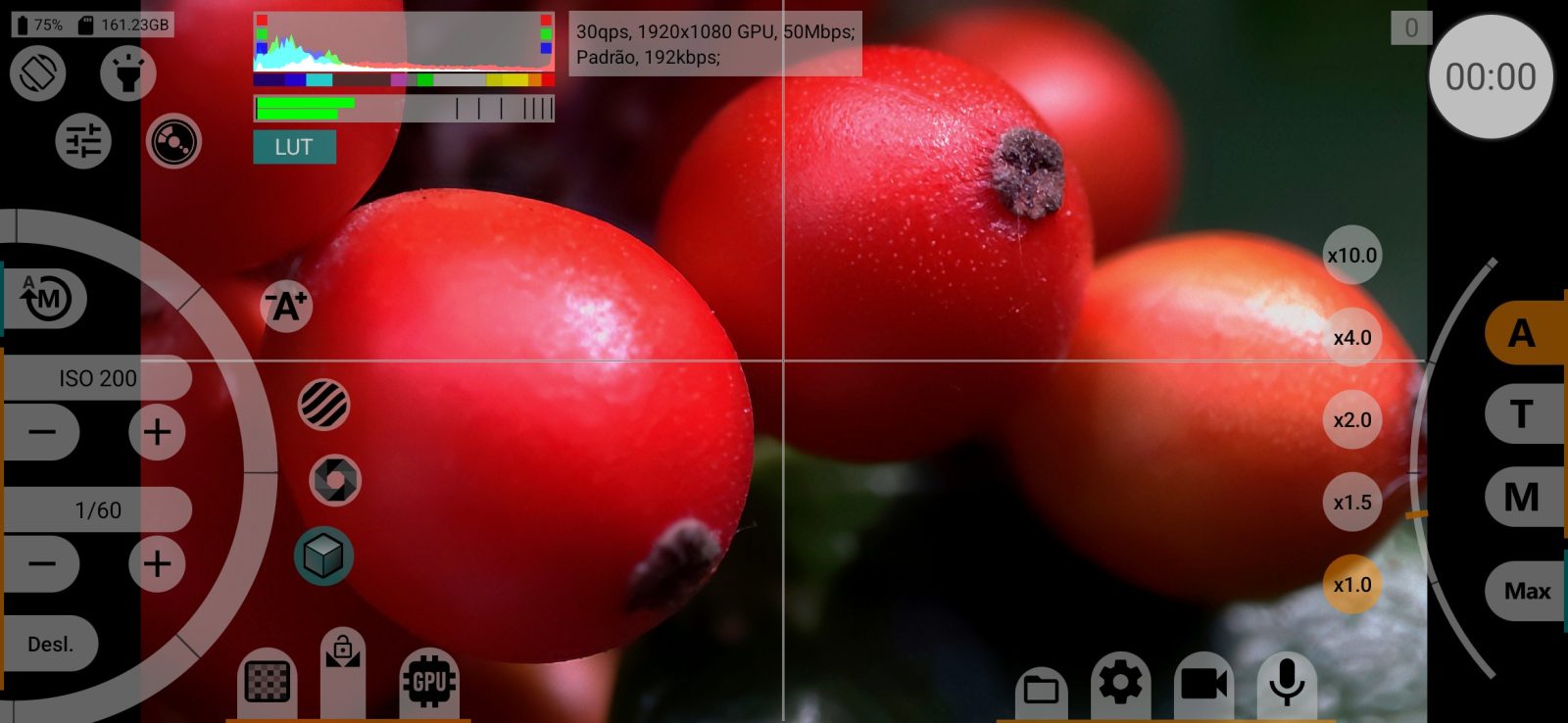
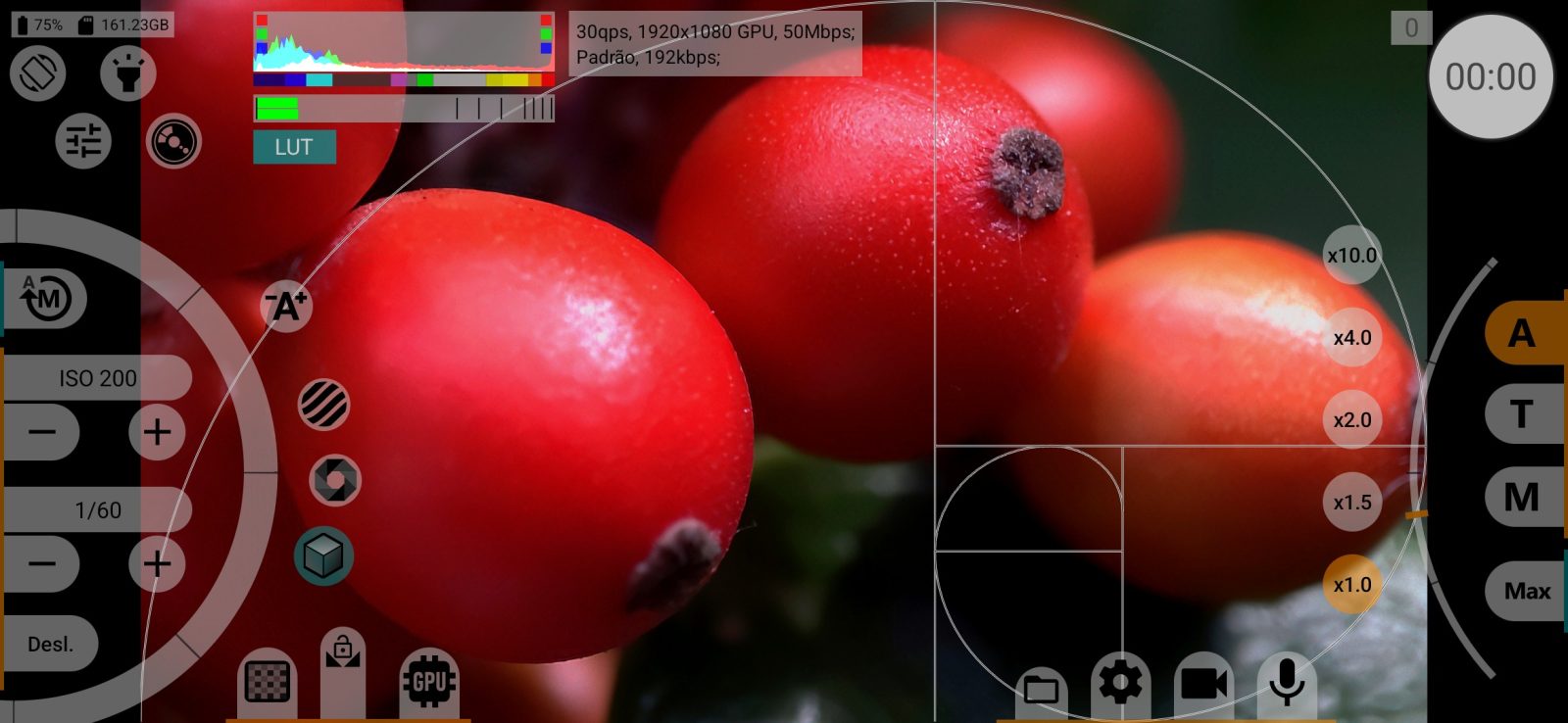
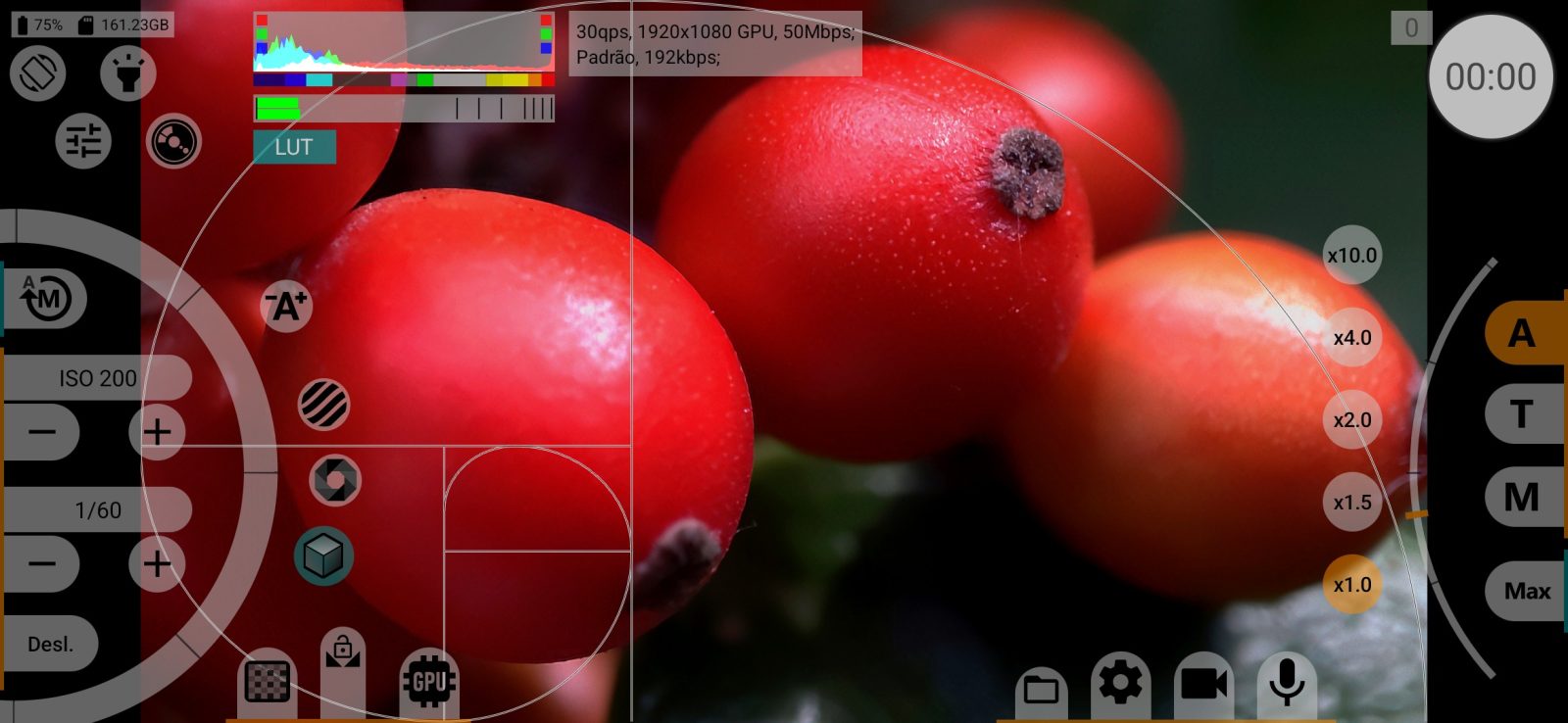
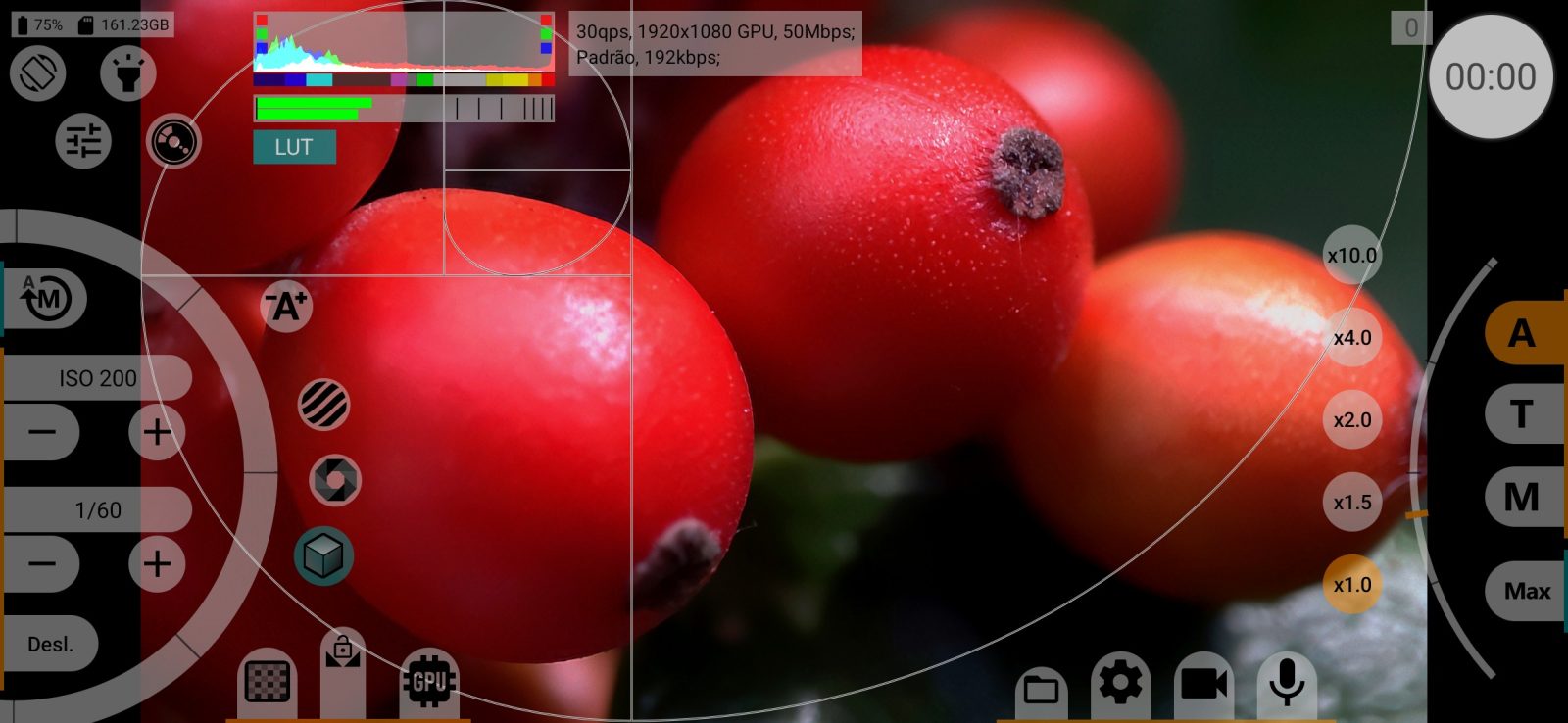
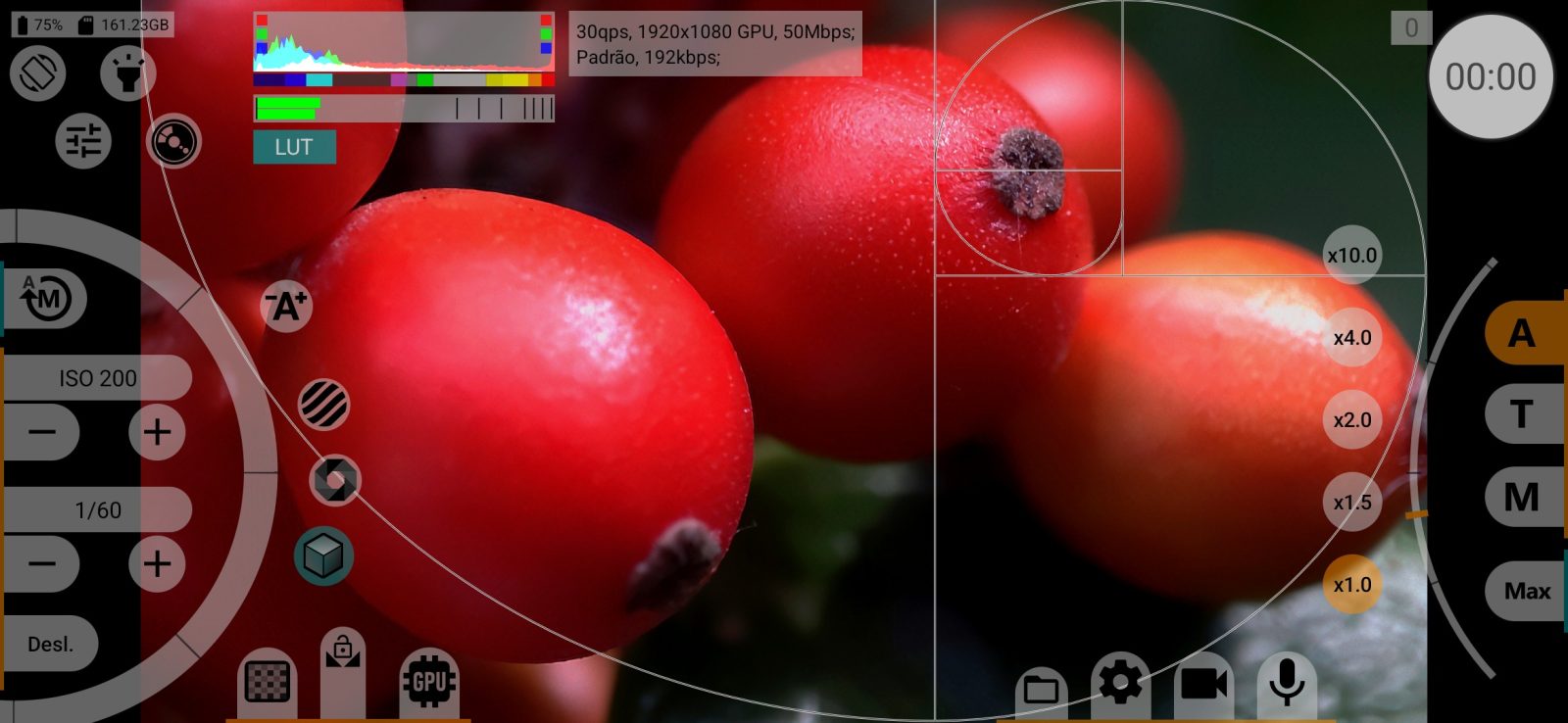
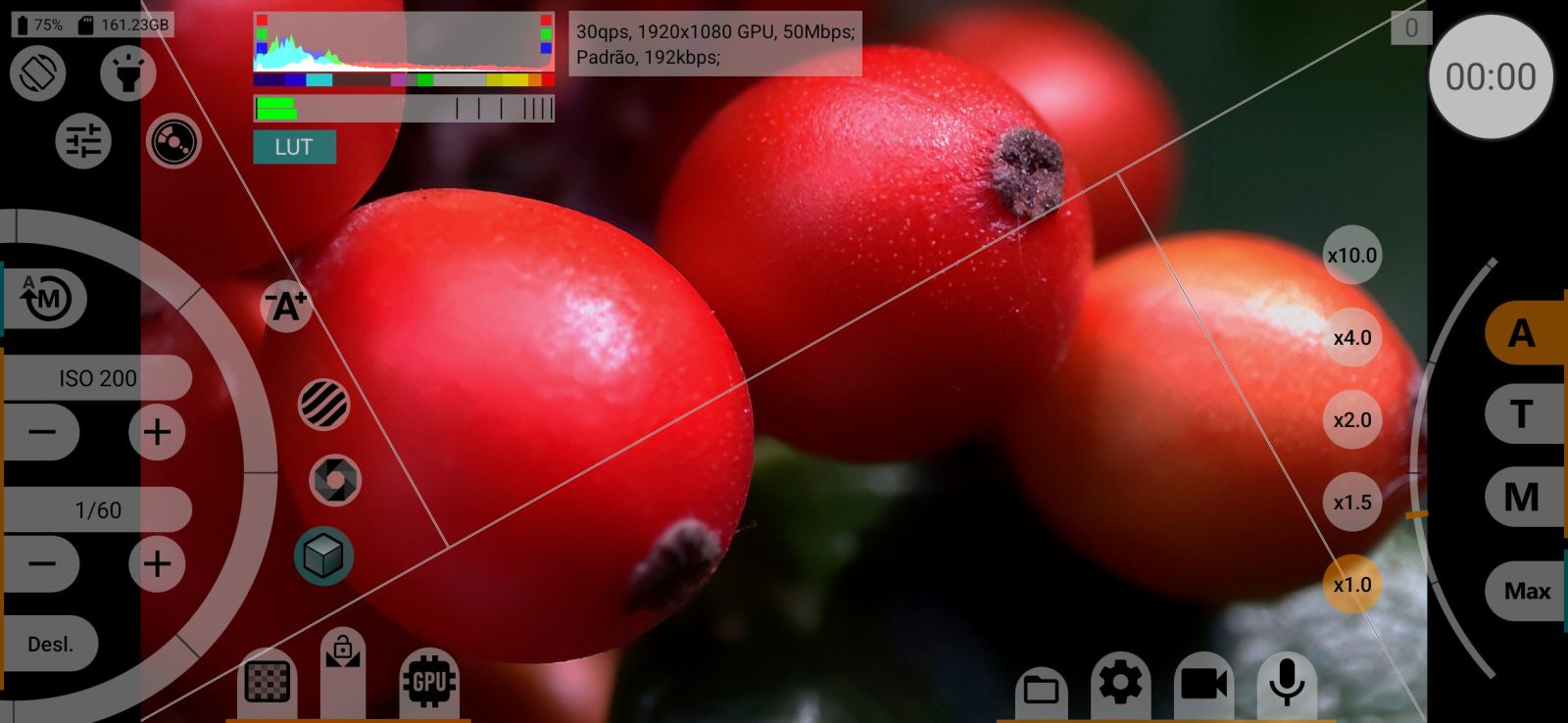
Guias de composição sobre o visor e no monitor HDMI: 3×3, Fibonacci 3×3, 4×2, 4×4, 2×2, quatro espirais douradas e dois triângulos dourados, ou Desl. É salvo separadamente para cada câmera.
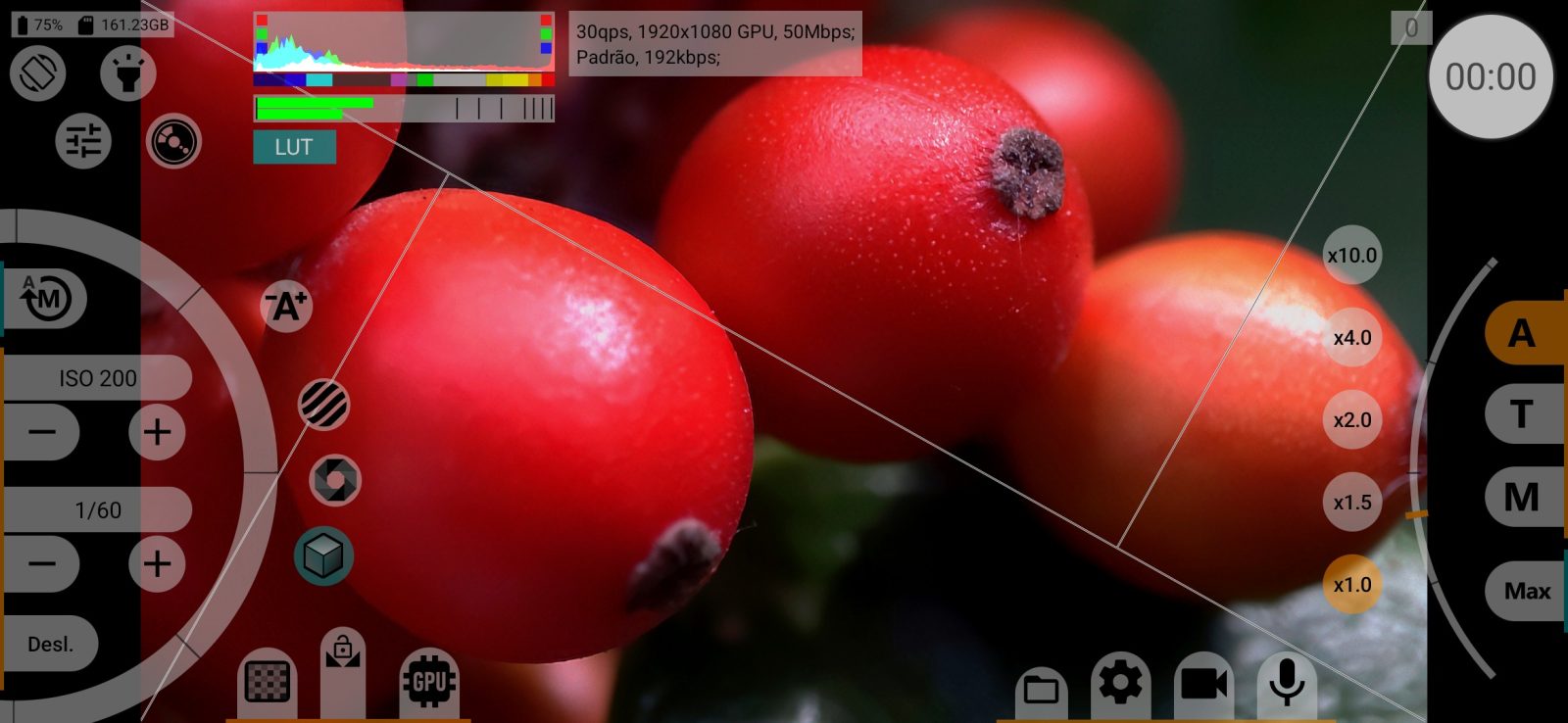
Desanamorfizar visor
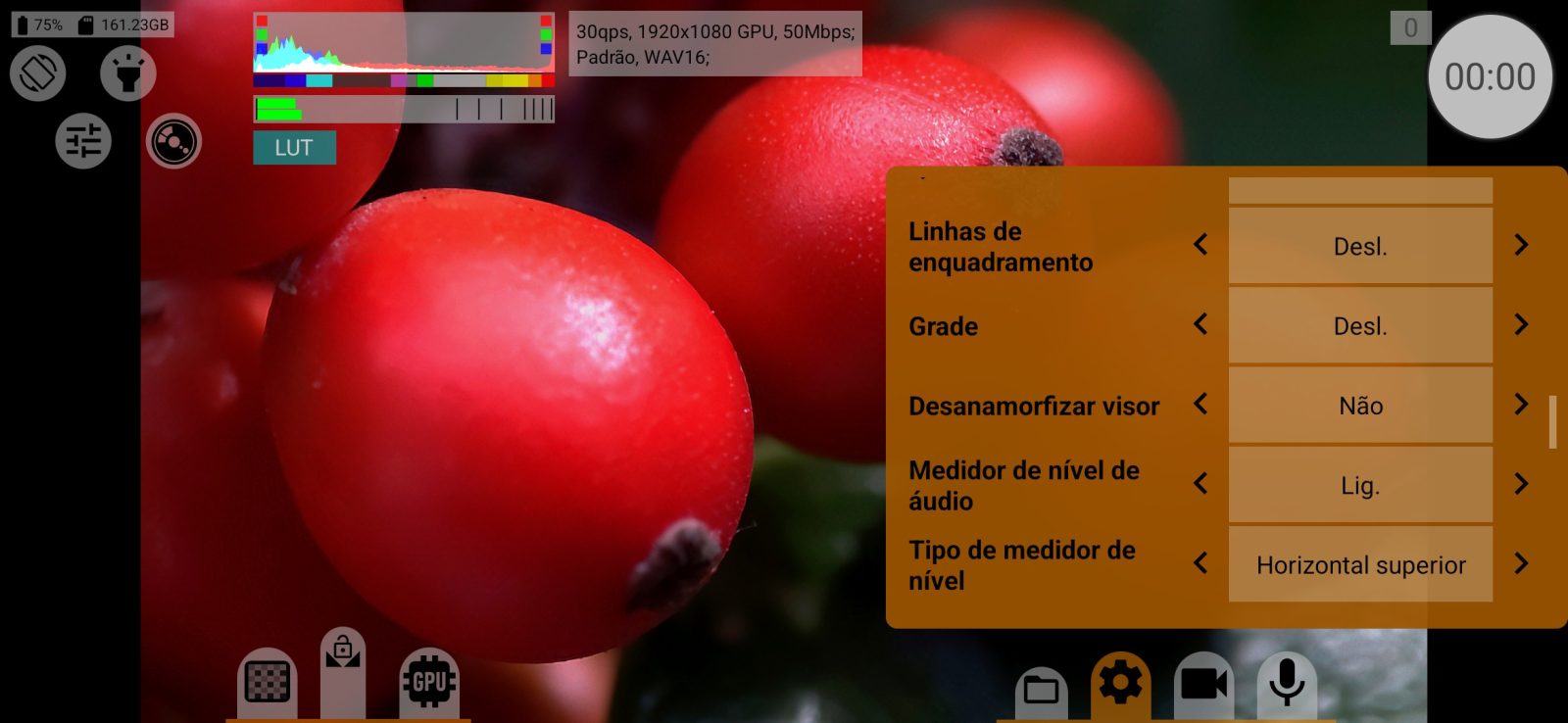
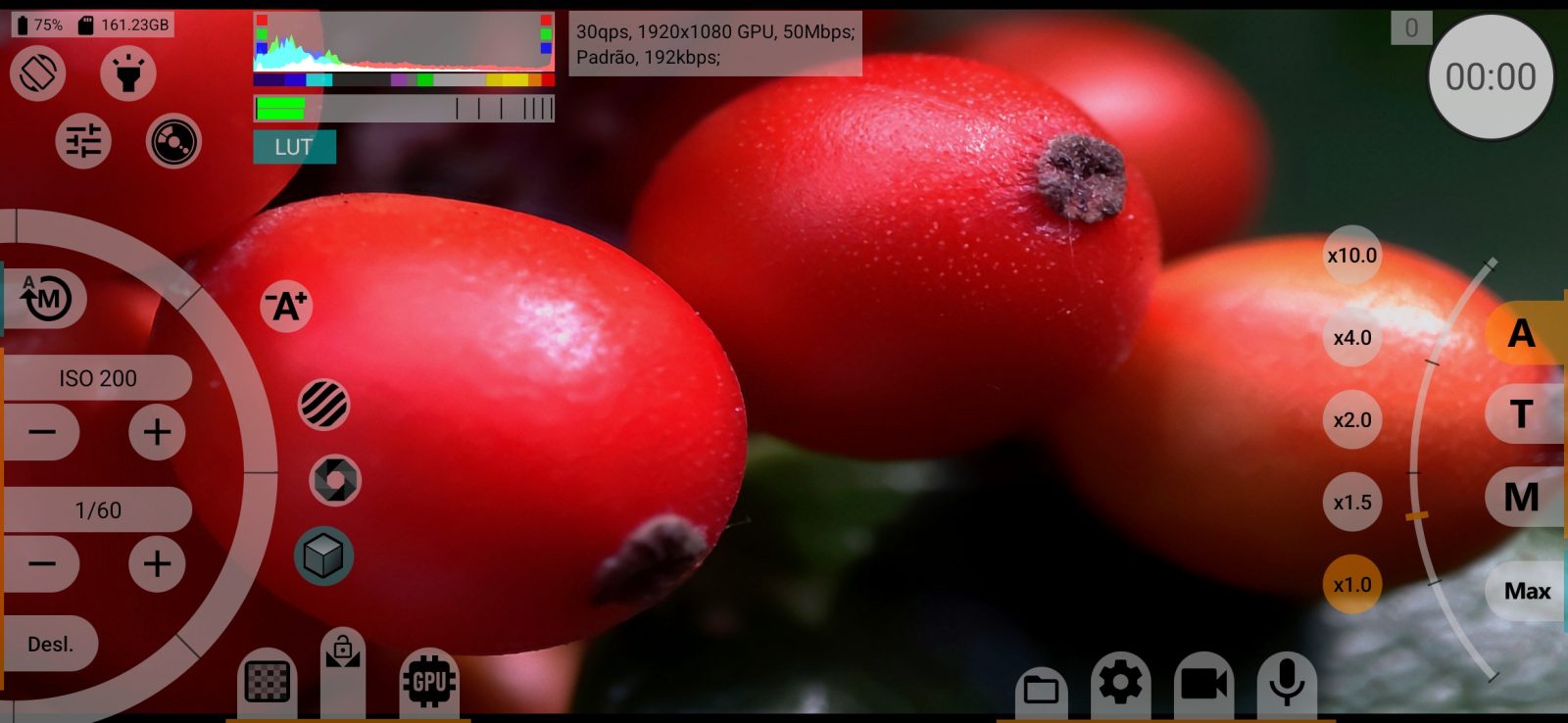
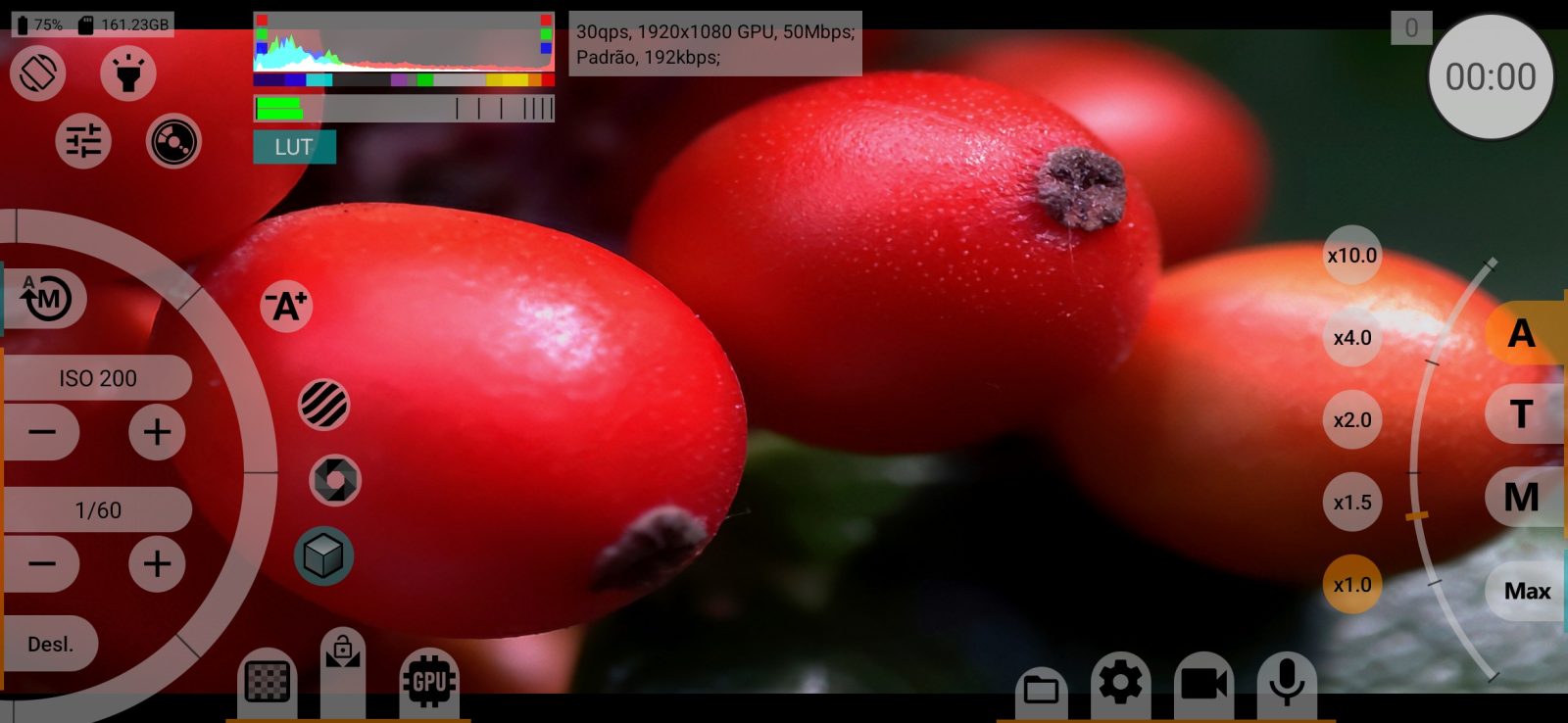
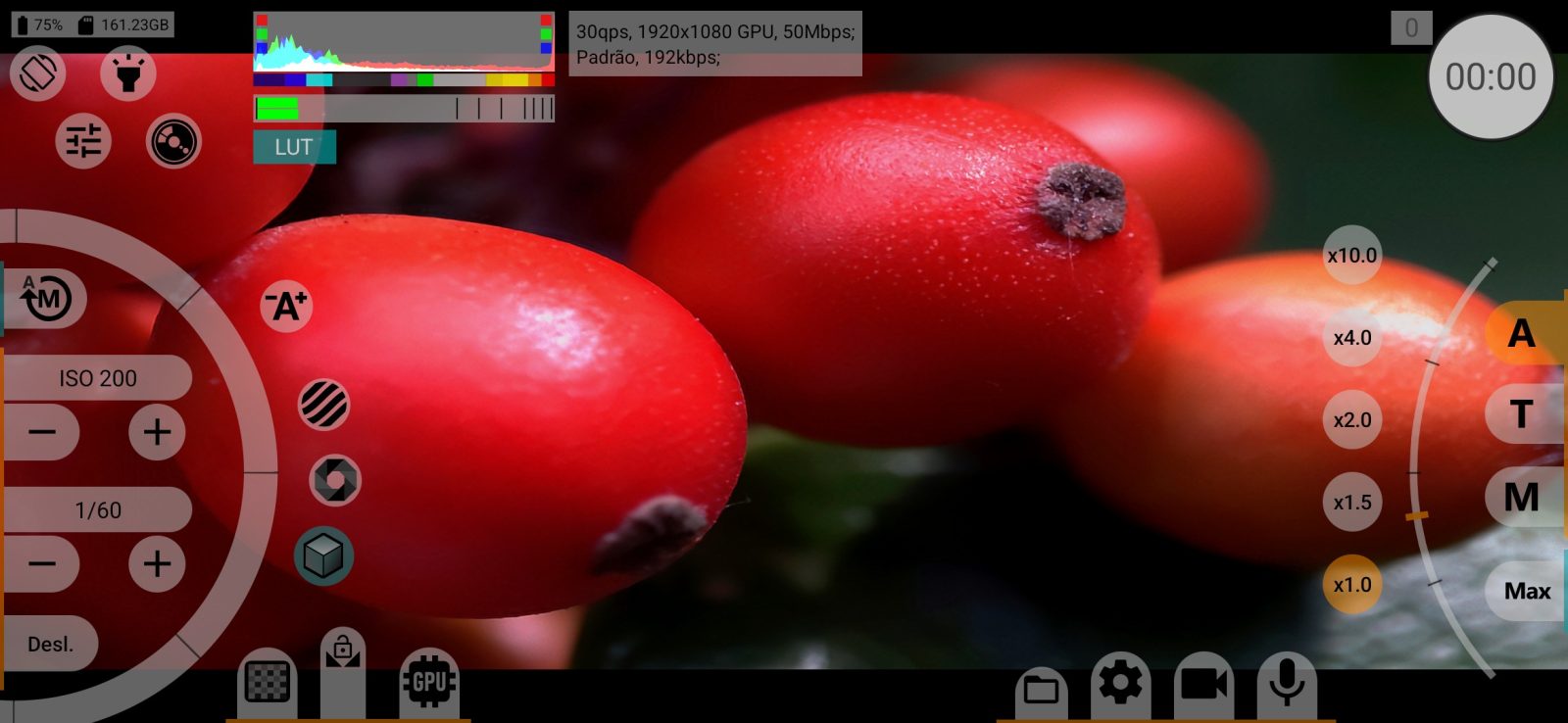
Estica a imagem do visor na horizontal para lentes anamórficas, para que você veja a imagem nas proporções reais: Não, 1.25x, 1.33x, 1.43x, 1.55x. A gravação não muda. É salvo separadamente para cada câmera.
Fica travado quando o próprio vídeo é desanamorfizado pela GPU (menu de vídeo).
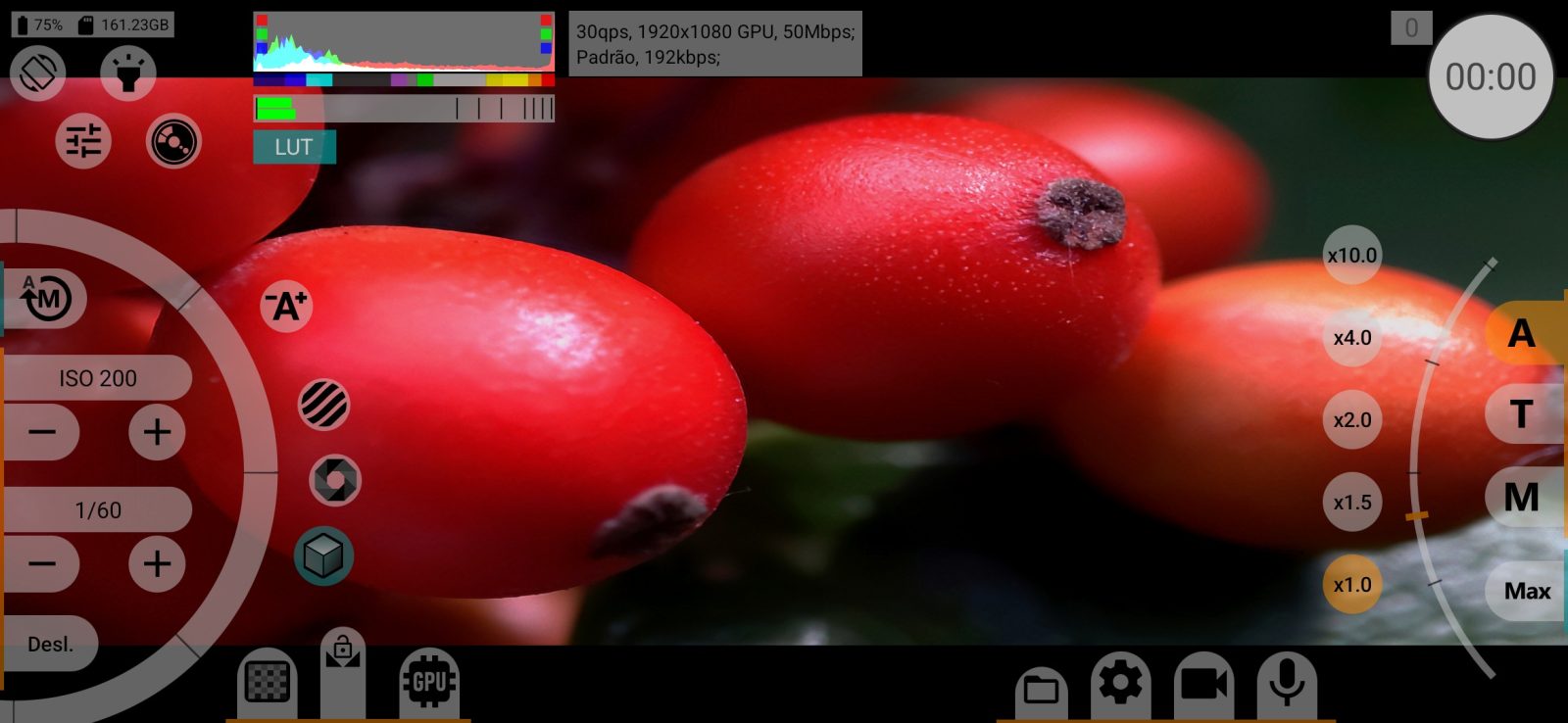
Medidor de nível de áudio
O medidor de nível de áudio na tela de gravação: Desl. / Lig. / Desligar ao gravar. Exige que uma fonte de áudio esteja selecionada. Padrão: Lig. O som da gravação não é afetado.
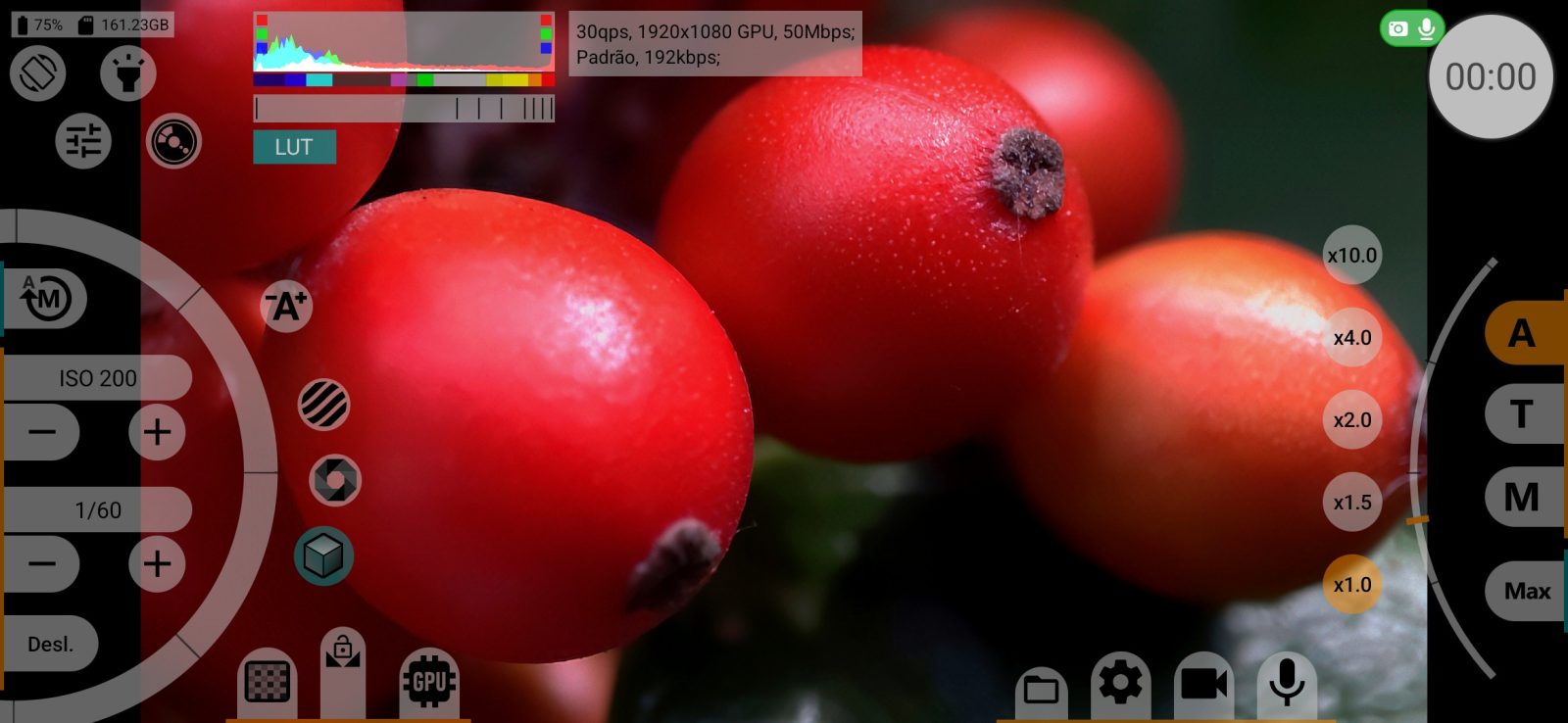
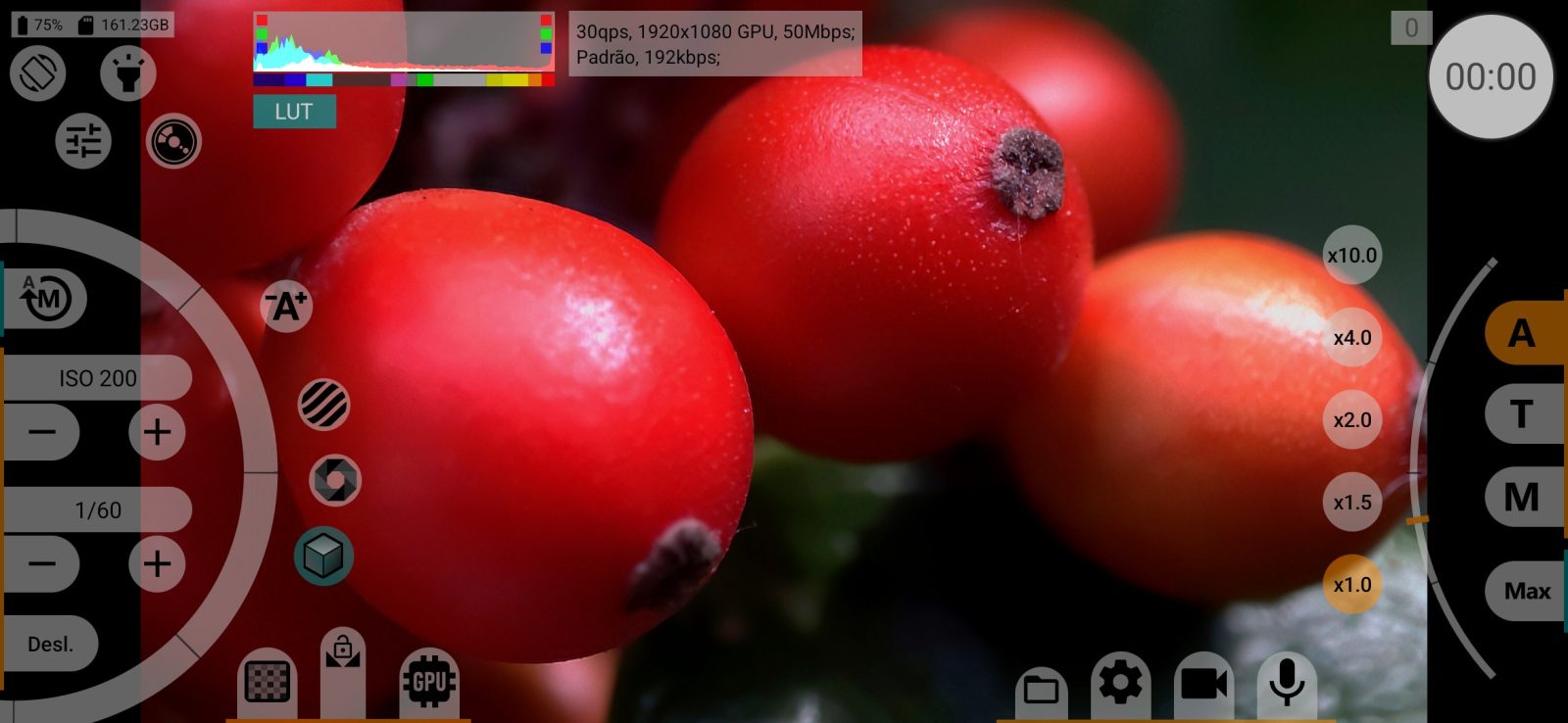
Tipo de medidor de nível
Vertical na lateral da tela ou Horizontal superior. Padrão: Horizontal superior.