
GPU 설정은 녹화되는 프레임 자체, 즉 프레임의 비율과 해상도를 바꿉니다. 녹화가 GPU를 거칠 때만 작동합니다(GPU, 해상도 및 FPS에서 선택). 그렇지 않으면 항목이 회색으로 표시되고 꺼짐으로 나타납니다. RAW에서는 사용할 수 없습니다. 세 항목 모두 카메라마다 따로 저장됩니다.
프레임은 디스퀴즈, 자르기, 스케일링 순서로 처리됩니다.
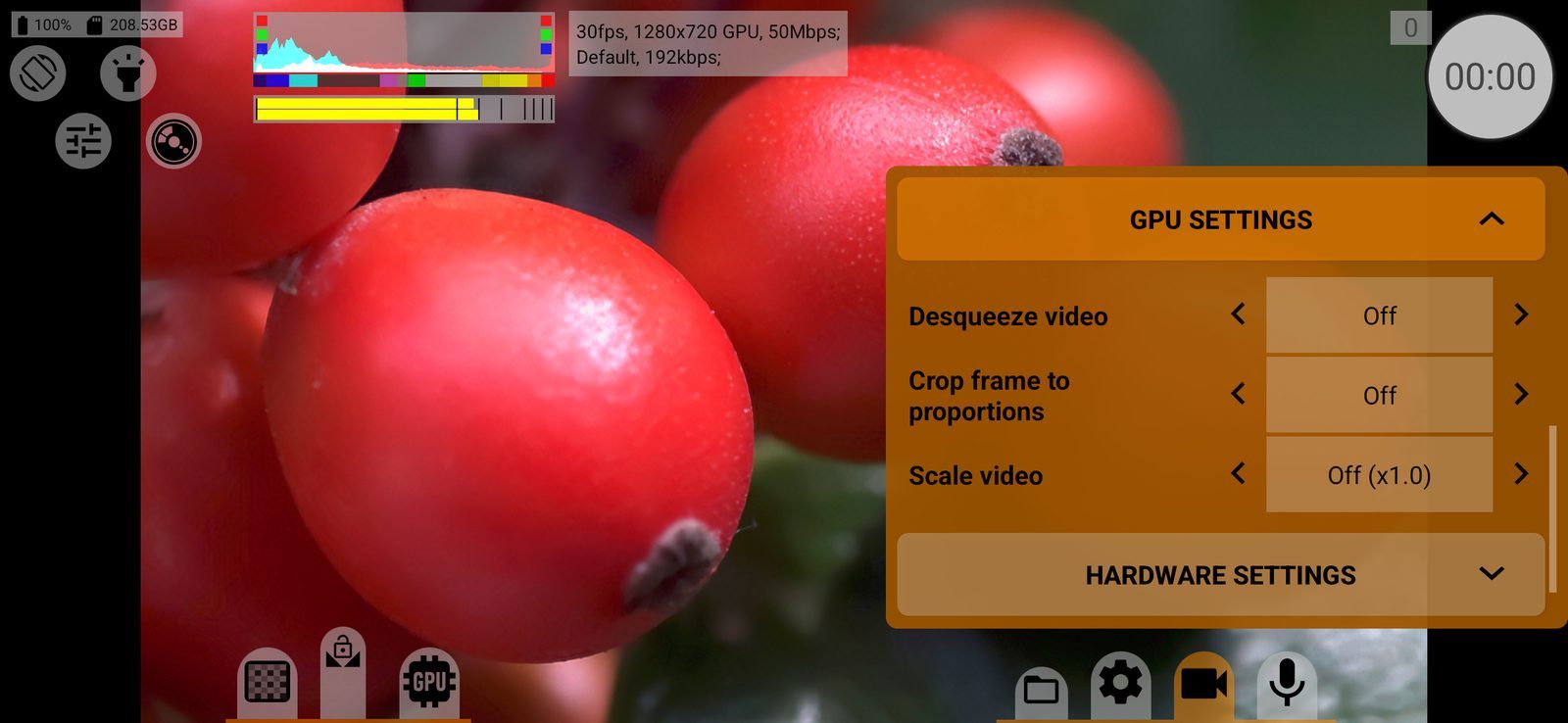
동영상 디스퀴즈
아나모픽 촬영 영상을 파일 안에서 실제 비율로 늘립니다: 꺼짐, 또는 1.25x, 1.33x, 1.43x, 1.55x이며, 각각 수평 또는 수직 방향으로 적용합니다.
- 수평: 너비를 곱하고 높이는 그대로 둡니다. 1920×1080을 1.33x로 늘리면 2552×1080이 됩니다.
- 수직: 높이를 나누고 너비는 그대로 둡니다. 파일의 높이가 낮아집니다.
픽셀 자체를 늘리므로 파일에 픽셀 종횡비는 기록되지 않습니다. 줌은 초기화됩니다. 디스퀴즈가 켜져 있는 동안에는 픽셀 종횡비를 사용할 수 없으며, 자르기가 설정되어 있지 않으면 뷰파인더의 프레임 라인이 결과 비율을 보여 줍니다(1.25x → 2.20:1, 1.33x → 2.35:1, 1.43x → 2.55:1, 1.55x → 2.76:1). 기본: 꺼짐.
비율에 맞게 프레임 자르기
프레임 중앙을 선택한 화면비로 자릅니다: 꺼짐 또는 1.00:1부터 2.76:1까지(4:3, 16:9, 1.85:1, 2.39:1 등). 결과가 파일의 실제 해상도가 됩니다. 뷰파인더와 HDMI의 프레임 라인도 같은 비율을 보여 줍니다. 기본: 꺼짐.
비디오 스케일링
디스퀴즈와 자르기 다음에 프레임 크기를 조정합니다: 각 변을 0.5배에서 2.0배까지. 값은 픽셀 수가 어떻게 바뀌는지를 보여 줍니다. 절반 크기는 x0.25, 두 배 크기는 x4.00입니다. 꺼짐(x1.0)은 크기를 그대로 유지합니다. 결과가 파일의 실제 해상도가 됩니다. 기본: 꺼짐.
큰 프레임(예: 업스케일한 4K나 폭이 넓은 수평 디스퀴즈)은 휴대폰 인코더가 녹화할 수 있는 한도를 넘을 수 있습니다.