
GPU 設定は、記録されるフレームそのもの、つまり比率と解像度を変更します。録画が GPU を経由する場合にのみ機能します(GPU、解像度と FPSで設定)。それ以外の場合、各項目はグレー表示になりオフと表示されます。RAW では使用できません。3つの設定はすべてカメラごとに個別に保存されます。
フレームは、デスクイーズ、切り取り、スケーリングの順に処理されます。
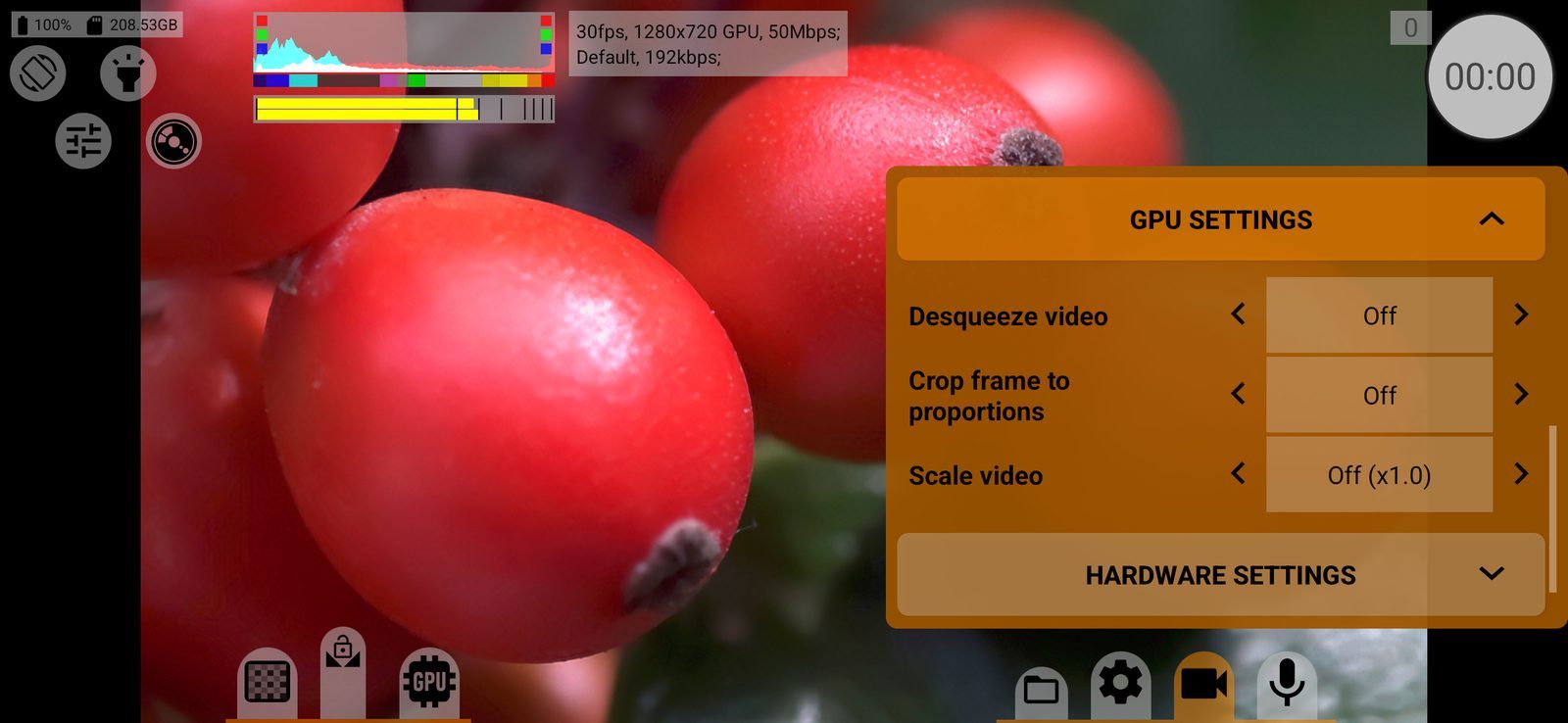
ビデオのスクイーズを解除する
アナモルフィック映像を本来の比率に引き伸ばしてファイルに記録します:オフ、または 1.25x、1.33x、1.43x、1.55x。それぞれ水平と垂直があります。
- 水平:幅が掛け算され、高さはそのままです。1920×1080 を 1.33x にすると 2552×1080 になります。
- 垂直:高さが割り算され、幅はそのままです。ファイルの縦の解像度が小さくなります。
ピクセル自体が引き伸ばされるため、ファイルにピクセル縦横比は書き込まれません。ズームはリセットされます。デスクイーズがオンの間、ピクセル縦横比は使用できません。切り取りを設定していない場合は、ビューファインダーのフレームラインに結果の比率が表示されます(1.25x → 2.20:1、1.33x → 2.35:1、1.43x → 2.55:1、1.55x → 2.76:1)。デフォルト:オフ。
フレームを比率に合わせて切り取る
フレームの中央を選択した比率で切り取ります:オフ、または 1.00:1 から 2.76:1(4:3、16:9、1.85:1、2.39:1 など)。切り取り後の大きさが、ファイルの実際の解像度になります。ビューファインダーと HDMI 出力のフレームラインにも同じ比率が表示されます。デフォルト:オフ。
ビデオのスケーリング
デスクイーズと切り取りのあとにフレームを拡大・縮小します:各辺0.5倍から2.0倍まで。値はピクセル数の変化を表し、半分のサイズでは x0.25、2倍では x4.00 です。オフ(x1.0)ではサイズは変わりません。スケーリング後の大きさが、ファイルの実際の解像度になります。デフォルト:オフ。
大きなフレーム(たとえば 4K を拡大した場合や、水平方向に大きくデスクイーズした場合)は、スマートフォンのエンコーダーが録画できる範囲を超えることがあります。