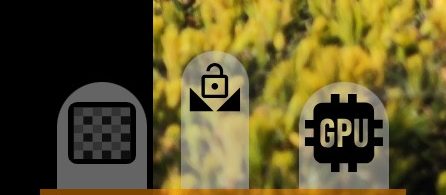
1ホワイトバランス
下で説明するホワイトバランスメニューを開きます。もう一度タップすると閉じます。
2ホワイトバランスロック
自動ホワイトバランスのときに表示されます。タップするとバランスを固定します:。
ワンショット AWB
手動モードでは、ロックの代わりに「A」ボタンが表示されます。ボタンを押し続けてください。押している間、カメラは自動ホワイトバランスで動作します。指を離すと、その結果が手動の設定になります。
- プリセットを保存していない手動ホワイトバランス。
- 保存済みのプリセットを選択中です。ダブルタップすると通常の手動モードに戻ります。
3カーブ、色、画像
画像処理のメニューを開きます。カーブ、色、画像、ノイズリダクションを設定できます。カーブのスライダーでは Log の強さ(mLog)、ガンマ、コントラストを調整します。
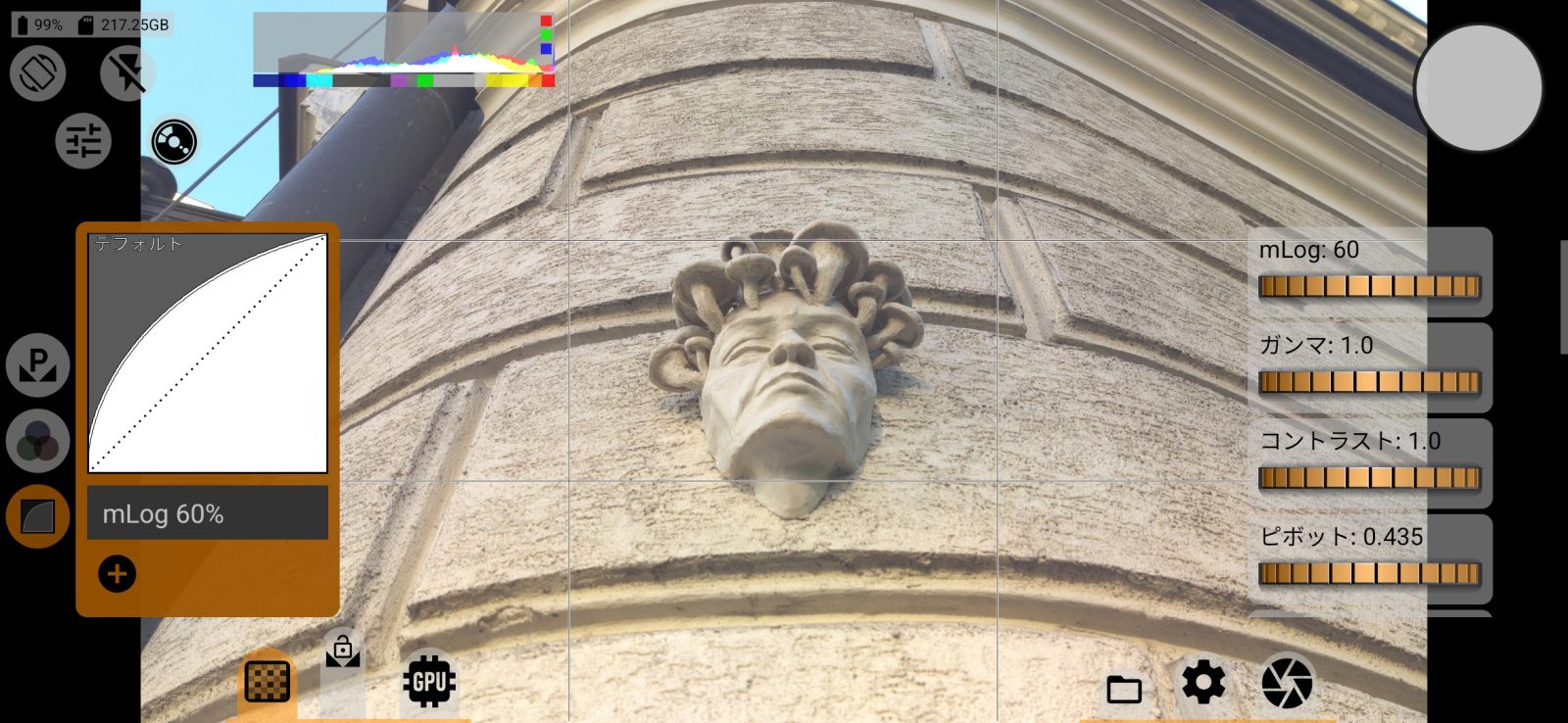
JPEG、HEIC、AVIF の RAW現像形式では、カーブの設定は写真そのものに適用されます。カメラの JPEG では、カメラがカーブを適用します。
ホワイトバランスメニュー
ホワイトバランスボタンを押すと、左側にタブが並ぶメニューが開きます。一覧には、カメラが対応しているモードが表示されます。自動、手動、電球や太陽光などのプリセットモードです。
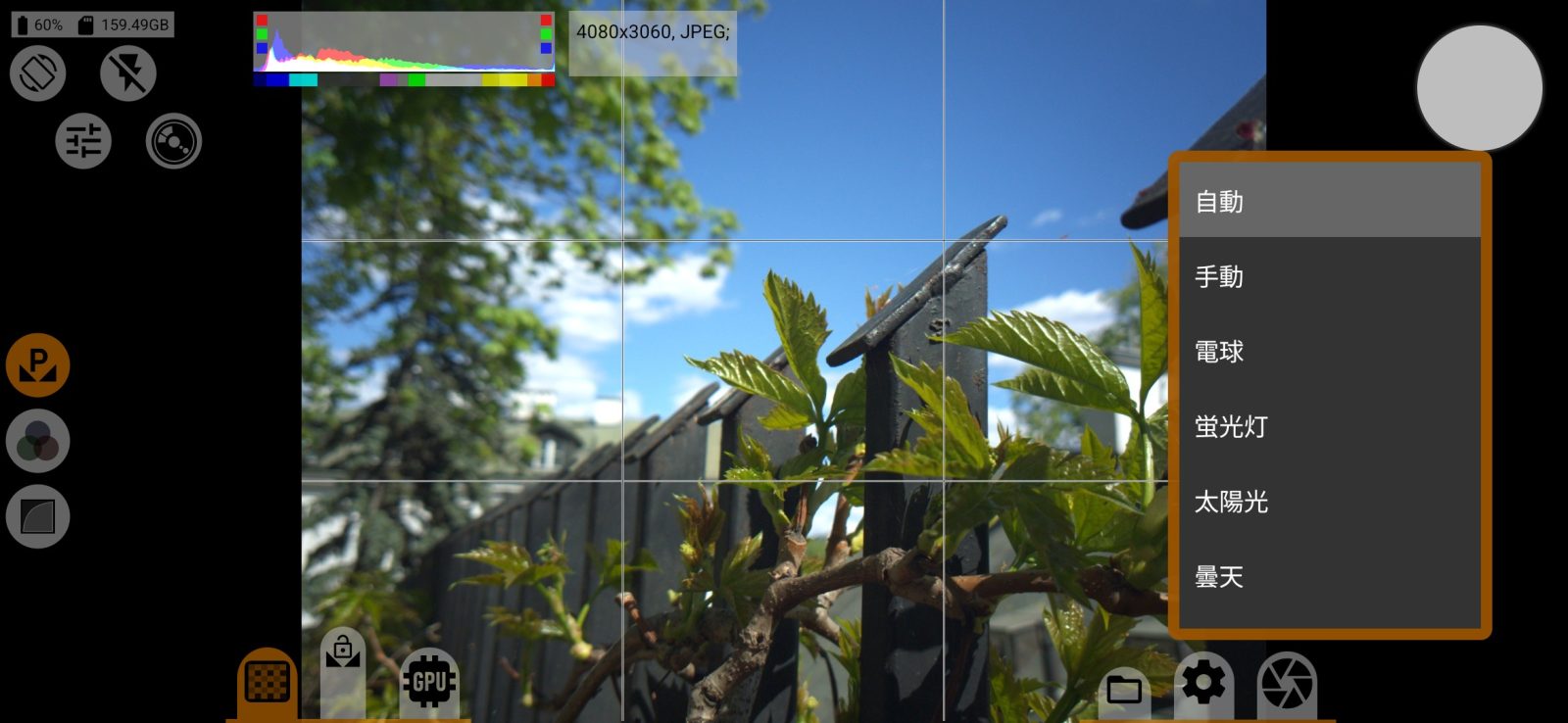
手動 WB
このタブは手動モードでのみ機能します。ほかのモードでは「このタブは、手動 WB モードでのみ動作します」というメッセージと、手動モードに切り替えるオンにするボタンが表示されます。
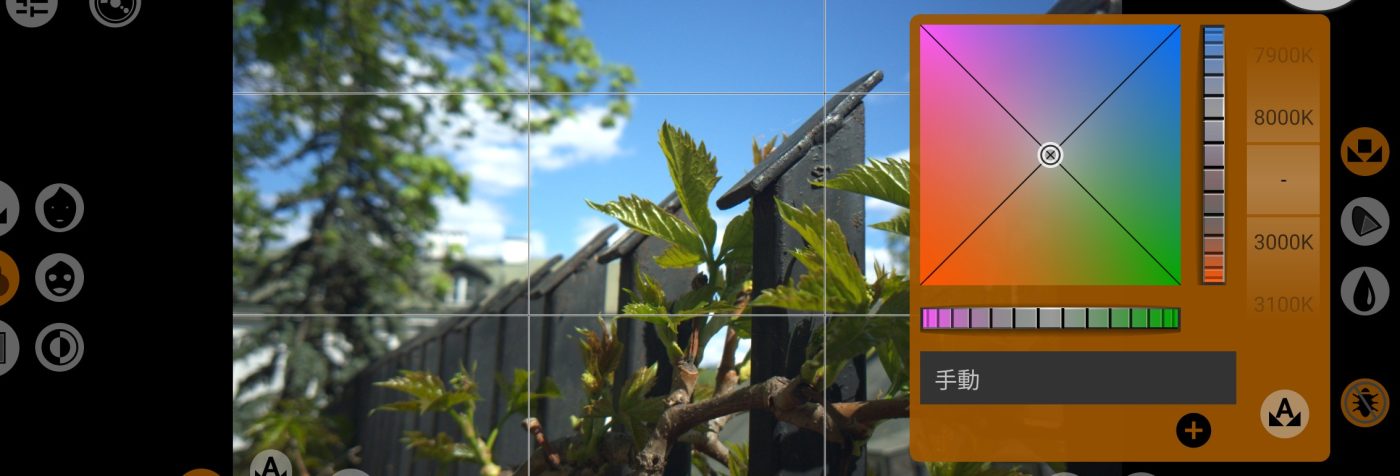
右の列のボタンでパネルを切り替えます。パネルはホワイトバランス、色域、カラーマトリクスの3つです。後の2つは、DNG 形式と、手動の色処理に対応していないカメラでは使えません。左の列のボタンで、ビューファインダーに重ねる色のチェックをオンにします。
4バランスプレート
四角いプレートは、2つのホイールを同時に動かします。横方向は色温度、縦方向は色合いです。マーカーは現在のバランスを示します。
5色温度ホイール
縦のホイールで、バランスを青と黄の間で動かします。ダブルタップするとリセットされます。
6色合いホイール
横のホイールで、バランスを緑とマゼンタの間で動かします。ダブルタップするとリセットされます。
7ケルビンホイール
色温度を 3000 K から 8000 K の範囲で設定し、色合いはそのまま保ちます。「-」はケルビン値が設定されていないことを示します。
8ワンショット AWB
撮影画面の「A」ボタンと同じように動作します。押している間はカメラが自動でバランスを合わせ、指を離すとその結果が手動の設定になります。
910プリセット
一覧には現在のプリセットが表示されます。は、現在のバランスに30文字までの名前を付けてプリセットとして保存します。保存済みのプリセットでは、でその値に戻り、で削除します。
11ホワイトバランスパネル
上で説明したホワイトバランスパネルを表示します。
12色域
色域パネルを表示します。カメラのカラーマトリクスの変換先となる色空間を選びます。選択肢:sRGB/Rec.709、P3-D65、P3-DCI、Rec.2020、A Wide Gamut、C Cinema Gamut、P V-Gamut、R Wide Gamut、S-Gamut/-3、S-Gamut3.Cine、D-Gamut、Davinci Wide Gamut、ACES AP1、ACES AP0、XYZ。
13カラーマトリクス
カラーマトリクスパネルを表示します。彩度、ゲイン、色相の各ブロックに、共通のスライダーと R、G、B 個別のスライダーがあります。スライダーをダブルタップするとリセットされます。
14ハイライト補正
「虫」ボタンは、手動ホワイトバランスで急なカーブを使ったときにハイライトに出るアーティファクトを除去します。ゲインをわずかに下げ、カーブを再計算します。
15肌色チェック(広)
フレーム内の肌色の部分を黄色で塗ります。選択範囲は広く、近い色調も含みます。
16肌色チェック
同じチェックを狭い範囲で行います。対象は、色と明るさが肌に近い色調だけです。
17ニュートラルチェック
フレーム内のニュートラルで彩度の低い部分を黄色で塗ります。グレーカードや白い壁でバランスを合わせるときに役立ちます。バランスが合っていれば、それらが黄色になります。
3つのチェックはこのタブが開いている間だけ画面に表示され、写真には影響しません。