
クイックボタンは画面の左上にあります。上の段には画面の向きとライト、下の段にはプリセットとカメラの選択が並びます。このグループはインターフェースで非表示にしたり、スワイプしたときだけ表示したりできます。トップブロック位置で中央に寄せることもできます。
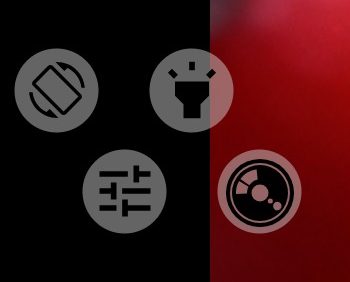
1画面の向き
スマートフォンの向きに合わせてインターフェースをどう回転させるかを設定します。ボタンをダブルタップすると向きのメニューが開きます。長押しすると現在の向きに固定され、固定中なら自動に戻ります。1回タップしただけでは何も起きないので、誤って変わることはありません。録画中は、常に録画開始時の向きに固定されます。同じ設定はその他の設定にもあります。
- 自動:インターフェースがスマートフォンと一緒に回転します。
- 横向きに固定。
- 縦向きに固定。
- 逆さの横向きに固定。
- 逆さの縦向きに固定。
2ライト
ライトをオン・オフします。ライトがオンの間、ボタンは強調表示されます。録画中も使えます。カメラにフラッシュがある場合に表示されます。状態はカメラごとに個別に保存されます。
3カメラモジュールプリセット
プリセットの一覧を開きます。プリセットはカメラのセットアップを保存し、ワンタップでその状態に戻れるようにするものです。保存されるのは、カメラ、フレームサイズとフレームレート、コーデック、ビットレート、カラープロファイルとカーブ、ホワイトバランスのプリセット、LUT、GPU 処理、音声、メタデータなど多くの設定です。ISO、シャッタースピード、フォーカス、EV 補正は保存されません。
- + ボタンで、現在の設定からプリセットを作成します。短い説明(100文字まで)を付けてください。
- 各カードにはプリセットの内容が表示されます:カメラ、フレームレートとサイズ、コーデック、ビット深度、ビットレート、カーブ、ホワイトバランス、LUT、音声。
- カードのボタンで、プリセットの名前の変更、現在の設定での上書き、削除ができます。
- カードをタップするとプリセットを適用します。確認すると、アプリはプリセットの設定で画面を再起動し、プリセットのカメラに切り替えます。
録画中は一覧を開けません。
4カメラ
スマートフォンのカメラの一覧を開きます。各カメラは番号、換算焦点距離、絞り値、向きで表示されます。例:「0. 24mm, f/1.8, 背面」。USB カメラは外部として表示されます。ほかのカメラと重複するカメラは表示されません。録画中は一覧を開けません。
ほとんどの設定はカメラごとに個別に保存されます:フレームサイズとフレームレート、露出、フォーカス、ズーム、ホワイトバランス、カーブ、LUT、ハードウェア設定など。カメラを切り替えると、それぞれのカメラが自分の設定に戻ります。
ホーム画面でアプリのアイコンを長押しすると、選んだカメラでアプリを直接開くショートカット(メイン、自撮り)が表示されます。