1व्हाइट बैलेंस
व्हाइट बैलेंस मेनू खोलता है, जिसका विवरण नीचे है। बंद करने के लिए फिर से टैप करें।
2व्हाइट बैलेंस लॉक
ऑटो व्हाइट बैलेंस में दिखता है। बैलेंस लॉक करने के लिए टैप करें: ।
एक बार ऑटो व्हाइट बैलेंस
“A” बटन मैनुअल मोड में लॉक की जगह दिखता है। इसे दबाए रखें: जब तक यह दबा है, कैमरा ऑटो व्हाइट बैलेंस इस्तेमाल करता है। छोड़ने पर नतीजा मैनुअल सेटिंग बन जाता है।
- सहेजे गए प्रीसेट के बिना मैनुअल व्हाइट बैलेंस;
- सहेजा गया प्रीसेट चुना गया है; सामान्य मैनुअल मोड पर लौटने के लिए दो बार टैप करें।
3कर्व, रंग, इमेज
इमेज प्रोसेसिंग मेनू खोलता है: कर्व, रंग, इमेज और नॉइज़ रिडक्शन। कर्व के स्लाइडर लॉग की ताकत (mLog), गामा और कंट्रास्ट नियंत्रित करते हैं।
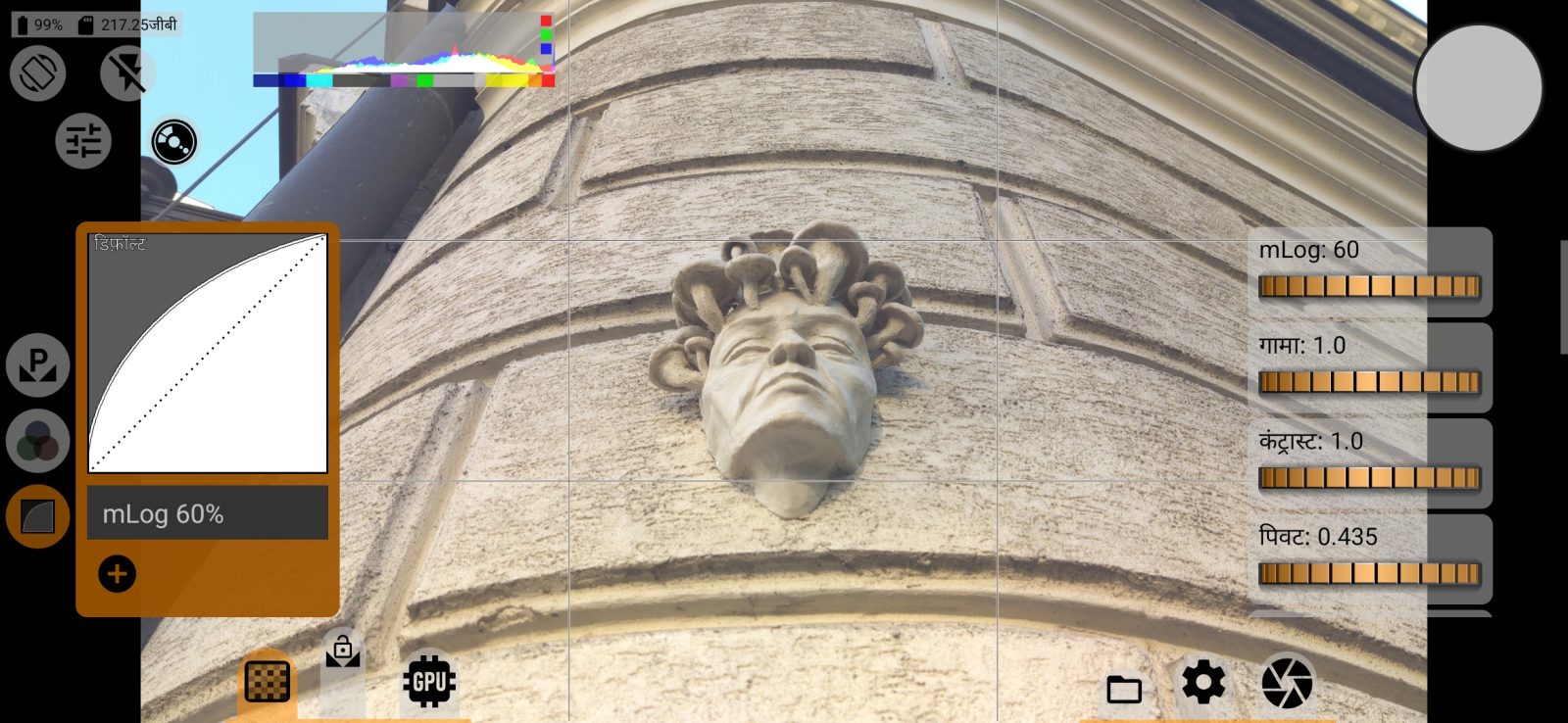
RAW डेवलप वाले JPEG, HEIC और AVIF फ़ॉर्मेट में कर्व सेटिंग्स खुद फ़ोटो पर लागू होती हैं। कैमरे के JPEG में कर्व कैमरा लागू करता है।
व्हाइट बैलेंस मेनू
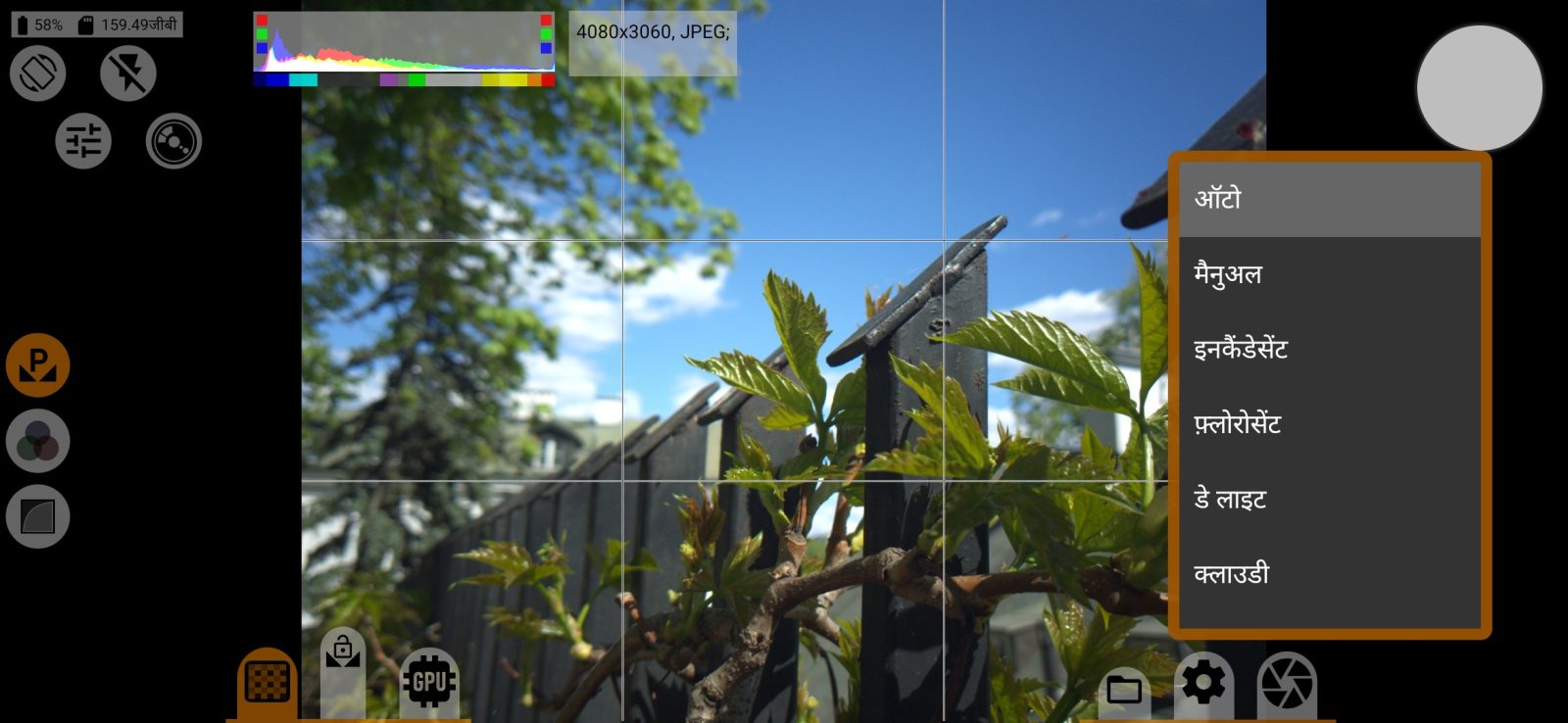
व्हाइट बैलेंस बटन एक मेनू खोलता है, जिसमें बाईं ओर टैब हैं। सूची में वे मोड दिखते हैं जिन्हें कैमरा सपोर्ट करता है: ऑटो, मैनुअल और इनकैंडेसेंट व डे लाइट जैसे तैयार मोड।
मैनुअल व्हाइट बैलेंस
यह टैब सिर्फ़ मैनुअल मोड में काम करता है। दूसरे मोड में यह संदेश “यह टैब केवल मैनुअल WB मोड में काम करता है” और ऑन करें बटन दिखाता है, जो मैनुअल मोड चालू कर देता है।
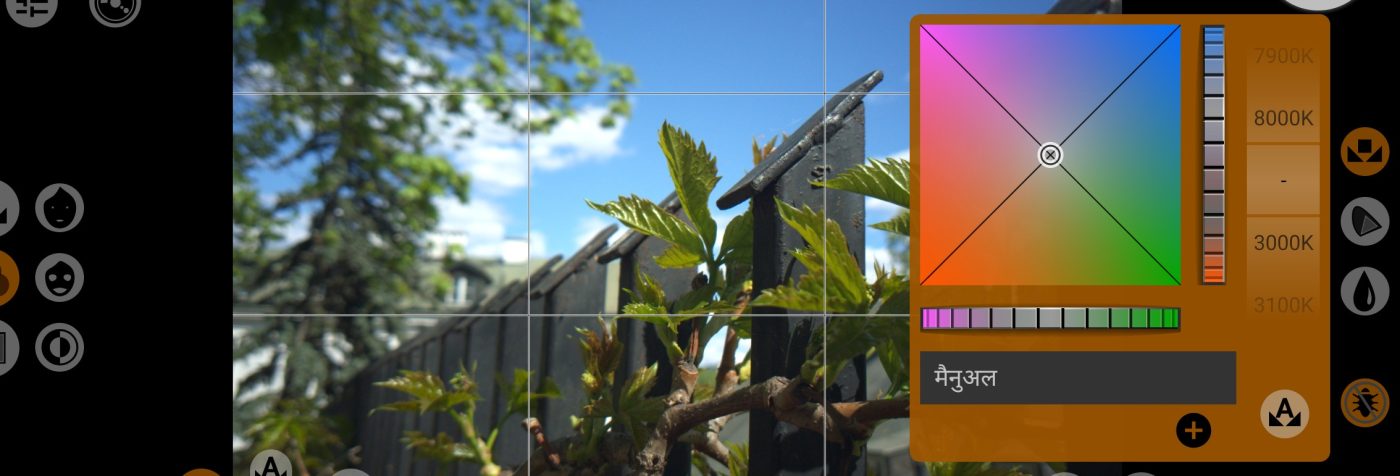
दाएँ कॉलम के बटन पैनलों के बीच स्विच करते हैं: व्हाइट बैलेंस, कलर गमट और कलर मैट्रिक्स। आखिरी दो पैनल DNG फ़ॉर्मेट में और बिना मैनुअल कलर प्रोसेसिंग वाले कैमरों पर उपलब्ध नहीं हैं। बाएँ कॉलम के बटन व्यूफ़ाइंडर के ऊपर रंग की जाँच चालू करते हैं।
4बैलेंस प्लेट
चौकोर प्लेट दोनों व्हील एक साथ घुमाती है: बाएँ-दाएँ रंग तापमान, ऊपर-नीचे टिंट। मार्कर मौजूदा बैलेंस दिखाता है।
5तापमान व्हील
वर्टिकल व्हील बैलेंस को नीले और पीले के बीच खिसकाता है। रीसेट करने के लिए इस पर दो बार टैप करें।
6टिंट व्हील
हॉरिज़ान्टल व्हील बैलेंस को हरे और मैजेंटा के बीच खिसकाता है। रीसेट करने के लिए इस पर दो बार टैप करें।
7केल्विन व्हील
तापमान को 3000 K से 8000 K तक सेट करता है और टिंट को वैसा ही रखता है। “-” का मतलब है कि केल्विन मान सेट नहीं है।
8एक बार ऑटो व्हाइट बैलेंस
मुख्य स्क्रीन के “A” बटन की तरह काम करता है: जब तक यह दबा है, कैमरा बैलेंस खुद सेट करता है, और छोड़ने पर नतीजा मैनुअल सेटिंग बन जाता है।
910प्रीसेट
सूची मौजूदा प्रीसेट दिखाती है। मौजूदा बैलेंस को प्रीसेट के रूप में सहेजता है, जिसका नाम 30 अक्षरों तक हो सकता है। सहेजे गए प्रीसेट के लिए उसके मानों पर लौटाता है और उसे हटा देता है।
11व्हाइट बैलेंस पैनल
ऊपर बताया गया व्हाइट बैलेंस पैनल दिखाता है।
12कलर गमट
कलर गमट पैनल दिखाता है: कैमरे की कलर मैट्रिक्स का टारगेट कलर स्पेस। विकल्प: sRGB/Rec.709, P3-D65, P3-DCI, Rec.2020, A Wide Gamut, C Cinema Gamut, P V-Gamut, R Wide Gamut, S-Gamut/-3, S-Gamut3.Cine, D-Gamut, Davinci Wide Gamut, ACES AP1, ACES AP0, XYZ।
13कलर मैट्रिक्स
कलर मैट्रिक्स पैनल दिखाता है: सैचरेशन, गेन और ह्यू। हर ब्लॉक में एक साझा स्लाइडर और अलग-अलग R, G और B स्लाइडर हैं। किसी स्लाइडर को रीसेट करने के लिए उस पर दो बार टैप करें।
14हाइलाइट फ़िक्स
“बग” बटन मैनुअल व्हाइट बैलेंस में तीखे कर्व के साथ हाइलाइट्स में आने वाले आर्टिफ़ैक्ट हटाता है: यह गेन थोड़ा घटाता है और कर्व की फिर से गणना करता है।
15स्किन टोन जाँच, चौड़ी
फ़्रेम में स्किन टोन वाले हिस्सों को पीले रंग से रंगता है। चयन चौड़ा है और इसमें आसपास के टोन भी आ जाते हैं।
16स्किन टोन जाँच
यही काम, पर संकरे चयन के साथ: सिर्फ़ वे टोन, जो रंग और चमक में त्वचा के करीब हैं।
17न्यूट्रल टोन जाँच
फ़्रेम के न्यूट्रल, असंतृप्त हिस्सों को पीले रंग से रंगता है। इससे ग्रे कार्ड या सफ़ेद दीवार से बैलेंस सेट करने में मदद मिलती है: बैलेंस सही होने पर वे पीले हो जाते हैं।
तीनों जाँच सिर्फ़ तब स्क्रीन पर दिखती हैं, जब यह टैब खुला हो, और फ़ोटो पर असर नहीं डालतीं।