
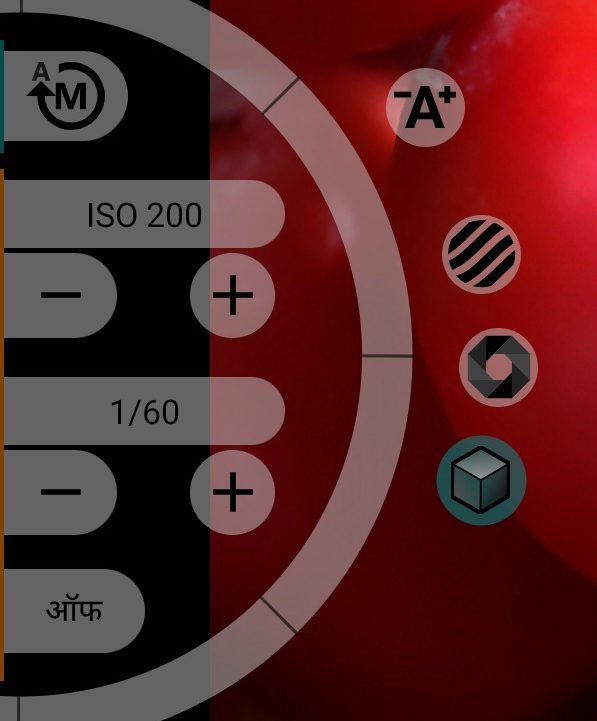
1एक्सपोज़र मोड
मैनुअल एक्सपोज़र चालू है; ऑटो एक्सपोज़र पर जाने के लिए टैप करें। यह स्विच रिकॉर्डिंग के दौरान भी काम करता है। अगर कैमरा मैनुअल एक्सपोज़र सपोर्ट नहीं करता, तो स्विच छिपा रहता है।
2ISO
बाईं ओर का आधा व्हील ISO सेट करता है। इसे घुमाने के लिए आर्क पर उंगली खींचें; जब तक उंगली व्हील पर है, मान उसके ऊपर दिखता है। स्केल निचले सिरे पर फैला हुआ है: ISO 0 से 200 तक पूरा एक चक्कर लगता है, और उसके बाद हर दोगुनी बढ़त (200 से 400, 400 से 800 और इसी तरह) में आधा चक्कर। रेंज कैमरे से आती है।
3ऑटो सहायता
एक बार आपके लिए एक्सपोज़र सेट करता है। बटन दबाए रखें: जब तक यह दबा है, कैमरा ऑटो एक्सपोज़र पर चला जाता है। बटन छोड़ने पर ऐप कैमरे की चुनी हुई शटर गति और ISO लेकर उन्हें मैनुअल सेटिंग्स में बदल देता है। जहाँ संभव हो, ऐप शटर को 1/(2·f) (f: फ़्रेम दर) पर रखता है और ISO बदलता है; अगर ISO कैमरे की रेंज से बाहर चला जाए, तो उसकी जगह शटर बदलता है। यह रिकॉर्डिंग के दौरान भी काम करता है।
4ISO मान
मौजूदा ISO दिखाता है, जैसे “ISO 200”। जब ISO सेंसर के एनालॉग अधिकतम से ऊपर जाता है, तो रीडिंग हाइलाइट हो जाती है। उस सीमा से ऊपर कैमरा डिजिटल गेन जोड़ता है, जिससे नॉइज़ बढ़ता है।
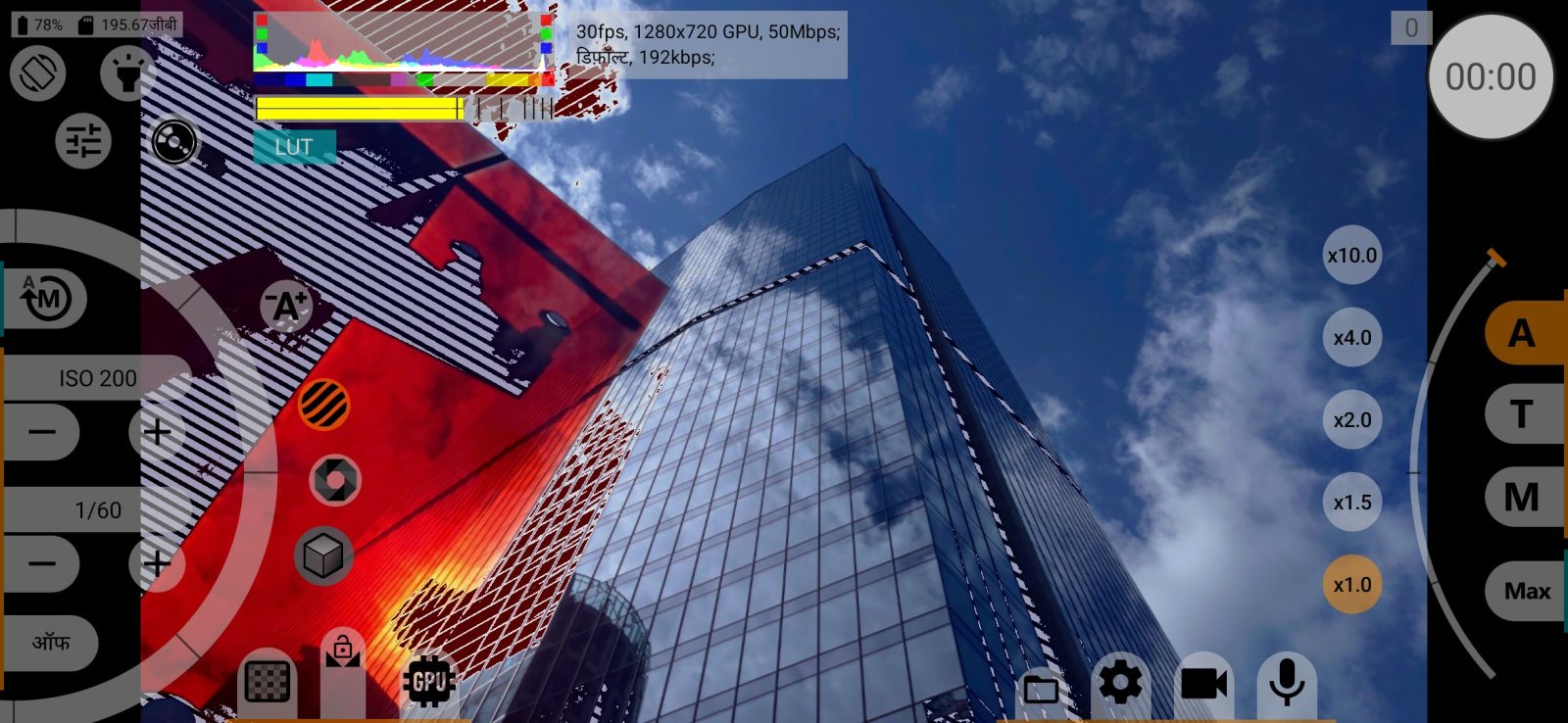
5ज़ेबरा
बहुत चमकीले या बहुत अंधेरे हिस्सों पर धारियाँ दिखाता है; ज़ेबरा चालू रहने तक बटन हाइलाइट रहता है। धारियाँ छिपाने के लिए फिर से टैप करें। थ्रेशोल्ड व्यूफ़ाइंडर सेटिंग्स में सेट होते हैं। ज़ेबरा चालू करने पर कृत्रिम रंग बंद हो जाता है।
67ISO कम और ज़्यादा
- ISO को एक स्टेप घटाता है;
- ISO को एक स्टेप बढ़ाता है।
स्टेप ये हैं: 25, 40, 50, 75, 100, 150, 200, 300, 400, 600, 800, 1200, 1600, 2400, 3200, 4800, 6400, 9600, 12800, 25600 और 51200, कैमरे की रेंज के भीतर।
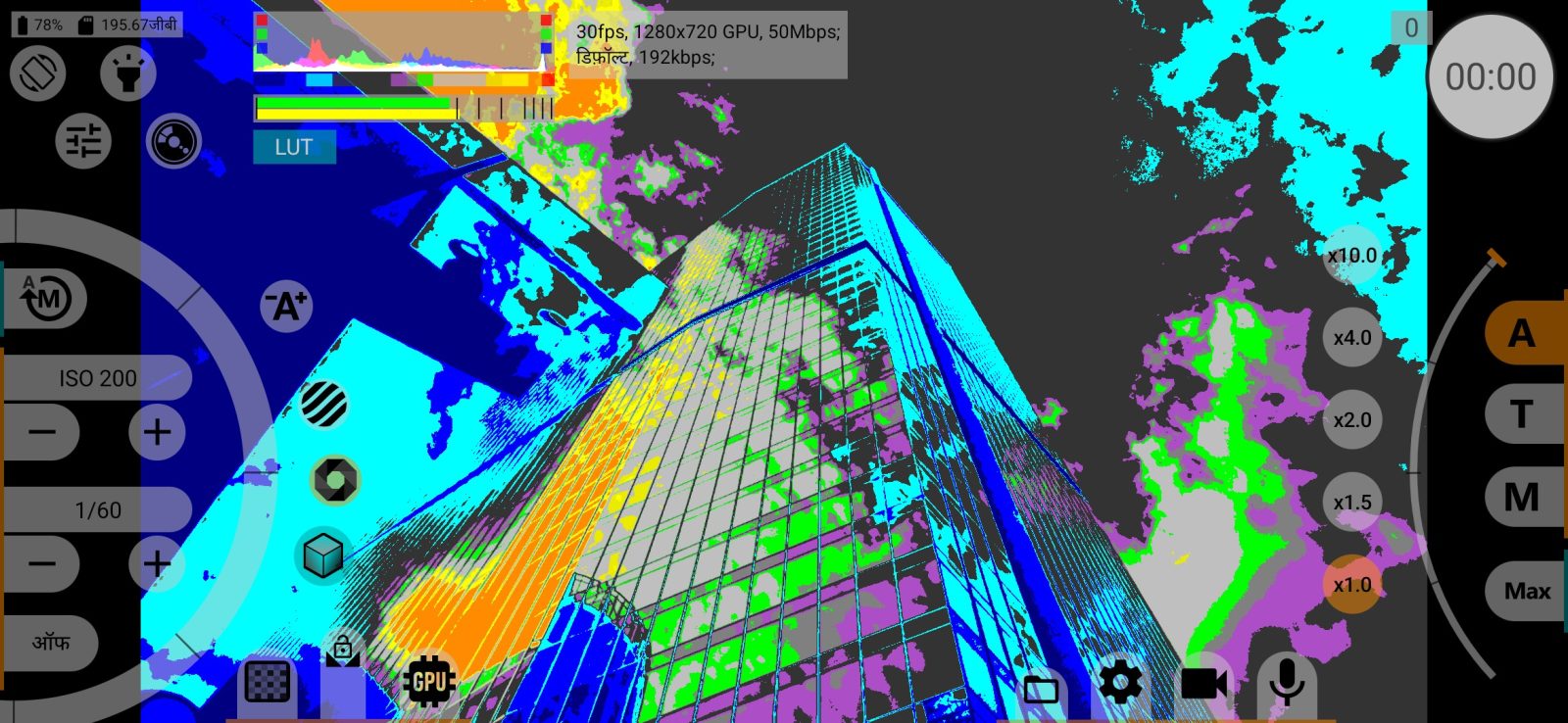
8कृत्रिम रंग
तस्वीर को चमक के अनुसार रंग देता है, ताकि आप एक नज़र में पूरे फ़्रेम का एक्सपोज़र परख सकें; चालू रहने तक बटन हाइलाइट रहता है। बंद करने के लिए फिर से टैप करें।
9शटर गति
शटर गति को 1/N के रूप में दिखाता है। शटर फ़्रेम दर से जुड़ा है: स्टेप फ़्रेम के समय के अंश हैं, 1/f, 1/(1.5·f), 1/(2·f), 1/(3·f), 1/(4·f) वगैरह। 24 fps पर इससे 1/24, 1/36, 1/48, 1/72, 1/96, 1/144, 1/192 मिलते हैं। डिफ़ॉल्ट 1/(2·f) है, यानी 180° नियम: 24 fps पर 1/48, 30 fps पर 1/60। शटर एक फ़्रेम से लंबा नहीं हो सकता। मेन्स फ़्रीक्वेंसी का मल्टीपल चालू रहने तक रीडिंग हाइलाइट रहती है।
1011छोटा और लंबा शटर
- एक स्टेप छोटा: फ़्रेम गहरा होता है;
- एक स्टेप लंबा: फ़्रेम ज़्यादा चमकीला होता है।
12व्यूफ़ाइंडर LUT
LUT बटन तब दिखता है जब व्यूफ़ाइंडर LUT चुना गया हो और मौजूदा कलर प्रोफ़ाइल इसकी अनुमति दे। LUT चालू और बंद करने के लिए इस पर टैप करें; LUT चालू रहने तक बटन हाइलाइट रहता है। LUT एक्सपोर्ट करने का मेनू खोलने के लिए इसे देर तक दबाएँ। LUT खुद व्यूफ़ाइंडर सेटिंग्स में चुना जाता है।
- LUT पूरे फ़्रेम पर लगता है (या बंद है, अगर बटन हाइलाइट नहीं है);
- LUT फ़्रेम के बाएँ आधे हिस्से पर लगता है, दाएँ आधे हिस्से में तस्वीर बिना LUT के दिखती है;
- LUT दाएँ आधे हिस्से पर लगता है।
आधे फ़्रेम वाले व्यू तब मिलते हैं जब आधे फ़्रेम पर LUT मोड चालू हो: इसे बदलने के लिए संकेतकों के बीच LUT लेबल को देर तक दबाएँ।
13मेन्स फ़्रीक्वेंसी का मल्टीपल
शटर के स्टेप फ़्रेम दर के बजाय मेन्स फ़्रीक्वेंसी के अनुसार चलते हैं। इससे 50 Hz या 60 Hz मेन्स पर चलने वाले लैंप का फ़्लिकर हट जाता है। बटन अपनी स्थिति टेक्स्ट से दिखाता है:
- ऑफ: स्टेप फ़्रेम दर के अनुसार चलते हैं;
- “⋮” और एक बेस, जैसे ⋮25 या ⋮50: स्टेप मेन्स के अनुसार चलते हैं; शटर की रीडिंग हाइलाइट रहती है।
बटन किन स्थितियों से बारी-बारी गुज़रता है, यह फ़्रेम दर पर निर्भर है:
- 24, 48, 72 और 96 fps पर: ऑफ, 50 Hz बेस, 60 Hz बेस;
- 25, 50, 75 और 100 fps पर: ऑफ और 60 Hz बेस;
- 30, 60 और 90 fps पर: ऑफ और 50 Hz बेस।
उदाहरण के लिए, 24 fps पर 50 Hz बेस के साथ स्टेप 1/25, 1/37, 1/50, 1/75, 1/100 हो जाते हैं। 120 fps और उससे ऊपर बटन का कोई असर नहीं होता।