
रिकॉर्ड बटन समूह स्क्रीन के दाएँ किनारे पर है: खुद बटन, रिकॉर्डिंग समय और फ़ाइल का आकार, छूटे फ़्रेम का काउंटर और, अगर चालू हो, स्नैपशॉट बटन। इस समूह को स्वाइप पर छिपाने या दिखाने की सेटिंग इंटरफ़ेस में है।
12रिकॉर्ड बटन
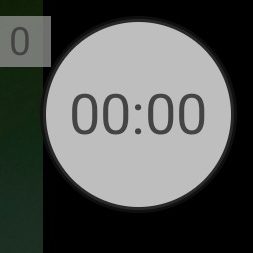
गोल बटन रिकॉर्डिंग शुरू और बंद करता है। इस पर कोई आइकन नहीं है; इसका रंग स्थिति बताता है:
- ग्रे: रिकॉर्डिंग के लिए तैयार (ऊपर की तस्वीर);
- लाल: रिकॉर्डिंग चल रही है, बटन के अंदर समय और फ़ाइल का आकार दिखता है (नीचे की तस्वीर);
- फीका: सेटिंग बदलने के बाद कैमरा रीस्टार्ट हो रहा है, और अभी रिकॉर्डिंग शुरू नहीं हो सकती।
रिकॉर्डिंग शुरू करने के लिए ग्रे बटन पर टैप करें। पहला फ़्रेम लिखे जाते ही बटन लाल हो जाता है और संकेतकों के बीच REC झपकने लगता है। रिकॉर्डिंग शुरू होने पर मेनू बंद हो जाते हैं, स्क्रीन ओरिएंटेशन लॉक हो जाता है, और जिन एलिमेंट को रिकॉर्डिंग के दौरान छिपाने के लिए सेट किया गया है, वे छिप जाते हैं। अगर ध्वनि संकेत चालू है, तो शुरुआत की आवाज़ बजती है।
रिकॉर्डिंग शुरू नहीं होती, जब:
- सेटिंग बदलने के बाद कैमरा रीस्टार्ट हो रहा हो: बटन फीका होता है और ऐप “कृपया सभी मेनू को बंद कर दें” दिखाता है;
- 50 MB से कम खाली जगह हो (RAW के लिए 500 MB): “मीडिया पर पर्याप्त स्पेस नहीं है।”;
- ऐप के पास स्टोरेज की अनुमति न हो: ऐप अनुमति माँगता है;
- HDMI पर बाहरी रिकॉर्डर के लिए आउटपुट चालू हो;
- चुने गए फ़ॉर्मेट के लिए खरीदारी ज़रूरी हो: खरीदारी की विंडो खुलती है।
रिकॉर्डिंग कैसे रुकेगी, यह रिकॉर्डिंग रोकने का तरीका सेटिंग तय करती है। यह सेटिंग नियंत्रण में है, और इसके विकल्प हैं: टैप करें, दो बार टैप करें या देर तक दबाएँ। वॉल्यूम बटन और कैमरा बटन, अगर रिकॉर्डिंग के लिए असाइन हों, इस सेटिंग से अलग रिकॉर्डिंग शुरू और बंद करते हैं। लगभग 1.5 सेकंड से छोटी रिकॉर्डिंग बटन से नहीं रुकती।
रुकने के बाद, जब तक बफ़र का बचा हुआ हिस्सा फ़ाइल में लिखा जाता है, स्क्रीन के बीच में तीन रंगीन बिंदु घूमते हैं। फिर बटन दोबारा ग्रे हो जाता है। अगर ऐप बैकग्राउंड में फ़ाइल पर काम जारी रखता है, तो स्क्रीन के नीचे दिखता है।
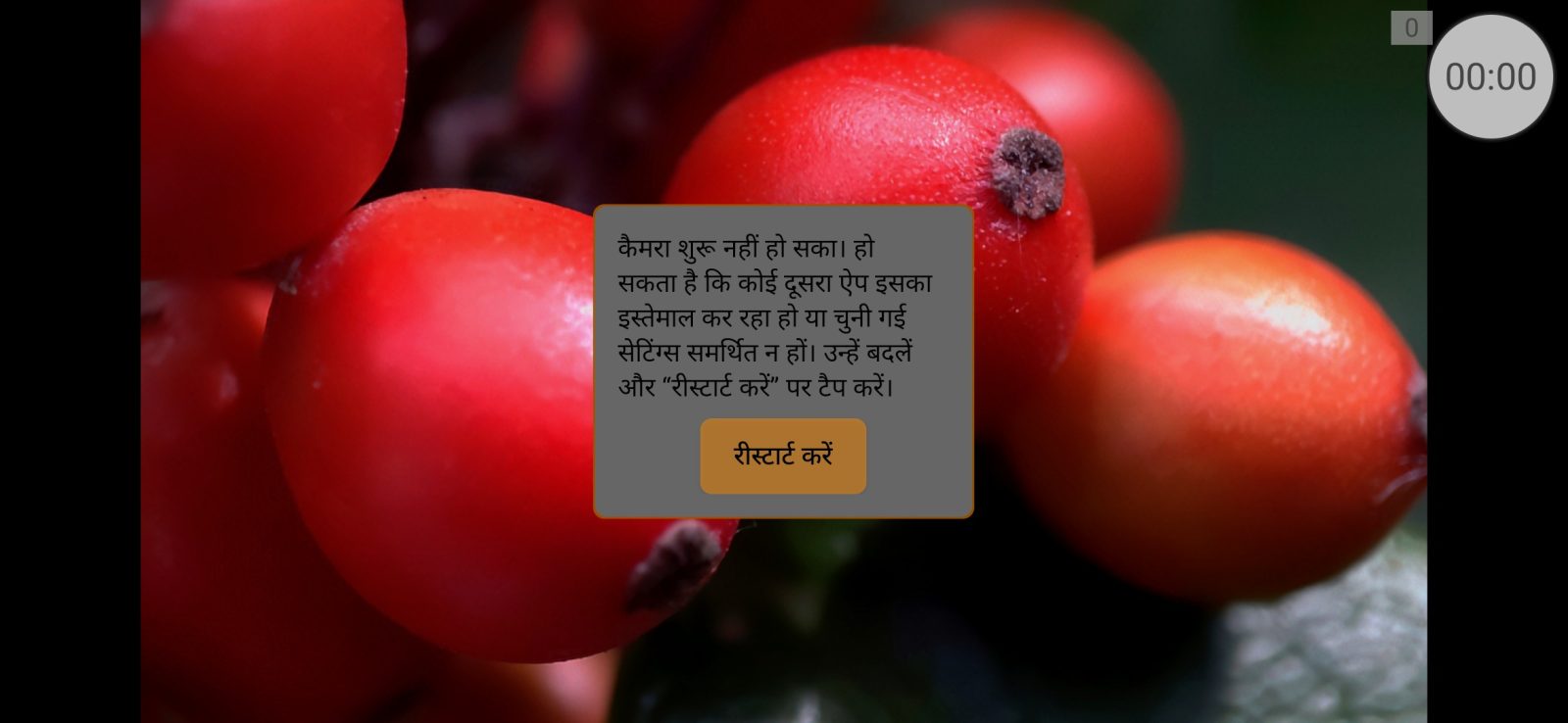
रिकॉर्डिंग अपने आप भी रुक जाती है: जब स्टोरेज भर जाए, जब मेमोरी बफ़र ओवरफ़्लो हो (ऐप बताता है कि कौन-सा बफ़र), और ओवरहीटिंग पर, अगर यह अन्य सेटिंग्स में चालू हो।
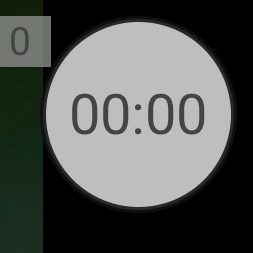
रिकॉर्डिंग के दौरान समय और फ़ाइल का आकार बटन के अंदर दिखते हैं, और छूटे फ़्रेम का काउंटर उसके बगल में।
रिकॉर्डिंग समय
बटन के अंदर: रिकॉर्डिंग का समय, मिनट और सेकंड में, फिर घंटे भी। RAW के लिए समय रिकॉर्ड किए गए फ़्रेम की संख्या से गिना जाता है।
फ़ाइल का आकार
समय के नीचे: रिकॉर्ड हो रही फ़ाइल का आकार, MB या GB में। जब रिकॉर्डिंग हिस्सों में बँटी हो, तो आकार मौजूदा हिस्से का होता है।
छूटे फ़्रेम
काउंटर की संख्या बताती है कि मौजूदा रिकॉर्डिंग में कितने फ़्रेम खो गए। वीडियो के लिए यह एनकोडर के टाइमस्टैम्प में गैप से गिना जाता है। RAW के लिए यह उन फ़्रेम को गिनता है जो कैमरे ने नहीं दिए या जिन्हें ऐप समय पर सहेज नहीं सका। पहला फ़्रेम छूटते ही काउंटर लाल हो जाता है और अगली रिकॉर्डिंग तक लाल रहता है।
स्नैपशॉट
स्नैपशॉट बटन तब दिखता है जब स्नैपशॉट की अनुमति दें चालू हो और फ़ोन इसे सपोर्ट करता हो। यह विकल्प वीडियो मेनू में है। एक टैप वीडियो के आकार का JPEG फ़्रेम आपकी रिकॉर्डिंग के पास सहेजता है, उसी फ़ाइल नाम पैटर्न के साथ। यह रिकॉर्डिंग के दौरान भी काम करता है और बिना रिकॉर्डिंग के भी।