
ऐप में: व्हाइट बैलेंस बटन कर्व
व्हाइट बैलेंस मेनू का तीसरा टैब कैमरे का टोन कर्व सेट करता है। कैमरा इसे एनकोडर से पहले लागू करता है, इसलिए व्यूफ़ाइंडर LUT के उलट कर्व रिकॉर्डिंग में जाता है। यह टैब RAW में और उन फ़ोनों पर उपलब्ध नहीं है जिनका कैमरा कस्टम कर्व स्वीकार नहीं करता। कर्व, उसके स्लाइडरों के मान और रेंज हर कैमरे के लिए अलग से सहेजे जाते हैं।
सूची के ऊपर का ग्राफ़ चुना गया कर्व दिखाता है।
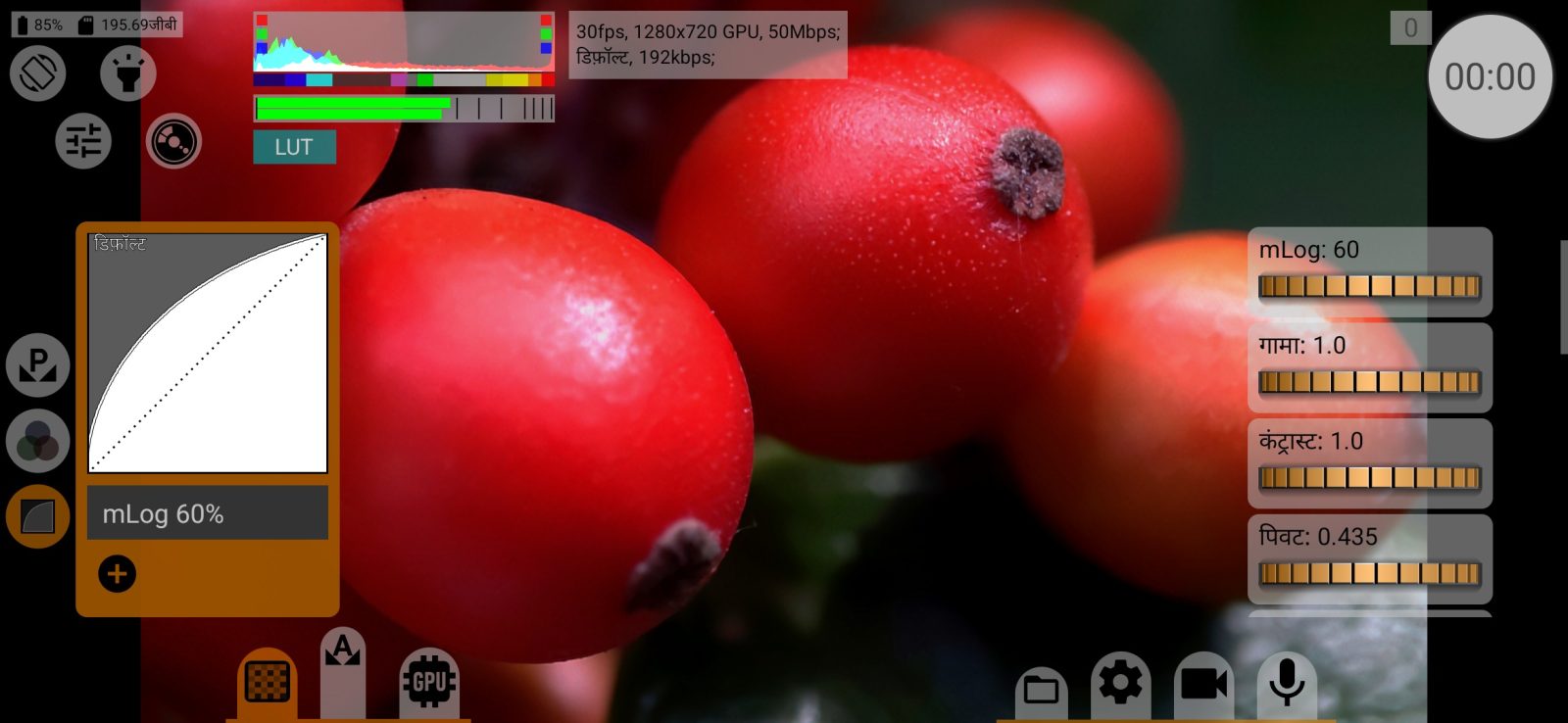
कर्व
- ऑटो: फ़ोन की अपनी प्रोसेसिंग। ऐप साथ में अंदाज़ा लिखता है कि यह किस कर्व जैसा है, जैसे “~Rec.709” या “~HLG”।
- रैखिक और मानक: रैखिक कर्व और सामान्य वीडियो लुक, दोनों एडजस्ट किए जा सकते हैं।
- mLog 60%, mLog 80%, mLog 100%: ऐप के अपने लॉग कर्व, सभी स्लाइडरों के साथ।
- Rec.709, sRGB: मानक डिस्प्ले कर्व।
- HLG1, HLG2, HLG/-3, PQ: HDR कर्व।
- mStopsLog, mCineLog: तय डायनामिक रेंज वाले ऐप के अपने लॉग कर्व।
- AppleLog, ACEScct, SamsungLog, Davinci, Cineon Film और जाने-माने कैमरा लॉग कर्व के संस्करण (mLog-C, mC-Log3, mF-Log, mD-Log, mN-Log, mV-Log, mLog3G10, mS-Log, mS-Log2, mS-Log3)। “m” उपसर्ग का मतलब है कि यह उस कर्व का ऐप का अपना अनुमानित रूप है; पोस्ट में उससे मेल खाने वाला कन्वर्ज़न LUT इस्तेमाल करें।
- आपके सहेजे गए कर्व, “नाम (नंबर)” के रूप में।
डिफ़ॉल्ट: ऑटो।
कुछ लॉग और HDR कर्व आक्रामक होते हैं, और कई फ़ोनों पर इनसे हाइलाइट्स में आर्टिफ़ैक्ट दिखते हैं। ऐसा कर्व चुनने पर ऐप सलाह के साथ “आक्रामक कर्व की समस्या” विंडो दिखाता है, और सूची में इन कर्वों पर चेतावनी का निशान लगाता है। मैनुअल व्हाइट बैलेंस में “बग” बटन चालू हो, तो यह समस्या नहीं रहती और विंडो नहीं दिखती।
स्लाइडर
कर्व में कौन से स्लाइडर होंगे, यह कर्व पर निर्भर करता है:
- Rec.709, sRGB, mCineLog: HOMG और संतुलन;
- HLG कर्व: संतुलन;
- mStopsLog: स्टॉप की संख्या, चौड़ाई, स्तर और संतुलन;
- कैमरा लॉग कर्व और PQ: स्टॉप में व्हाइट पॉइंट (लेबल HOMG, PQ के लिए “Nit”, mLog-C के लिए “EI”) और संतुलन;
- रैखिक, मानक, mLog और सहेजे गए कर्व: mLog, गामा, कंट्रास्ट, पिवट (कंट्रास्ट का केंद्र बिंदु), शैडो, मिडटोन, हाइलाइट्स, सफ़ेद, काला, और R, G, B।
संतुलन बदलता है कि कर्व के बिंदु कैसे फैले हों; असल में इसका इस्तेमाल सिर्फ़ कुछ फ़ोन (Sony) करते हैं। किसी स्लाइडर को कर्व के डिफ़ॉल्ट मान पर लौटाने के लिए उस पर दो बार टैप करें (रिकॉर्डिंग के दौरान नहीं)।
कर्व की रेंज बदलने के लिए ग्राफ़ पर दो बार टैप करें: डिफ़ॉल्ट, सीमित या पूर्ण।
सहेजना
सूची के नीचे का सहेजें बटन मौजूदा कर्व को उसके स्लाइडरों के मानों के साथ एक नाम से सहेजता है। सहेजे गए कर्व के लिए यह पूछता है कि उसे अपडेट करें या नया बनाएँ। पूर्ववत बटन स्लाइडरों को सहेजे गए मानों पर लौटाता है, मिटाएं बटन सहेजे गए कर्व को हटाता है। यही तीनों बटन GPU मेनू के टैब पर भी काम करते हैं।